La boîte de dialogue Style d’export permet de configurer l’exportation automatique ou manuelle des résultats des exécutions IWLive Pro sous forme de fichiers CSV ou de base de données. La configuration de l’exportation est initialement implémentée dans InfoWorks WS Pro via cette boîte de dialogue et certains paramètres peuvent être modifiés ultérieurement dans IWLive Pro.
Pour afficher cette boîte de dialogue, double-cliquez sur un objet Style d’export dans l’arborescence de la base de données.
IMPORTANT : cliquez sur le bouton Enregistrer dans le coin inférieur droit de la boîte de dialogue pour valider les modifications.
Page Général
Permet de définir les options générales d’exportation telles que les objets réseau à exporter, le dossier de sortie (exportation au format CSV uniquement) et l’objet de configuration des données actives (exportation sous forme de base de données uniquement). Afficher l’image
| Option | Application | Description |
|---|---|---|
|
Liste de sélection |
Une liste de sélection permet de limiter l’exportation des résultats à une sélection d’objets réseau. Si aucune liste n’est sélectionnée ici, la liste des types d’objets réseau située en bas de la boîte de dialogue peut être utilisée pour restreindre l’exportation à certains types d’objets. Ce paramètre peut être modifié dans IWLive Pro. |
|
|
Configuration des données actives |
Un objet de configuration des données actives doit être utilisé lors de l’exportation des résultats d’IWLive Pro sous forme de base de données. Si vous sélectionnez ici un objet de données actives, les flux d’export configurés sur la page Exportation des données actives de cet objet de données actives sont accessibles dans les différents onglets de la boîte de dialogue Style d’export. Remarque : l’objet de données actives doit être archivé et validé pour pouvoir être utilisé dans le style d’export. |
|
|
Dossier de sortie |
S’applique uniquement à l’exportation au format CSV |
Entrez le chemin d’accès au répertoire dans lequel vous souhaitez exporter les résultats ou parcourez l’arborescence pour sélectionner le répertoire de votre choix. Pour en savoir plus, voir la section « Remarque importante sur les règles d’exportation des bases de données » plus loin dans cette rubrique. Un message d’avertissement s’affiche lors de l’enregistrement de l’objet de style d’export si le chemin du dossier de sortie n’est pas un chemin UNC valide. Il est recommandé de spécifier un chemin UNC, même si les chemins utilisant des lettres de lecteur sont également acceptés. |
|
Utiliser l’horodatage |
S’applique uniquement à l’exportation au format CSV |
Cochez cette case afin de créer un dossier distinct pour chaque horodatage. |
|
Utiliser le nom de la référence de base |
S’applique uniquement à l’exportation au format CSV |
Cochez cette case afin de créer un dossier distinct pour chaque référence de base. |
|
Utiliser nom exécution |
S’applique uniquement à l’exportation au format CSV |
Cochez cette case afin de créer un dossier distinct pour chaque exécution. Remarque : il est vivement recommandé d’activer cette option afin de prévenir tout risque de remplacement. Lorsque le nom de l’exécution est utilisé, les simulations de réponse et les simulations d’incident disposent de leur propre dossier d’exportation. |
|
Export uniq. ds interv. temp. |
Sélectionnez cette option pour limiter l’exportation des résultats de simulation à un intervalle de temps donné défini à l’aide des contrôles Heure de début et Heure de fin. |
|
|
Heure de début |
Disponible lorsque l’option Export uniq. ds interv. temp. est activée. |
Heure de début (absolue) de l’exportation, en heures et minutes. |
|
Heure de fin |
Disponible lorsque l’option Export uniq. ds interv. temp. est activée. |
Heure de fin (absolue) de l’exportation, en heures et minutes. |
|
Sélectionner par priorité d’avertissement |
Spécifie si des avertissements relatifs à la priorité sont associés aux objets à sélectionner pour l’exportation. Les valeurs autorisées sont les suivantes : Tous les objets : avec ou sans avertissements Tous les avertissements : y compris en arrière-plan Titre et important Titre uniquement |
|
|
Préfixe de fichier |
S’applique uniquement à l’exportation au format CSV |
Si nécessaire, saisissez un préfixe de fichier. |
|
Liste des types d’objets réseau |
Cette zone répertorie tous les types d’objets réseau. Cochez un type d’objet pour activer l’exportation des résultats de tous les objets de ce type. Conseil : vous devez utiliser SOIT la zone Liste de sélection (en haut de la boîte de dialogue), SOIT cette liste de types d’objets réseau. Si vous utilisez les deux simultanément, seuls les objets communs aux deux sont exportés. |
Page DVT
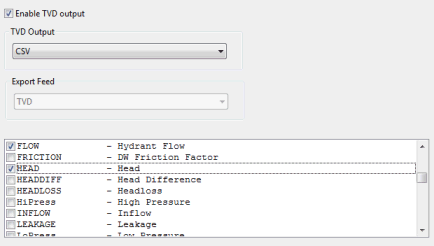
Permet de configurer les options d’exportation des données temporelles. Afficher l’image
| Option | Application | Description |
|---|---|---|
|
Activer la sortie DVT |
Cochez cette case pour activer l’exportation des données DVT. |
|
|
Sortie DVT |
Option activée lorsque la sortie DVT est activée |
Sélectionnez le type de sortie vers lequel vous souhaitez exporter les données temporelles (CSV ou Base de données). |
|
Exporter le flux |
Option activée pour l’exportation sous forme de base de données uniquement |
Sélectionnez le flux d’export de données actives à exporter. Cette liste déroulante est automatiquement renseignée avec les flux d’export des données actives dont le type d’exportation est Résultats variables dans le temps. (Pour attribuer un type d’exportation, accédez à la page Vue Exportation des données actives de l’objet de données actives). |
|
Liste des attributs |
Cette liste contient les champs de résultats DVT les plus courants pour tous les objets réseau. Cochez les cases adjacentes pour sélectionner les attributs à exporter. Remarque : vous pouvez toujours sélectionner des attributs même si la sortie DVT est désactivée. Dans ce cas, la sélection est ignorée et aucun résultat DVT n’est exporté. Exportation CSV : les fichiers d’exportation DVT sont placés dans un sous-répertoire du dossier de sortie (spécifié sur la page Général de la boîte de dialogue Style d’export) appelé TIMESTEP. Les noms de fichier sont de type \$Prefix_$Type_$Result.CSV où $Prefix est défini à partir de la page Général de la boîte de dialogue Style d’export, $Type désigne le nom de la table, par exemple wn_node, et $Result correspond au type de résultat, par exemple Pression. |
Page Avertissement
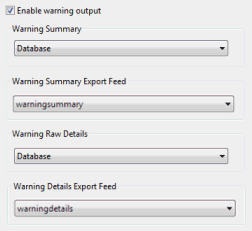
Permet de configurer les options d’exportation des avertissements. Afficher l’image
| Option | Application | Description |
|---|---|---|
|
Activer la sortie des données d’avertissement |
Cochez cette case pour activer l’exportation des données d’avertissement. Pour configurer les priorités d’avertissement à exporter, accédez à la page Général de la boîte de dialogue Style d’export. |
|
|
Résumé des avertissements |
Option activée lorsque la sortie des données d’avertissement est activée |
Sélectionnez le format d’exportation du résumé des avertissements (Désactiver, Base de données ou CSV). Conseil : les données exportées sont très similaires à celles affichées dans la fenêtre Résumé de l’opérateur d’IWLive Pro. Exportation CSV : les fichiers d’exportation du résumé des avertissements sont placés dans un sous-dossier du dossier de sortie appelé WARNING_SUMMARY et sont répartis en fichiers individuels en fonction du type d’objet. Les noms des fichiers sont les suivants : \$Prefix_$Type.CSV où $Prefix est défini à partir de la page Général de la boîte de dialogue Style d’export et $Type correspond au nom de la table, par exemple wn_node. |
|
Avertissement - Détails bruts |
Option activée lorsque la sortie des données d’avertissement est activée |
Sélectionnez le format d’exportation des détails bruts des avertissements (Désactiver, Base de données ou CSV). Conseil : les données exportées sont très similaires à celles affichées dans la fenêtre Détails de l’opérateur d’IWLive Pro. Exportation CSV : le fichier des détails bruts des avertissements est placé dans un sous-dossier du dossier de sortie appelé WARNING_DETAIL et est nommé comme suit : $Prefix+”_Raw_Warnings.CSV”. |
|
Avertissement - Flux d’export des détails |
Option activée lorsque la sortie des données d’avertissement est activée |
Sélectionnez le flux d’export de données actives à exporter. Cette liste déroulante est automatiquement renseignée avec les flux d’export des données actives dont le type d’exportation est Résultats détaillés des avertissements. (Pour attribuer un type d’exportation, accédez à la page Vue Exportation des données actives de l’objet de données actives). |
Page Résumé
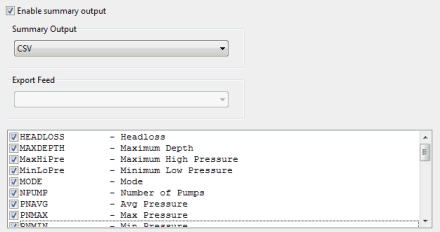
Permet de configurer les options d’exportation des résultats récapitulatifs. Afficher l’image
| Option | Application | Description |
|---|---|---|
|
Activer une sortie récapitulative |
Cochez cette case pour activer l’exportation des données récapitulatives. |
|
|
Sortie récapitulative |
Option activée lorsque la sortie récapitulative est activée |
Sélectionnez un format de sortie (SHP, MIF, CSV ou Base de données). |
|
Exporter le flux |
Option activée pour l’exportation sous forme de base de données uniquement |
Sélectionnez le flux d’export de données actives à exporter. Cette liste déroulante est automatiquement renseignée avec les flux d’export des données actives dont le type d’exportation est Résultats récapitulatifs. (Pour attribuer un type d’exportation, accédez à la page Vue Exportation des données actives de l’objet de données actives). |
|
Paramètres de résumé |
Cette liste contient tous les paramètres de résumé de tous les objets réseau. Cochez les cases adjacentes pour sélectionner les paramètres à exporter. Remarque : vous pouvez toujours sélectionner des attributs même si la sortie récapitulative est désactivée. Dans ce cas, la sélection est ignorée et aucun résultat récapitulatif n’est exporté. Exportation CSV : les fichiers d’exportation du résumé sont placés dans un sous-dossier du dossier de sortie appelé SUMMARY et sont répartis en fichiers individuels en fonction du type d’objet. Les noms des fichiers sont les suivants : \$Prefix_$Type.CSV, \$Prefix_$Type.SHP ou \$Prefix_$Type.MIF, où $Prefix est défini à partir de la page Général de la boîte de dialogue Style d’export et $Type correspond au nom de la table, par exemple wn_node. |
Page Test
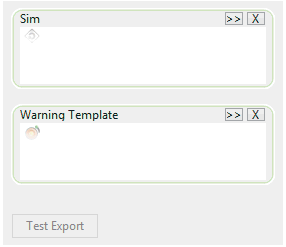
Permet de tester l’exportation au format CSV sur une ou plusieurs simulations. Afficher l’image
| Option | Application | Description |
|---|---|---|
|
Simulation |
Sélectionnez une ou plusieurs simulations dont vous souhaitez exporter les résultats. |
|
|
Modèle d’avertissement |
Sélectionnez un ou plusieurs modèles d’avertissement. Conseil : l’utilisation d’un modèle d’avertissement est facultative et n’est requise que si les résultats des avertissements doivent être exportés. |
|
|
Test d’export |
Option activée lorsqu’un objet de simulation a été déposé dans la cible de dépôt Simulation |
Cliquez sur ce bouton pour tester l’exportation. |
Pour en savoir plus, voir les rubriques Exportation des résultats dans des fichiers et Exportation des résultats dans une base de données.
Remarque importante sur les répertoires de sortie CSV
Les éléments suivants doivent être pris en compte lors des exportations automatisées et ad hoc :
- Nom de la référence de base, Horodatage et Nom de l’exécution : ces champs peuvent être utilisés pour créer des dossiers distincts.
- Exécution IWLive Pro : peut être identifiée par la date et l’heure de début de l’exécution.
- Type de sortie : le nom du type de sortie est utilisé pour générer un sous-répertoire (« TIMESTEP » pour les données temporelles ; « WARNING_SUMMARY » pour les données récapitulatives des avertissements ; « WARNING_DETAIL » pour les détails bruts des avertissements ; « SUMMARY » pour le résumé numérique, etc.) dont le nom sera significatif pour l’utilisateur.
Le chemin d’accès complet au répertoire de sortie des résultats manuels et automatisés est de type :
\ $ExportPath\$BaselineName\$Timestamp\$RunName\$OutputType
Où
- $ExportPath correspond au chemin d’exportation entré dans la zone Dossier de sortie de la page Général de la boîte de dialogue Style d’export.
- $BaselineName est un sous-répertoire. S’applique si l’option Utiliser le nom de la référence de base est activée.
- $Timestamp est un sous-répertoire. S’applique si l’option Utiliser l’horodatage est activée. Le format est de type AAAA_MMJJ_hhmm pour permettre le tri. Par exemple, 2012_0213_1546.
- $RunName est un sous-répertoire. S’applique si l’option Utiliser nom exécution est activée.
- $OutputType correspond à l’un des types suivants :
- TIMESTEP : pour les résultats DVT
- SUMMARY : pour les résultats récapitulatifs
- WARNING_SUMMARY : pour les résultats des avertissements (résultats récapitulatifs des avertissements)
- WARNING_DETAIL : pour les résultats des avertissements (résultats des détails bruts des avertissements).
Remarque importante sur les règles d’exportation des bases de données
Si les champs Nom de la référence de base, Type d’exécution et/ou ID de simulation ont été mappés dans la boîte de dialogue Mappage des champs d’exportation de données actives, les données existantes correspondant à ce nom de référence de base, à ce type d’exécution et/ou à cet ID de simulation sont supprimées lors de l’exportation des résultats les plus récents.
Par exemple, si les champs Nom de la référence de base et Type d’exécution ont été mappés, mais pas le champ ID de simulation, chaque nouvelle exécution à partir d’une même référence de base efface l’ensemble des résultats précédents dans le tableau où le type d’exécution est identique au précédent, puis les remplace par les résultats de la simulation actuelle.
En revanche, si les champs Nom de la référence de base, Type d’exécution et ID de simulation sont tous mappés, tous les résultats sont conservés, car chaque nouvelle simulation possède un ID de simulation unique, ce qui n’entraîne aucun chevauchement et donc aucune suppression. Ce comportement a toutefois pour effet secondaire de conserver tous les résultats de tous les pas de temps des objets. Il existe donc un risque important de chevauchement des horodatages des objets, ce qui peut entraîner une certaine confusion lors de l’analyse des enregistrements dans la base de données.