|
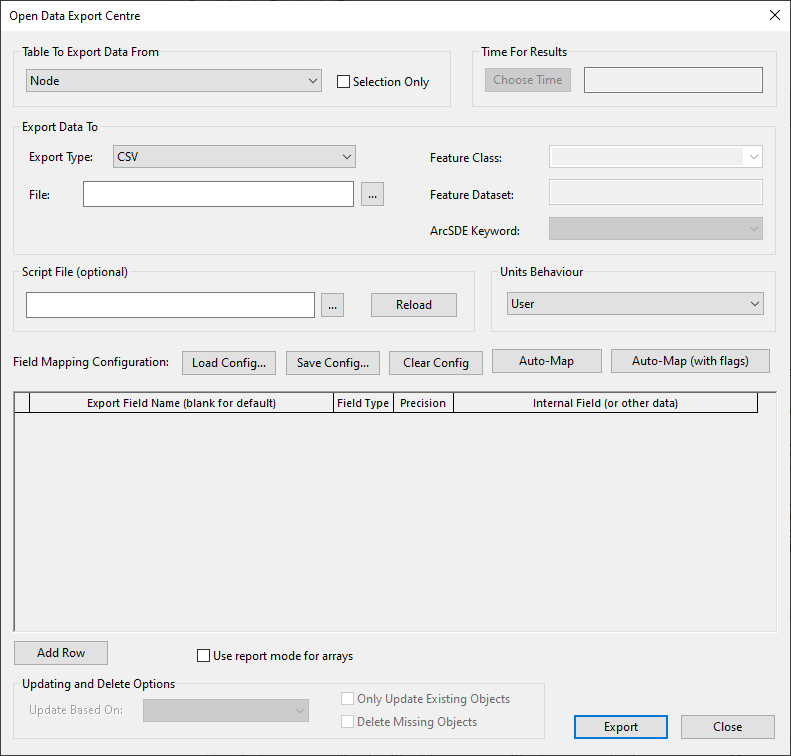
Table à partir de laquelle exporter les données
|
|
Liste déroulante des tables
|
Permet de sélectionner une table à partir de laquelle exporter des données.
Contrairement à l’option Centre d’importation de données ouvertes, cette option n’inclut PAS les tableaux dans les tables. Elles sont traitées différemment par le Centre d’exportation.
Il existe deux options supplémentaires : Tous les nœuds et Tous les liens. Si ces options sont sélectionnées, tous les nœuds et liens sont exportés, ou tous les nœuds ou liens sélectionnés si l’option Sélection uniquement est sélectionnée. Si l’une de ces options est sélectionnée, tous les champs disponibles pour un ou plusieurs types de nœuds ou de liens sont disponibles. Si un champ sélectionné de la liste des champs n’est pas disponible pour un ou plusieurs types de nœuds ou de liens, ce champ est vide lorsqu’un nœud ou un lien pour l’un de ces types est exporté.
|
|
Sélection uniquement
|
Cette option est activée si le réseau ou les résultats sont ouverts dans un GeoPlan.
Si cette option est activée, seule la sélection actuelle est exportée.
|
|
|
Heure des résultats
|
|
Bouton Choisir l’heure
|
Cette option est activée si la boîte de dialogue Centre d’exportation de données ouvertes est invoquée lorsque vous cliquez avec le bouton droit de la souris sur une simulation alors que les résultats ne sont pas ouverts dans un GeoPlan.
(Si les résultats sont ouverts dans un GeoPlan, le bouton est désactivé et l’heure actuelle affichée dans le GeoPlan est utilisée.)
Sélectionne l’heure à laquelle les valeurs de résultats sont exportées.
|
|
Heure
|
Heure à laquelle les valeurs de résultats sont exportées.
Si les résultats sont ouverts dans un GeoPlan, cette option est définie sur l’heure actuelle affichée dans le GeoPlan.
|
|
|
Exporter les données vers
|
|
Type d’exportation
|
Permet de sélectionner le type de fichier de données vers lequel vous souhaitez exporter vos données.
Les options de fichiers de formes ESRI et MapInfo MIF sont disponibles quel que soit le composant SIG que vous utilisez dans InfoWorks WS Pro.
L’option Géodatabase personnelle n’est disponible que si vous disposez d’une copie sous licence du logiciel ESRI sur votre ordinateur.
|
|
Fichier
|
Permet de saisir le nom du fichier vers lequel exporter les données. Saisissez le chemin d’accès au fichier ou utilisez le bouton représentant des points de suspension pour rechercher l’emplacement du fichier.
Lors de l’exportation vers une base de données Oracle, la boîte de dialogue Sélectionner les données Oracle s’affiche.
|
|
Classe d’objets
|
Cette option est activée lors de l’exportation vers Jet Database, Oracle Database, Géodatabase personnelle, XML ou Géodatabase Fichier.
|
Base de données JET
|
La zone Classe d’entités correspond à la table dans la base de données.
Lorsque l’exportation est effectuée, si la base de données JET n’existe pas, elle est créée et la table est ajoutée. Si la base de données existe déjà, la table est ajoutée à celle-ci.
Les tables existantes ne peuvent être ni remplacées ni mises à jour.
|
|
Base de données Oracle
|
Saisissez dans cette zone le nom de la classe d’entités vers laquelle exporter les données.
Lorsque l’exportation est effectuée, si la classe d’objets Oracle n’existe pas, elle est créée et ajoutée.
Une classe d’objets existante peut également être sélectionnée à des fins de mise à jour. Seules les tables pour lesquelles l’utilisateur dispose d’autorisations de mise à jour appropriées dans Oracle peuvent être sélectionnées.
Pour en savoir plus, voir la rubrique Exportation de données vers Oracle.
|
|
Géodatabase Fichier ou Personnelle
|
Saisissez dans cette zone le nom de la classe d’entités vers laquelle exporter les données.
Lorsque l’exportation est effectuée, si la base de données géospatiales (ou le jeu de données d’entité, s’il est spécifié) n’existe pas, elle est créée et la classe d’objets est ajoutée. Si un jeu de données d’entité est spécifié et existe déjà, la classe d’objets est ajoutée au jeu de données existant.
Vous pouvez également sélectionner une classe d’objets existante pour la mettre à jour lorsque vous recherchez une base de données géospatiales dans le champ Fichier.
Pour en savoir plus, voir la rubrique Exportation de données vers une Géodatabase.
|
|
XML
|
La classe d’entités permet de définir l’étiquette de niveau supérieur définissant le début et la fin des données exportées. Pour en savoir plus, voir la rubrique Exportation de données au format XML.
|
|
|
Jeu de données d’entité
|
Activé lors de l’exportation vers une Géodatabase personnelle, XML ou une Géodatabase Fichier.
|
Géodatabase Personnelle ou Fichier
|
Saisissez dans cette zone le nom du jeu de données d’entités vers lequel exporter les données. Vous devrez également définir une classe d’entités.
Lorsque l’exportation est effectuée, si la Géodatabase n’existe pas, elle est créée et le jeu de données d’entité et la classe d’entités sont ajoutés. Si la base de données existe déjà, le jeu de données d’entité est ajouté à celle-ci.
Un jeu de données d’entité existant peut être sélectionné lorsque vous recherchez une Géodatabase dans le champ Fichier.
Pour en savoir plus, voir la rubrique Exportation de données vers une Géodatabase.
|
|
XML
|
Le jeu de données d’entités définit l’étiquette de second niveau déterminant le début et la fin des données exportées pour un objet unique, tel qu’un nœud ou un lien. Pour en savoir plus, voir la rubrique Exportation de données au format XML.
|
|
|
Mot-clé ArcSDE
|
Mot-clé Output CONFIG utilisé lors de l’importation de données dans ArcSDE via un script. Recherchez OutputCONFIGKeyword dans l’aide ArcGIS.
|
|
|
Fichier script (facultatif)
|
Les scripts permettent d’affiner le processus d’exportation. Il s’agit d’une option avancée. Pour en savoir plus, voir la rubrique Utilisation d’un script pour contrôler l’exportation.
|
|
Comportement des unités
|
Utilisateur : exporte les valeurs avec les unités d’affichage courantes.
InfoWorks : exporte les valeurs en tant qu’unités natives InfoWorks WS Pro.
|
|
Boutons Configuration de mappage de champ
|
Permet d’appliquer les mappages enregistrés au tableau de mappage de champs.
|
Charger la configuration
|
Charge les paramètres du tableau à partir d’un fichier de configuration (CFG).
|
|
Enregistrer la configuration
|
Enregistre les paramètres du tableau dans un fichier de configuration (CFG). Les paramètres de toutes les tables sont enregistrés.
Remarque : seuls les paramètres des tableaux et des options de mise à jour sont enregistrés. Les autres options de la boîte de dialogue doivent être définies sur les valeurs appropriées avant l’exportation.
|
|
Effacer la configuration
|
Efface les paramètres du tableau actuellement affiché. Les paramètres des autres tables sont conservés.
|
|
Mappage auto.
|
Remplit le tableau de mappage de champs avec tous les champs disponibles pour l’exportation, à l’exception des champs avec indicateur.
Cette liste inclut les résultats de points de consommation et tous les champs disponibles pour l’objet indiqué dans la liste déroulante, y compris les champs joints et les champs de résultats, le cas échéant.
L’option Mappage auto. ne vous permet pas de mapper des champs dans des tableaux stockés dans un objet réseau. Vous devez utiliser le bouton Ajouter une ligne et mapper ces champs manuellement. Pour en savoir plus sur les champs de tableau, voir la rubrique Exportation de données de tableau.
Les titres des champs sont générés automatiquement. Si vous cliquez sur l’un des boutons « Mappage auto » avec des fichiers de formes ESRI comme sortie sélectionnée, les noms seront tronqués à la longueur maximale autorisée pour les fichiers de formes. Si vous utilisez le mappage automatique, puis que vous modifiez le type de sortie en fichiers =formes ultérieurement, les titres des champs peuvent être trop longs pour l’exportation.
Remarque : cette liste peut rapidement s’allonger, notamment si vous sélectionnez Tous les nœuds et/ou Tous les liens. L’inclusion de tous les champs possibles pour tous les types d’objets (y compris les champs joints et de résultats) peut facilement dépasser le nombre de colonnes pouvant être affichées dans Microsoft Excel ou ArcView 3, par exemple.
|
|
Mappage auto. (avec indicateurs)
|
Similaire à Mappage auto., mais avec des champs d’indicateur inclus.
|
|
|
Tableau de mappage de champ
|
Le tableau de mappage de champ permet de configurer les mappages de champs de données individuels.
Il contient un nombre variable de colonnes. Certaines colonnes s’affichent uniquement pour certains types de données et d’autres sont désactivées en fonction des valeurs des autres colonnes.
| Colonne
|
Description
|
|---|
|
Nom du champ d’exportation
|
Nom utilisé pour la colonne, soit dans la base de données ou le fichier pour les fichiers SIG ou de base de données, soit dans la première ligne pour les fichiers CSV et les fichiers de données séparés par des tabulations.
Si ce champ est vide, un nom pertinent est généré lors de l’exportation du fichier. Par conséquent, n’entrez quelque chose ici que si la valeur par défaut ne vous convient pas.
|
|
Type de champ
|
|
Champ
|
Valeur d’un champ de la base de données pour l’objet à exporter, par exemple nom, coordonnée x, coordonnée y.
|
|
SQL
|
Expression SQL pouvant être évaluée et renvoyant une valeur.
|
|
Constante
|
Valeur constante que vous choisissez et qui est la même pour chaque objet de la table.
Cette valeur est généralement utile dans les situations suivantes :
- vous souhaitez importer les données dans un autre système et importer une valeur identique pour tous les éléments de cette table ;
- vous devez disposer d’une telle valeur pour un rapport ;
- vous souhaitez disposer d’un espace réservé à remplacer ensuite par une formule Excel.
|
|
Spécial
|
Il n’existe que quelques valeurs spéciales :
- durée de simulation si vous exportez les résultats
- nom de table de l’objet en cours d’exportation – version interne du nom
- description de la table – version conviviale du nom de table
Ces valeurs spéciales sont particulièrement utiles si vous exportez des éléments de plusieurs types, tels que Tous les nœuds ou Tous les liens.
|
|
VBScript
|
Une fonction VBScript à partir du fichier BAS chargé peut être exécutée.
|
|
Géométrie
|
Type de géométrie (par exemple, point, polyligne, polygone) de l’objet en cours d’exportation.
Applicable uniquement à la GeoDatabase et à la Géodatabase Fichier.
|
|
|
Type de données
|
La colonne Type de données permet de remplacer le type de données d’exportation normal pour ce champ de données.
Cette colonne est masquée pour les fichiers de variables séparés par des virgules et des tabulations. Les données sont toujours exportées vers ces types de fichiers sous forme de texte.
Les types de données possibles sont les suivants :
- Booléen
- Date
-
Texte : jusqu’à 100 caractères
-
Mémo : champ de type texte normalement utilisé pour les chaînes de plus de 100 caractères. Peut contenir environ 10 000 mots
-
Court : entier 2 octets
-
Long : entier 4 octets
-
Unique : virgule flottante 4 octets
-
Double : virgule flottante 8 octets
-
GUID
Par défaut, les champs sont exportés dans le même format que celui utilisé dans InfoWorks WS Pro. Ces formats sont principalement Texte et Double.
Vous pouvez choisir d’exporter n’importe quel champ dans n’importe quel format. Si vous tentez d’exporter une chaîne qui ne peut pas être représentée sous forme de nombre dans l’un des formats numériques, un message d’avertissement s’affiche après l’exportation. Vous recevez un message d’avertissement pour chaque échec et en présence de nombreux objets, la liste peut être longue.
Il est parfois utile d’exporter des champs de texte sous forme de nombres. Par exemple, si :
- vos ID de nœud sont tous numériques,
- vous avez stocké des nombres dans les champs de texte utilisateur,
Si vous exportez un champ de texte ou numérique en tant que valeur booléenne, la valeur booléenne est définie sur True si :
- un champ de chaîne texte n’est pas de longueur nulle ;
- un champ numérique possède une valeur non nulle.
Dans le cas contraire, la valeur booléenne est définie sur False.
|
|
Longueur
|
Applicable uniquement aux champs de type texte.
Cette colonne est masquée pour les fichiers de variables séparés par des virgules et des tabulations.
La longueur par défaut des champs de texte correspond à la longueur maximale du champ dans InfoWorks WS Pro. Si vous exportez un élément à l’aide de SQL ou VBScript dans un champ de texte, InfoWorks WS Pro analyse le texte exporté et définit la longueur de la chaîne la plus longue comme valeur par défaut.
Si vous choisissez la longueur d’un champ de texte et tentez d’exporter des chaînes plus longues que cette valeur maximale, le texte exporté est tronqué et vous recevez un avertissement pour chaque occurrence.
|
|
Précision
|
Applicable uniquement aux champs de type texte.
Deux raisons peuvent expliquer la modification de la précision par défaut :
-
InfoWorks WS Pro peut stocker une valeur dotée d’une précision supérieure à celle que vous souhaitez exporter.
- Si vous calculez la valeur à l’aide d’un code VBScript ou SQL, InfoWorks WS Pro ne peut pas calculer une précision raisonnable pour la valeur. Vous devez définir une précision appropriée.
|
|
Champ interne (ou autres données)
|
L’entrée de la colonne Champ interne varie en fonction de la valeur sélectionnée dans la colonne Type de champ.
| Type de champ
|
Description
|
|---|
|
Champ
|
La liste déroulante contient tous les champs disponibles. Ces champs sont les suivants :
- champs pour le type d’objet sélectionné
- champs pour tout objet pouvant être « joint » au type d’objet sélectionné
Par exemple, les champs joints peuvent inclure :
- les nœuds en amont et en aval d’un lien ;
- les résultats de simulation s’ils sont chargés ;
- les résultats de simulation sur un objet joint, tels que les nœuds en amont et en aval d’un lien.
Vous pouvez également exporter des champs à partir de tableaux. Il s’agit de données tabulaires qui peuvent uniquement être affichées dans les tableaux d’une feuille de propriétés d’objet.
|
|
Constante
|
Permet de saisir une valeur constante.
|
|
SQL
|
Permet de saisir une expression SQL.
|
|
VBScript
|
Permet de choisir l’une des fonctions disponibles dans le fichier script chargé.
|
|
Spécial
|
Un jeu de valeurs spéciales au choix.
SimulationTime : durée de simulation si vous exportez des résultats
TableName : nom de table de l’objet exporté (version interne du nom)
TableDescription : version conviviale du nom de table
|
|
Géométrie
|
Cette option est désactivée pour ce type de champ. Le type de géométrie de l’objet est exporté.
Applicable uniquement à la GeoDatabase et à la Géodatabase Fichier.
|
|
|
|
Ajouter une ligne
|
Ajoute une ligne au tableau de mappage de champ pour permettre la spécification d’un autre champ.
|
|
Utiliser le mode de rapport pour les tableaux
|
Lors de l’exportation d’un tableau de valeurs, toutes les valeurs de données sont exportées. Il existe deux méthodes pour organiser les données de valeur exportées et elles sont contrôlées par la case à cocher.
Lors de l’exportation d’un tableau de structures au format XML, la case à cocher contrôle le format de ce tableau exporté.
Pour en savoir plus, voir la rubrique Exportation de données de tableau.
|
|
Options de mise à jour et de suppression
|
Les options de mise à jour s’appliquent uniquement lors de l’exportation vers Géodatabase Fichier, Géodatabase Personnelle ou Oracle.
Les options sont activées si une classe d’entités existante est sélectionnée dans la section « Exporter les données vers » de la boîte de dialogue. Pour en savoir plus, voir les rubriques « Exportation de données vers une Géodatabase » et « Exportation de données vers Oracle ».
|
Mise à jour basée sur
|
Permet de sélectionner le ou les champs à utiliser pour localiser les objets à mettre à jour dans la classe d’entités spécifiée :
|
ID de la ressource
|
Permet de localiser des objets dans la classe d’entités.
|
|
Champ(s) de clé primaire
|
Permet de localiser des objets dans la classe d’entités, par exemple
- Nœuds - ID de nœud
- Liens - Depuis l’ID du nœud, Vers l’ID du nœud, Suffixe
|
|
OID Geodatabase ou ID OBJET de Geodatabase Fichier
|
Applicable uniquement à GeoDatabase et Geodatabase Fichier.
Vous pouvez utiliser le champ de la colonne Champ interne du tableau de mappage de champ avec le champ d’exportation « Nom de l’OID » pour localiser les objets de la classe d’entités.
Les objets de ligne, où la valeur du champ interne spécifié correspond à l’OID de la Géodatabase ou à l’ID d’Objet de la Géodatabase Fichier sont mis à jour. Si la valeur du champ interne d’un objet ne correspond pas à l’OID de la Géodatabase ou à l’OBJECTID de la Géodatabase Fichier, il est traité comme un nouvel objet.
|
|
|
Mettre à jour les objets existants uniquement
|
Si cette option est activée, seuls les objets qui existent dans la classe d’entités spécifiée sont mis à jour.
Sinon, les objets qui n’existent pas dans la classe d’entités spécifiée sont ajoutés.
|
|
Supprimer les objets manquants
|
Si cette option est activée, InfoWorks WS Pro recherche les objets manquants du type concerné et les supprime de la table de données externe à la fin du processus d’exportation. (Un objet manquant est un objet présent dans la table de source de données externe, mais PAS dans la table InfoWorks WS Pro à partir de laquelle exporter les données.)
La clé de mise à jour sélectionnée dans la liste déroulante « Mise à jour basée sur » est utilisée pour rechercher les objets manquants.
Tous les objets manquants détectés sont répertoriés et une invite de confirmation de suppression s’affiche avant leur suppression.
|
|
|
Exporter
|
Valide le tableau de mappage de champ, puis effectue l’une des opérations suivantes :
- exporte les données en l’absence d’erreurs ou d’avertissements ;
- affiche une liste d’avertissements et vous demande si vous souhaitez continuer, puis exporte les données si vous répondez oui ;
- affiche une liste d’erreurs et éventuellement quelques avertissements. Les erreurs types sont les suivantes :
- chargement d’une configuration contenant des champs de résultats lorsque les résultats ne sont pas ouverts
- chargement d’une configuration contenant des champs VBScript, mais pas du script
Une fois les données exportées, les éventuelles erreurs rencontrées s’affichent dans une boîte de dialogue.
|
 À l’aide du centre d’exportation de données ouvertes.