Le Centre d’exportation de données ouvertes vous permet d’exporter des données d’InfoWorks WS Pro vers différents formats, y compris les bases de données Oracle.
En plus d’exporter des données vers une nouvelle classe d’entités, vous utilisez le Centre d’exportation de données ouvertes pour mettre à jour une classe d’entités existante.
Pour exporter vers une nouvelle classe d’entités
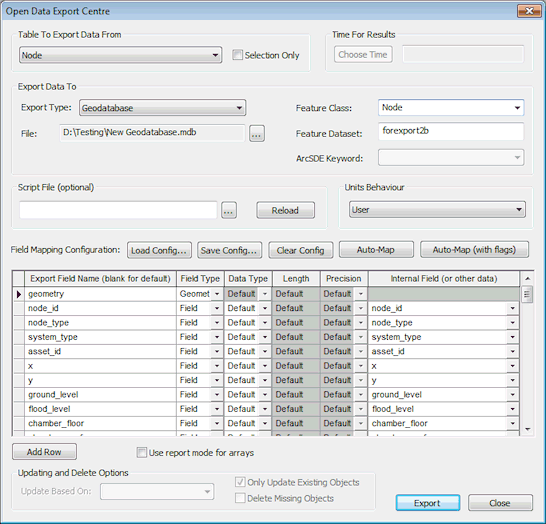
- Dans la boîte de dialogue Centre d’exportation de données ouvertes, sélectionnez la table InfoWorks WS Pro à exporter dans la liste déroulante Tableau à partir duquel exporter les données.
- Sélectionnez l’option Oracle dans la liste déroulante Type d’exportation de la section Exporter les données vers.
- Utilisez le bouton Parcourir pour vous connecter à une base de données existante. La boîte de dialogue Sélectionner les données Oracle s’affiche.
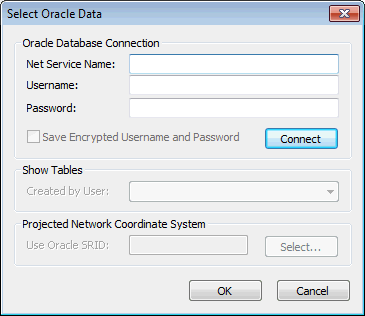
- Dans la boîte de dialogue Sélectionner les données Oracle, connectez-vous à une base de données existante, sélectionnez les tables utilisateur à afficher et cliquez sur OK.
- Dans le Centre d’exportation de données ouvertes, saisissez le nom d’une nouvelle classe d’entités vers laquelle exporter les données.
- Associez les champs internes InfoWorks WS Pro aux champs d’exportation de la classe d’entités en chargeant un fichier de configuration ou en associant manuellement les champs dans le tableau de mappage de champs.
- Cliquez sur le bouton Exporter.
Vous pouvez utiliser le Centre d’exportation de données ouvertes pour exporter des tables InfoWorks WS Pro vers une nouvelle classe d’entités dans une base de données Oracle. Pour en savoir plus sur les options d’exportation, voir la rubrique Centre d’exportation de données ouvertes.
La classe d’entités spécifiée est créée et les données InfoWorks WS Pro y sont exportées.
Mise à jour d’une classe d’entités existante
:
Pour mettre à jour une classe d’entités existante
- Dans la boîte de dialogue Centre d’exportation de données ouvertes, utilisez le bouton Parcourir pour vous connecter à une base de données existante. La boîte de dialogue Sélectionner les données Oracle s’affiche.
Afficher l’image
- Dans la boîte de dialogue Sélectionner les données Oracle, connectez-vous à une base de données existante, sélectionnez les tables utilisateur à afficher et cliquez sur OK.
- Dans le Centre d’exportation de données ouvertes, sélectionnez une classe d’entités de base de données Oracle existante dans la liste déroulante Classe d’entités. La section Options de mise à jour et de suppression est activée.
- Associez les champs internes InfoWorks WS Pro aux champs d’exportation de la classe d’entités en chargeant un fichier de configuration ou en associant manuellement les champs dans le tableau de mappage de champs. Dans le tableau de mappage de champs :
- Le rouge indique les éléments dans la colonne Nom du champ d’exportation et la colonne Champ interne qui sont associés comme clés de mise à jour.
- Une police italique dans la colonne Nom du champ d’exportation indique des champs qui n’existent pas dans la classe d’entités sélectionnée.
- La colonne Nom du champ d’exportation contient une liste déroulante des noms de champs de la classe d’entités sélectionnée uniquement. La saisie d’un nom inexistant spécifie un nouveau nom de champ.
- Associer les clés de mise à jour : sélectionnez les champs à utiliser pour localiser les éléments à mettre à jour dans la classe d’entités spécifiée. La liste déroulante Mise à jour basée sur contient toutes les options d’association de mise à jour applicables au tableau à exporter actuel :
- ID de l’équipement : le champ ID de l’équipement est utilisé pour localiser les objets de lignes dans la classe d’entités spécifiée.
- Champs de clé primaire InfoWorks WS Pro, par exemple ID de nœud pour les objets nœuds ; ID du nœud d’origine, ID du nœud de destination, Suffixe pour les objets liens. Les champs de clé primaire sont utilisés pour localiser les objets de lignes dans la classe d’entités spécifiée.
- Définir l’option Mettre à jour uniquement les objets existants :
- Cochez la case Mettre à jour les objets existants uniquement pour restreindre la mise à jour aux objets qui existent déjà dans la classe d’entités spécifiée. Si cette option n’est pas cochée, tous les objets de la table InfoWorks WS Pro à exporter qui ne correspondent pas aux objets de la classe d’entités sont ajoutés à la classe d’entités.
- Définir l’option Supprimer les objets manquants :
- Cochez la case Supprimer les objets manquants pour rechercher les objets manquants et les supprimer de la base de données cible à la fin du processus d’exportation. (Un objet manquant est un objet présent dans la table de source de données externe, mais PAS dans la table InfoWorks WS Pro à partir de laquelle exporter les données.)
- La clé de mise à jour sélectionnée dans la liste déroulante Mise à jour basée sur sera utilisée pour rechercher les objets manquants.
- Tous les objets manquants détectés sont répertoriés et une invite de confirmation de suppression s’affiche avant leur suppression.
- Cliquez sur le bouton Exporter pour exporter des données d’InfoWorks WS Pro vers la classe d’entités spécifiée. Tous les champs, sauf les clés de mise à jour associées, seront mis à jour dans la classe d’entités.
Pour mettre à jour une classe d’entités existante, vous devez soit être propriétaire de la table, soit avoir reçu les autorisations appropriées dans Oracle pour mettre à jour la table. Les tables pour lesquelles vous n’avez pas l’autorisation appropriée ne seront pas disponibles pour la sélection dans Ouvrir le centre d’exportation des données.
- La base de données cible contient plusieurs lignes correspondantes. Par exemple, lors de la mise à jour en fonction de l’ID d’équipement, si plusieurs objets ont le même ID d’équipement.
- Le type de données est incorrect. Par exemple, si vous essayez d’utiliser des données de caractères pour mettre à jour un champ dans la classe d’entités avec un type de données double.
- Une ligne a une clé de mise à jour nulle. Par exemple, lors de la mise à jour en fonction de l’ID de ressource, si le champ ID de ressource InfoWorks WS Pro est nul.
- Un champ Oracle avec la contrainte NOT NULL n’est pas présent dans le tableau de mappage de champ.
- Un objet à ajouter a un champ de valeur nulle et le champ Oracle correspondant a la contrainte NOT NULL. Le nouvel objet ne sera pas ajouté.
Après avoir effectué une suppression, un résumé du processus d’exportation s’affiche, incluant un décompte des éléments supprimés de la base de données cible.
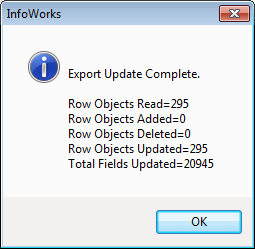
- Objets de lignes lus : le nombre d’objets InfoWorks WS Pro lus dans le but d’ajouter ou de mettre à jour, mais pas de supprimer.
- Objets de ligne ajoutés : le nombre de nouveaux objets créés dans la base de données cible.
- Objets de ligne supprimés : le nombre d’objets existants supprimés de la base de données cible.
- Objets de ligne mis à jour : le nombre d’objets existants mis à jour dans la base de données cible.
- Total des champs mis à jour : le nombre de champs mis à jour. Le décompte inclut les champs qui ont été mis à jour avec la valeur existante.
Exportation de données spatiales
Lorsque vous êtes connecté à un serveur Oracle et que Oracle Spatial est chargé, vous pouvez exporter la géométrie des objets InfoWorks WS Pro en incluant un champ d’exportation de type Géométrie dans le tableau de mappage de champs de la boîte de dialogue Centre d’exportation de données ouvertes.
