Vous pouvez définir automatiquement le diamètre effectif des canalisations dans votre système en fonction du diamètre réel (généralement mesuré en externe) et du matériau de canalisation.
La consultation du diamètre effectif utilise la table de valeurs appropriée définie dans la boîte de dialogue Matériaux de canalisation.
- le champ Matériau ne contient aucune valeur ;
- la valeur du champ Matériau ne correspond pas à l’un des types disponibles dans la boîte de dialogue Matériaux de canalisation ;
- aucune table de recherche n’est définie pour le matériau.
Justification de la recherche
La procédure de recherche de diamètre efficace vous permet de remplacer automatiquement les valeurs approximatives de diamètre de canalisation par des valeurs standard en fonction du matériau, de la taille externe et du fabricant de la canalisation.
Vous devez créer vos propres tables de recherche en fonction des données du secteur pour les types de canalisations de vos réseaux. Vous pouvez ensuite normaliser la modélisation de tous les types de canalisations de vos réseaux en utilisant la recherche automatisée afin de définir un diamètre interne standard pour toutes les canalisations du même type.
Vous pouvez ensuite apporter des modifications manuelles au diamètre des canalisations lorsque des circonstances particulières, telles que la détérioration des canalisations, réduisent le diamètre interne au-delà de cette taille standard.
Le processus de recherche est conçu pour identifier des types de tuyaux spécifiques, en fonction des données des champs Matériau et Taille, puis définir des diamètres internes standard. Vous devrez faire un usage correct de ces champs pour tirer le meilleur parti de l’outil de recherche de diamètre effectif. Par exemple, vous souhaiterez peut-être configurer différents types de matériaux de canalisation pour les tuyaux PVC-U avec le même diamètre externe de différents fabricants, si vous savez que l’épaisseur de la paroi est considérablement différente. Vous pouvez définir les types de matériaux dans la boîte de dialogue Matériaux de canalisation.
Vous pouvez utiliser la valeur Tolérance de la table de recherche pour contrôler la précision de la valeur existante du diamètre de canalisation avant que le processus de recherche ne reconnaisse cette canalisation comme étant d’un type particulier et ne remplace la valeur par le diamètre standard.
Création de vos propres tables de recherche
Les tables de recherche intégrées fournies par Autodesk sont fournies à titre indicatif uniquement.
Nous vous recommandons vivement de créer vos propres tables de recherche, en fonction des tailles de canalisations, des matériaux et des fabricants que l’on trouve dans les réseaux d’approvisionnement en eau que vous gérez. Ces tables de recherche définies par l’utilisateur deviendront alors un standard d’entreprise utilisé pour toutes vos modélisations. Vous pouvez transmettre ces tables à des consultants ou à d’autres entreprises qui réalisent des travaux pour vous en les exportant sous forme de fichiers CSV.
Unités
Ajustement de la tolérance
Vous pouvez utiliser la valeur Tolérance pour le matériau et le diamètre d’une canalisation afin de définir la plage de diamètres d’origine dans laquelle la procédure de recherche du diamètre effectif reconnaît une canalisation comme étant d’un type particulier.
Par exemple, voir l’image de la boîte de dialogue Matériaux de canalisation ci-dessous. Si la procédure de recherche de diamètre effectif trouve une canalisation dont le matériau est défini sur PVC-U et dont le diamètre est compris entre 402 mm et 410 mm, elle la reconnaît comme une canalisation d’un type spécifique. La procédure remplace la valeur Diamètre par le diamètre effectif, à partir de la table de recherche, de 372,5 mm.
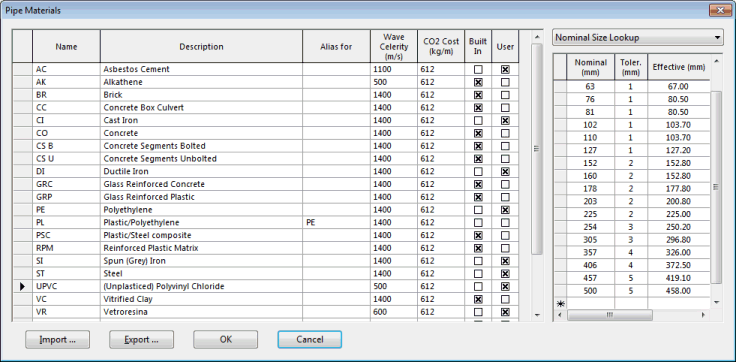
Boîte de dialogue Matériaux de canalisation
Méthodes de recherche
- Sélectionnez un nombre de cellules dans le diamètre et utilisez l’option du menu contextuel.
- Utilisez l’option de menu Modèle pour apporter des modifications à toutes les canalisations. Il existe plusieurs méthodes pour limiter les canalisations concernées par les modifications. Voir ci-dessous
Étant donné que ces méthodes remplacent les valeurs actuelles de la table par de nouvelles valeurs de recherche, il est probablement judicieux de sauvegarder les valeurs existantes et de marquer les valeurs qui ont été modifiées avec un indicateur spécial.
Menu Modèle
Pour modifier le diamètre de certaines ou de toutes les canalisations, vous pouvez utiliser l’option du menu Modèle. InfoWorks modifie toutes les valeurs de diamètre pour les canalisations qui répondent aux critères indiqués ci-dessus.
Cependant, vous pouvez cibler les canalisations à modifier de plusieurs manières, et notamment :
- en limitant les canalisations couvertes par la recherche à l’aide d’une sélection ;
- en empêchant la modification des canalisations qui comportent un indicateur spécifié dans le champ Diamètre.
Nous vous recommandons d’enregistrer une copie des valeurs de diamètre d’origine avant d’effectuer cette procédure. Voir la section Sauvegarde des anciennes valeurs ci-dessous.
- Choisissez Définir le diamètre des canalisations dans le menu Modèle. La boîte de dialogue Définir la valeur à partir de la table de recherche s’affiche. N’oubliez pas que le menu Modèle est seulement visible lorsqu’un réseau est ouvert et que l’une des vues du réseau est la fenêtre active actuelle.
- Il existe trois méthodes pour limiter les objets concernés par les modifications :
- Cochez la case Objets sélectionnés uniquement pour limiter les modifications apportées aux canalisations sélectionnées.
- Choisissez un indicateur dans la liste déroulante Remplacer sauf en présence d’indicateur. Cela permet d’éviter de modifier des canalisations dont le champ Diamètre comporte l’indicateur choisi.
- Ne définissez pas de valeur dans le champ Matériau. Le diamètre effectif ne peut pas être recherché sans une valeur Matériau.
- Nous vous conseillons de créer un indicateur spécial pour marquer les valeurs Diamètre modifiées à l’aide de cette procédure. Sélectionnez l’indicateur dans la zone « Définir l’indicateur de valeurs de diamètre sur ». Cet indicateur est appliqué à tous les champs de diamètre qui ont été modifiés.
Menu contextuel
Pour modifier une série de valeurs de diamètre à l’aide du menu contextuel
- Sélectionnez une ou plusieurs cellules de diamètre.
- Cliquez avec le bouton droit de la souris sur l’une des cellules sélectionnées et choisissez Valeur de cellule courante
 Rechercher de nouvelles valeurs pour les cellules dans le menu contextuel. La boîte de dialogue Définir la valeur à partir de la table de recherche s’affiche. Si vous sélectionnez des cellules dans lesquelles Matériau n’est pas défini, l’option de menu n’est pas disponible.
- Les options de la boîte de dialogue sont identiques à celles de la méthode du menu Modèle. Voir les étapes 2 et 3 ci-dessus.
Contrôle du processus
La procédure de recherche du diamètre effectif remplace les valeurs de diamètre existantes par les nouvelles valeurs des tables de recherche. Il s’agit d’un outil puissant, mais vous devez faire attention à bien gérer le processus pour en tirer le meilleur parti.
- Créez vos propres tables de recherche pour les différents fabricants de canalisations et matériaux trouvés dans vos réseaux.
- Utilisez différents codes de matériau pour représenter des canalisations du même type de fabricants différents si le diamètre effectif doit être très différent.
- Faites de ces tableaux un standard de l’entreprise de sorte que tout le monde travaille à partir des mêmes données.
- Sauvegardez les anciennes valeurs de diamètre avant d’effectuer la procédure, afin de pouvoir vérifier les modifications et rétablir les anciennes valeurs si nécessaire. Voir ci-dessous.
-
Créez un indicateur de données spécial et utilisez-le pour marquer tous les champs Diamètre qui ont été modifiés. Ceci a deux avantages :
- vous pouvez facilement identifier des valeurs en fonction des tables de recherche ;
- si vous effectuez la procédure une deuxième fois, vous pouvez empêcher le traitement des valeurs qui ont déjà été modifiées. Il existe toujours un risque que la valeur de recherche soit comprise dans la tolérance d’une autre taille de canalisation.
- Vérifiez les modifications après les avoir apportées.
- Mettez vos tables de recherche à jour.
Sauvegarde des anciennes valeurs
Nous vous recommandons vivement de sauvegarder les valeurs de diamètre d’une manière ou d’une autre afin de pouvoir y revenir si les valeurs mises à jour automatiquement ne sont pas appropriées.
L’une des méthodes consiste à vérifier le réseau, puis à effectuer une nouvelle extraction afin que les anciennes valeurs soient stockées dans la base de données d’une version précédente du réseau.
Une méthode plus souple consiste à copier les données de la colonne Diamètre du tableau et à les coller dans l’une des colonnes Numéro utilisateur (ou Texte utilisateur si vous ne disposez pas d’une colonne Numéro utilisateur).
Pour copier les données
- Sélectionnez toutes les cellules de la colonne, puis choisissez Copier dans le menu Edition ou appuyez sur Ctrl-C. Si vous sélectionnez la colonne entière en cliquant sur l’en-tête de colonne, assurez-vous de cliquer sur Non lorsque vous êtes invité à inclure l’en-tête de colonne.
- Cliquez sur la cellule supérieure de la colonne Utilisateur dans laquelle vous souhaitez coller les données. Si nécessaire, veillez à faire défiler le tableau jusqu’en haut.
- Choisissez Coller dans le menu Edition, ou cliquez avec le bouton droit et choisissez Coller dans le menu contextuel, ou appuyez sur Ctrl-V pour coller les données dans la nouvelle colonne.
- Vous pouvez renommer la colonne si vous souhaitez que son nom reflète les données qu’elle contient maintenant. Voir la rubrique Attribution d’un nouveau nom aux champs utilisateur supplémentaires.
Si vous combinez cette procédure avec un indicateur spécial défini pour marquer les valeurs modifiées (voir ci-dessus), vous voyez facilement les modifications du logiciel et vous pouvez rétablir les anciennes valeurs si les modifications sont inappropriées.
Déplacez la colonne Numéro utilisateur à côté de la colonne Diamètre pour faciliter la comparaison.
Limites
Dans la mesure du possible, vous devez confirmer le diamètre interne réel de la canalisation lors de l’inspection sur site ou utiliser les données fournies par le fabricant.