Cette page permet d’afficher et de modifier les scripts CPU locaux des vannes ou des stations de pompage.
La page s’affiche sur les feuilles de propriétés Vanne et Station de pompage lorsqu’il existe des données de contrôle associées au réseau.
Vous pouvez aussi afficher une version de cette page depuis la page Champs d’une feuille de propriétés Référence de base pour l’utiliser dans IWLive. Seuls les scripts locaux peuvent être définis dans la feuille de propriétés Référence de base.
Pour en savoir plus sur les scripts CPU, voir la rubrique Scripts CPU.
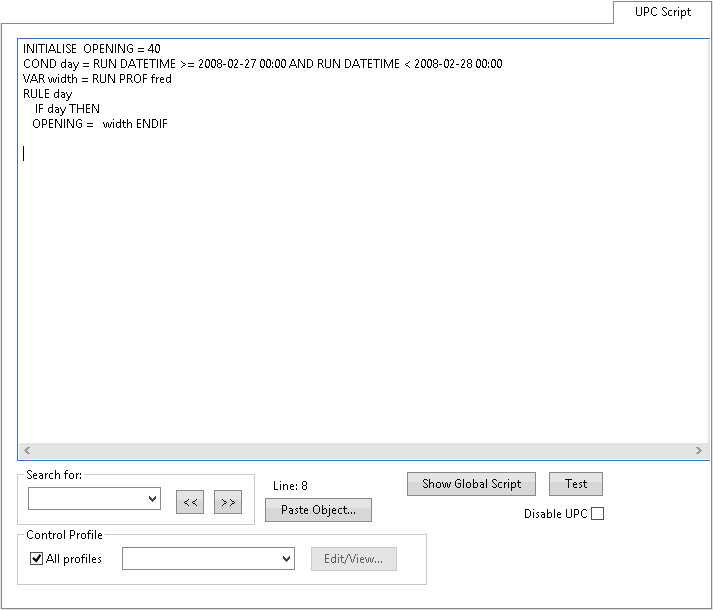
| Champ | Description |
|---|---|
|
Zone de texte Script CPU local |
Entrez un script CPU décrivant les contrôles logiques de l’objet réseau actuel dans cette zone de texte. |
|
Afficher le script global |
Affiche la vue Script CPU global. Le script CPU global ne peut pas être modifié lorsque la feuille de propriétés Objet réseau est ouverte. La vue Script CPU global reste ouverte lorsque vous fermez la feuille de propriétés. (Ce bouton n’est pas disponible lors de l’affichage de la page Script CPU à partir d’une feuille de propriétés Référence de base.) |
|
Bouton Test |
Effectue la validation sur le script CPU local actuel et sur le script CPU global. La page Diagnostics de script CPU s’affiche. Les informations relatives aux erreurs détectées dans le script s’affichent sur cette page. |
|
Zone d’édition et boutons Recherche de texte |
Entrez un terme de recherche dans le champ d’édition Recherche de texte et utilisez les boutons Le champ Recherche de texte mémorise les dix derniers termes de recherche entrés. |
|
Bouton Coller l’objet |
Cliquez sur le bouton Coller l’objet pour sélectionner un objet réseau et un attribut à coller dans le script CPU, à l’emplacement du curseur.
(Ce bouton n’est pas disponible lors de l’affichage de la page Script CPU à partir d’une feuille de propriétés Référence de base.) |
|
Case à cocher Désactiver CPU |
Par défaut, le paramètre de la case Désactiver CPU n’est pas coché. Les contrôles définis dans le script CPU local remplacent tous les autres contrôles définis dans les données de contrôle de l’objet actuel. Cochez la case Désactiver CPU pour ignorer les contrôles définis dans le script CPU local au cours d’une simulation. Tous les autres contrôles définis dans les données de contrôle de l’objet sont utilisés pendant la simulation. La case Désactiver CPU s’affiche également dans la vue tableau des objets Station de pompage et Vanne. (Ce bouton n’est pas disponible lors de l’affichage de la page Script CPU à partir d’une feuille de propriétés Référence de base.) |
| Profil de contrôle |
Affiche la feuille de propriétés Profil de contrôle d’une vanne ou d’une pompe. Celle-ci peut ensuite être modifiée si nécessaire. Par défaut, la case Tous les profils est cochée, ce qui indique que tous les profils de contrôle définis pour le réseau actuel doivent être inclus dans la liste déroulante. Désélectionnez la case pour limiter la liste aux seuls profils inclus dans le script CPU actuel. Sélectionnez le nom requis pour le profil de contrôle dans la liste déroulante, puis cliquez sur le bouton Modifier/Afficher afin d’afficher la feuille de propriétés du profil sélectionné. |

 pour effectuer une recherche en avant et en arrière dans le script CPU.