Utilizzare l'elemento Gap e flush di nuvola di punti per misurare la larghezza del gap  tra pannelli adiacenti e l'allineamento
  (o livello a raso) delle superfici.
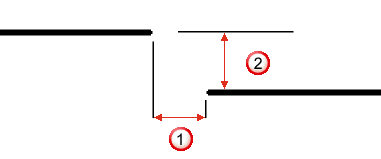
Per creare un elemento Gap e flush di nuvola di punti:
- Aprire il gruppo in cui si desidera importare i punti.
- Fare clic sulla scheda Geometria pannello Feature Nuvole di punti Gap e flush di nuvola di punti.
La finestra di dialogo Gap e flush di nuvola di punti contiene le seguenti aree:
Nome - Inserire un nome per l'elemento. Il nome viene utilizzato nella sequenza di ispezione, nelle schede Report e Informazioni e quando si fa riferimento all'elemento in altri elementi.
Utilizza nominali - Selezionare questa casella di controllo per inserire o modificare le nominali dell'elemento, e per confrontare le misurazioni dell'elemento con i loro valori nominali. Deselezionare questa casella di controllo per disattivare i confronti con le nominali dell'elemento.
Quando questa casella di controllo è selezionata, un indicatore in tolleranza  o fuori tolleranza
 viene visualizzato sull'icona dell'elemento misurato nella sequenza di ispezione; l'etichetta del bordo dell'elemento viene colorata per indicare se le misurazioni sono entro la tolleranza e nel report vengono visualizzati i valori di tolleranza, nominale, deviazione ed errore.
Quando questa casella di controllo è deselezionata, le caselle Nominale sono disattivate, non sono visualizzati indicatori di tolleranza, né nel report sono visualizzati valori sulle tolleranze, le nominali, le deviazioni e gli errori per questo elemento.
 e selezionare Da entità CAD. Per sostituire le nominali con le misurazioni dell'elemento nella Misura corrente, fare clic sul pulsante e selezionare Da misura attiva.
Visibile - Selezionare questa casella di controllo per visualizzare l'elemento nella vista CAD.
Emetti nel report - Selezionare questa casella di controllo per includere l'elemento nel report.
Sistema di coordinate - Selezionare l'allineamento relativamente al quale occorre indicare le misurazioni dell'elemento.
Per specificare l'allineamento durante l'ispezione, selezionare <Allineamento attivo>. È quindi possibile selezionare l'allineamento nell'elenco Allineamento attivo, o aggiungendo un elemento Allineamento attivo alla sequenza di ispezione.
Valuta dalla nominale - Selezionare questa casella di controllo per limitare la ricerca della feature alla regione attorno alla sua posizione nominale. Deselezionare questa casella di controllo per eseguire la ricerca della feature in tutta la nuvola di punti.
Soglia bordo: in base alle impostazioni di default, PowerInspect valuta l'intera linea di scansione per le feature. Se si desidera limitare la ricerca alla regione immediatamente attorno al gap, utilizzare questa casella per specificare la distanza massima dalla feature in cui sono usati i dati della linea di scansione.
Calibro virtuale: gli elementi Gap e flush nuvola di punti si avvalgono di un calibro simulato per misurare la larghezza del gap tra pannelli adiacenti e l'allineamento della superficie. Per specificare i dettagli del calibro simulato con cui occorre misurare la feature, selezionare Definito esplicitamente nell'elenco Calibro, quindi inserire:
- L'angolo della punta del calibro in gradi.
- La lunghezza massima di contatto tra il calibro e la feature.
- La distanza
 del centro del contatto dal bordo della feature.
- Il numero minimo di linee di scansione necessarie per la misurazione.
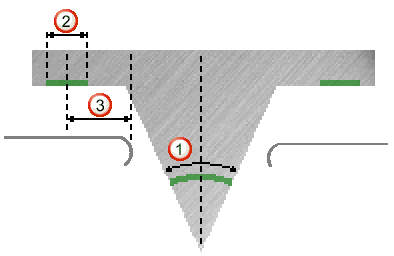
In alternativa, per utilizzare le impostazioni specificate nell'elemento Calibro virtuale, selezionare l'elemento nell'elenco Calibro.
Gap: inserire la nominale e le tolleranze per le dimensioni del gap.
Flush: inserire la nominale e le tolleranze per la distanza flush tra le superfici.
Centro del gap: inserire la nominale e le tolleranze per il centro del gap.
Direzione del piano principale: inserire la direzione nominale del piano per determinare la modalità di tracciamento del piano relativamente al modello CAD.
Normale del piano principale: inserire la nominale e le tolleranze per il vettore normale della superficie scandita. Ciò determina l'orientamento dell'elemento.
Fare clic su OK per chiudere la finestra di dialogo e salvare le modifiche.