Usare l'area Rilevamento della finestra di dialogo Ispeziona per specificare il percorso sonda usato per misurare una feature.
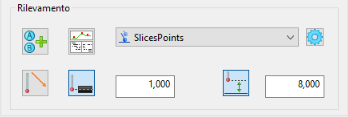
Strategie e metodi di rilevamento
I metodi di rilevamento sono raggruppati in base alla strategia. La strategia di rilevamento determina la modalità di generazione di un percorso sonda e il metodo di rilevamento determina la forma del percorso usato per rilevare l'elemento. Selezionare metodo di rilevamento tra le seguenti strategie:
 AutoTouchTrigger - Genera i punti di superficie e intermedi necessari per misurare l'elemento. Si tratta della strategia di default per feature geometriche, come archi, coni, cilindri e sfere, ed è possibile selezionarla per i gruppi di ispezioni.
 UserDefined - Consente di specificare manualmente il percorso sonda utilizzando l'Editor percorso sonda. Questa è la sola strategia disponibile per i piani; possono essere selezionati per altre feature geometriche o gruppi di ispezione.
 CollisionAvoidance - Genera un percorso sonda intermedio libero da collisioni tra le feature della parte.
 AutoScan - Crea percorsi sonda di scansione per una feature.
 UserScan - Specifica il percorso sonda di scansione utilizzato per misurare la feature selezionata.
Inoltre, PowerInspect è in grado di selezionare il metodo di rilevamento AutoDefined di Fallback quando il metodo originale dell'elemento non è compatibile con la sonda corrente o non è disponibile in questa versione di PowerInspect. Dato che questo metodo potrebbe produrre un percorso sonda non ottimale, si consiglia di modificarlo prima di misurare la parte.
Per visualizzare o modificare i parametri che controllano la modalità di calcolo del percorso sonda, fare clic sul pulsante Parametri.
Orientamento della sonda
Se si sta utilizzando una testa di sonda indicizzabile, specificare l'angolo da cui è rilevata la feature:
 Nuovi angoli - Fare clic su questo pulsante per specificare manualmente l'orientamento della sonda per la feature.
 Attiva/Disattiva orientamento automatico - Selezionare questo pulsante per selezionare automaticamente l'orientamento migliore per il rilevamento della feature. Ad esempio, quando si rileva un piano, l'orientamento è identico al vettore perpendicolare al piano; quando si rileva un cono, l'orientamento corrisponde all'asse del cono.
Per visualizzare l'effetto dell'orientamento della sonda, usare la scheda Simula programma.
Dettagli percorso sonda
Fare clic sul pulsante Dettagli per aprire la  finestra di dialogo Dettagli percorso sonda e visualizzare i dettagli del percorso sonda. Le informazioni visualizzate comprendono distanze di approccio, ricerca e ritrazione e i valori XYZ, IJK di ogni spostamento.
Profondità della sonda
La profondità di default secondo una feature è rilevata è calcolata dal diametro della sonda e lo spessore del componente. Per modificare la profondità, fare clic sul pulsante Profondità della sonda .
.
Gli effetti delle modifiche sono visualizzati nella vista CAD. Ad esempio, modificando la profondità della sonda di un arco da 1 mm a 3 mm, si riducono i punti nelle feature 2D
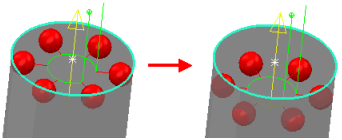
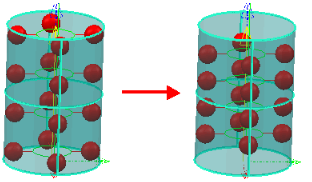
Modificando la profondità della sonda di un cono o cilindro si modifica la profondità di entrambi i punti superiori e inferiori. Questo esempio dimostra l'effetto di modificare la profondità della sonda da 1 mm a 3 mm per un cilindro:
Altezza sicura
Selezionare il pulsante Altezza sicura per specificare l' altezza sicura da utilizzare durante la misurazione della feature.
Questo esempio dimostra l'effetto di modificare l'altezza sicura da 1 mm a 5 mm:
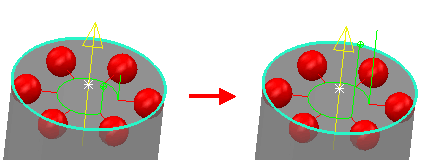
Questa operazione pone la posizione di approccio prima della prima posizione rilevata e la posizione di ritrazione dopo l'ultima posizione rilevata.
Il valore inserito è preso dalla cima della feature. Questa operazione può essere utile se la sonda deve eliminare un ostacolo per poter misurare la feature. Per i percorsi sonda intermedi, il valore Altezza sicura determina la distanza sicura intermedia da applicare quando si aggiungono posizioni intermedie al percorso intermedio.