Utilize a área Captura do diálogo de Inspeção para especificar o caminho do apalpador utilizado para medir uma figura.
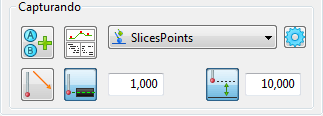
Estratégias e métodos de captura.
Métodos de captura são agrupados por estratégia. A estratégia de captura determina como um caminho do apalpador é criado e o método de captura determina a forma do caminho utilizado para capturar o item. Selecione um método de captura entre as seguintes estratégias:
 AutoTouchTrigger — Cria a superfície e pontos intermediários necessários para medir o item. Essa é a estratégia padrão para figuras geométricas, tais como arcos, cones, cilindros e esferas, e pode ser selecionada para grupos de inspeção.
 UserDefined — Especifica o caminho do apalpador manualmente utilizando o Editor de Caminho do Apalpador. Essa é a estratégia disponível somente para planos; ela pode ser selecionada para outras figuras geométricas ou grupos de inspeção.
 CollisionAvoidance — Cria um caminho intermediário do apalpador livre de colisão entre figuras na peça.
 AutoScan — Cria caminhos de apalpador de varredura para uma figura.
 UserScan — Especifica o caminho de apalpador de varredura utilizado para medir a figura selecionada.
Além disso, o PowerInspect pode selecionar o método de captura AutoDefined ou Fallback quando o método original do item for incompatível com o apalpador atual ou não estiver disponível nessa versão do PowerInspect. Como esse método pode criar um caminho do apalpador não ideal, recomenda-se que você modifique o caminho antes de medir a peça.
Para visualizar ou modificar os parâmetros que controlam como o caminho do apalpador é calculado, clique no botão Parâmetros .
.
Orientação do apalpador
Se você estiver utilizando um cabeçote indexável, especifique o ângulo a partir do qual a figura é capturada:
 Novos Ângulos — Clique nesse botão para especificar manualmente a orientação do apalpador para a figura.
 Habilitar/Desabilitar Orientação Automática — Selecione esse botão para selecionar automaticamente a melhor orientação para capturar a figura. Por exemplo, ao capturar um plano, a orientação é a mesma que o vetor normal do plano; ao capturar um cone, a orientação é a mesma que o eixo do cone.
Para visualizar o efeito da orientação do apalpador, utilize a guia Simular Programa.
Detalhes do caminho do apalpador
Clique no botão Detalhes  para abrir o diálogo Detalhes do Caminho do Apalpador e exibir os detalhes do caminho do apalpador. As informações exibidas incluem distâncias de aproximação, procura e retração e os valores XYZ, IJK de cada movimento.
Profundidade de captura
A profundidade padrão onde a figura é capturada é calculada a partir do diâmetro do apalpador e da espessura do componente. Para alterar a profundidade, clique no botão Profundidade de Captura .
.
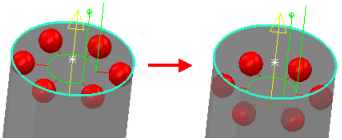
Os efeitos das suas alterações são exibidos na tela CAD. Por exemplo, alterar a profundidade de captura de um arco de 1 mm para 3 mm desce os pontos em figuras 2D:
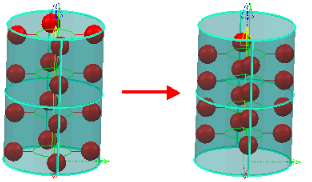
Alterar a profundidade de captura de um cone ou cilindro altera a profundidade para os pontos superior e inferior. Esse exemplo demonstra o efeito de alterar a profundidade de captura de 1 mm para 3 mm para um cilindro:
Altura segura
Selecione o botão Altura Segura  para especificar a altura segura a ser utilizada quando medir a figura.
Esse exemplo demonstra o efeito de alterar a altura segura de 1 mm para 5 mm:
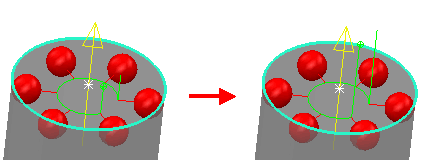
Isso determina a posição de aproximação antes da primeira posição capturada e a posição de retração após a última posição capturada.
O valor inserido é tomado a partir do topo da figura. Essa configuração pode ser útil se o apalpador tiver que evitar um obstáculo para poder medir a figura. Para caminhos intermediários do apalpador, o valor Altura segura determina a distância segura intermediária a ser aplicada quando você adiciona posições intermediárias ao caminho intermediário.