Use esse tipo de estudo de amostra com o Projeto generativo para Revit para colocar um conjunto aleatório de instâncias de família em uma face selecionada, com base em um tipo de família base, densidade e semente aleatória.
A imagem à esquerda mostra um resultado no Projeto generativo. A imagem à direita mostra o resultado quando ela é integrada no modelo do Revit.
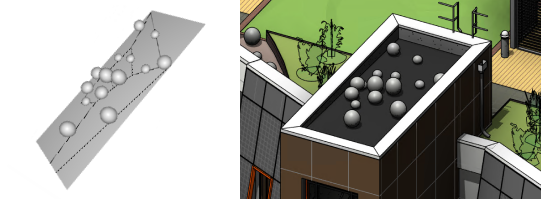
Com esse estudo de amostra, é possível explorar o posicionamento de instâncias de família em faces. Os exemplos incluem posicionar objetos de arte fora de um modelo de construção ou posicionar flores em uma cama inclinada em um modelo de paisagem. Uma versão dessa amostra também está disponível no Reprodutor do Dynamo.
Neste tópico
- Metas
- Acessar o tipo de estudo
- Preparar o modelo
- Entradas
- Saídas
- Visualização de geometria
Metas
Este estudo foi projetado para ser usado com o método Aleatório. No entanto, é possível escolher outro método de geração.
Acessar o tipo de estudo
Na caixa de diálogo Criar estudo, o tipo de estudo está disponível na pasta Amostras da Autodesk.
Para abrir o tipo de estudo no Dynamo, navegue para esta pasta:
- %PROGRAMDATA%\Autodesk\AECGD\Revit\Samples <release>\<language-locale>
Se não for possível localizar o tipo de estudo naquela localização, você poderá fazer o download usando o seguinte link. O arquivo ZIP contém o arquivo DYN e sua pasta Dependências. Descompacte (extraia) seu conteúdo para uma pasta no computador.
Preparar o modelo
- Uma face onde as instâncias da família serão colocadas.
- Uma instância de família a ser colocada aleatoriamente na face selecionada.
Entradas
Ao criar um estudo, é possível especificar as seguintes entradas.
Selecionar
- Selecionar face: no modelo do Revit, selecione a face de destino.
- Selecionar tipo de família base: no menu suspenso, selecione a família a ser colocada aleatoriamente na face selecionada.
Escolher variáveis
- Densidade: o estudo varia a intensidade com que as instâncias da família serão colocadas. Um número maior resulta em uma inserção mais densa de instâncias de família.
- Semente aleatória: esse valor conduz à geração dos posicionamentos aleatórios da instância de família para cada resultado.
Se você desejar que esses valores variem no estudo, selecione as caixas de seleção. Para usar um valor constante, desmarque a caixa de seleção e use o controle deslizante para definir o valor.
Saídas
Cada resultado exibe as seguintes saídas:
- Resultados: o número de instâncias de família na face.
Visualização de geometria
Durante a visualização do resultado no painel Detalhes da caixa de diálogo Explorar resultados, será possível arrastar a vista 3D para ver os elementos de diferentes ângulos. Para vê-lo em uma vista 3D do modelo, é preciso integrar o resultado selecionado ao modelo.
Problemas conhecidos e limitações
Essa amostra não leva em conta as obstruções. Se você estiver trabalhando com um ambiente que apresenta elementos de obstrução, tente o estudo de amostra Randomizar pos. de objetos. Com determinadas instâncias de família, como o vaso de flores, as visualizações dos resultados podem parecer imprecisas. Quando posicionados no modelo, os elementos aparecerão normalmente.