El editor de secuencias de tareas permite editar una secuencia de tareas que se puede ejecutar en la red y el control.
El editor de secuencias de tareas se muestra al abrir un objeto de secuencia de tareas del grupo de secuencias de tareas del árbol del explorador.
Puede insertar una tarea haciendo clic en cualquiera de las opciones Insertar tarea o arrastrando un objeto admitido desde el árbol del explorador.
Este editor le permite crear una secuencia de actualizaciones de la red/control, consultas almacenadas, secuencias de comandos Ruby, objetos de estimación, Volver a conectar las válvulas de flotador, etc. Estas tareas se pueden editar, mover hacia arriba o hacia abajo y suprimir.
Al hacer clic en el botón Ejecutar todas las tareas o Ejecutar tareas seleccionadas, se ejecuta la tarea en secuencia hasta la red o el control. Como alternativa, si arrastra el objeto Secuencia de tareas a una red, se aplicarán las tareas en secuencia a la red o el control.
Después de ejecutar la secuencia de tareas, se muestra un registro amalgamado de cada paso.
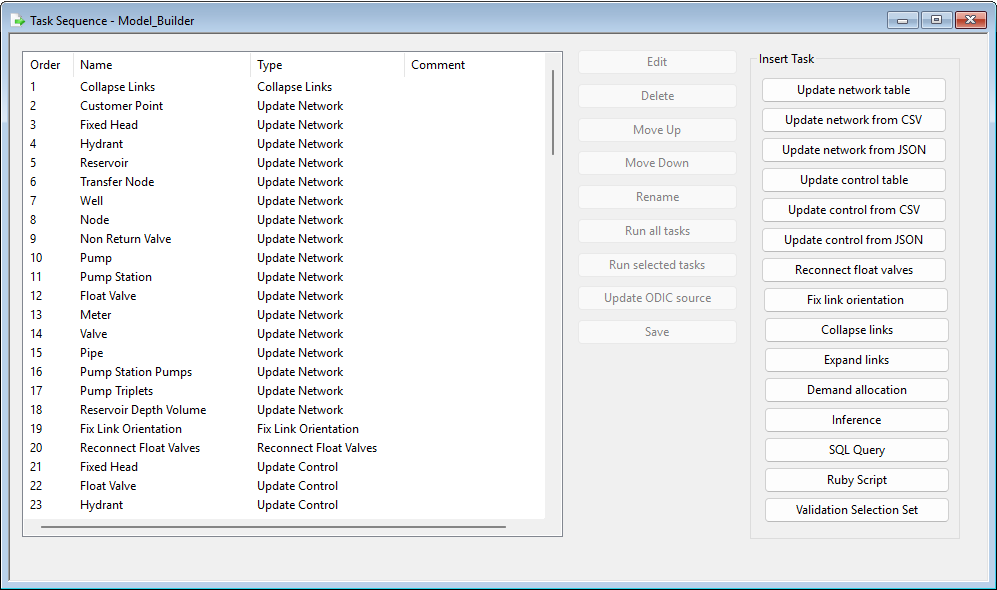
| Elemento | Descripción | ||||||||||||||||||||||
|---|---|---|---|---|---|---|---|---|---|---|---|---|---|---|---|---|---|---|---|---|---|---|---|
| Orden | Muestra el orden en el que se ejecutará la secuencia de tareas. | ||||||||||||||||||||||
| Nombre | Muestra el nombre de la tarea. | ||||||||||||||||||||||
| Tipo | Muestra el tipo de objeto. | ||||||||||||||||||||||
| Comentario | Muestra el comentario que se ha añadido para la tarea específica. | ||||||||||||||||||||||
| Editar | Abre el cuadro de diálogo Editar tarea. Permite editar la tarea específica. | ||||||||||||||||||||||
| Subir/Bajar | Permite mover hacia arriba o hacia abajo el orden de la secuencia de tareas. | ||||||||||||||||||||||
| Cambiar nombre | Permite modificar el nombre y el comentario de una tarea. | ||||||||||||||||||||||
| Ejecutar todas las tareas | Ejecuta todas las tareas en secuencia.
Nota: Debe haber una red abierta para ejecutar esta opción.
|
||||||||||||||||||||||
| Ejecutar tareas seleccionadas | Ejecuta las tareas seleccionadas en secuencia.
Nota: Puede seleccionar una serie de tareas manteniendo pulsada la tecla Ctrl y haciendo clic en las tareas que desea ejecutar.
Nota: Debe haber una red abierta para ejecutar esta opción.
|
||||||||||||||||||||||
| Actualizar origen ODIC |
Le permite actualizar la conexión de SQL Server u Base de datos de Oracle para las tareas de Actualizar red o Actualizar control seleccionadas. Después de hacer clic en este botón, puede seleccionar si desea actualizar la conexión de SQL Server o Base de datos de Oracle para las tareas de Actualizar red o Actualizar control seleccionadas. Se omitirán las tareas que no sean Actualizar red ni Actualizar control, aunque estas tareas estén seleccionadas. Esta opción cambiará la conexión de todas las tareas seleccionadas a la vez, en lugar de realizarlas de una en una. |
||||||||||||||||||||||
| Haga clic en Guardar. | Guarda los cambios. | ||||||||||||||||||||||
| Insertar tarea |
|