 Groupe de fonctions Modifier > Effectuer une sélection > Liste des modificateurs > Modif. espace objets > Réseau > Panneau déroulant Supprimer
- Menu par défaut : Effectuer une sélection > Menu Modificateurs > Déformateurs paramétriques > Réseau > Panneau déroulant Supprimer
Le panneau déroulant Supprimer du modificateur Réseau permet de supprimer un pourcentage de clones après la création d’un réseau.
Interface
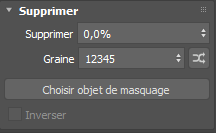
- Supprimer
- Définit le pourcentage de clones à supprimer.
- Graine
- Définit une valeur de départ aléatoire pour déterminer les clones à supprimer.
- Randomisation de graine
- Cliquez sur
 pour rendre aléatoire la valeur de départ.
- Choisir objet de masquage
- Lorsqu’un objet à supprimer est sélectionné, les clones sont supprimés s’ils se trouvent en dehors du volume de l’objet polygonal sélectionné.
- Dans l’exemple suivant, le rectangle correspond à l’objet à supprimer. Toutes les briques de la tour sont supprimées, à l’exception des briques qui se trouvent à l’intérieur du volume du rectangle.
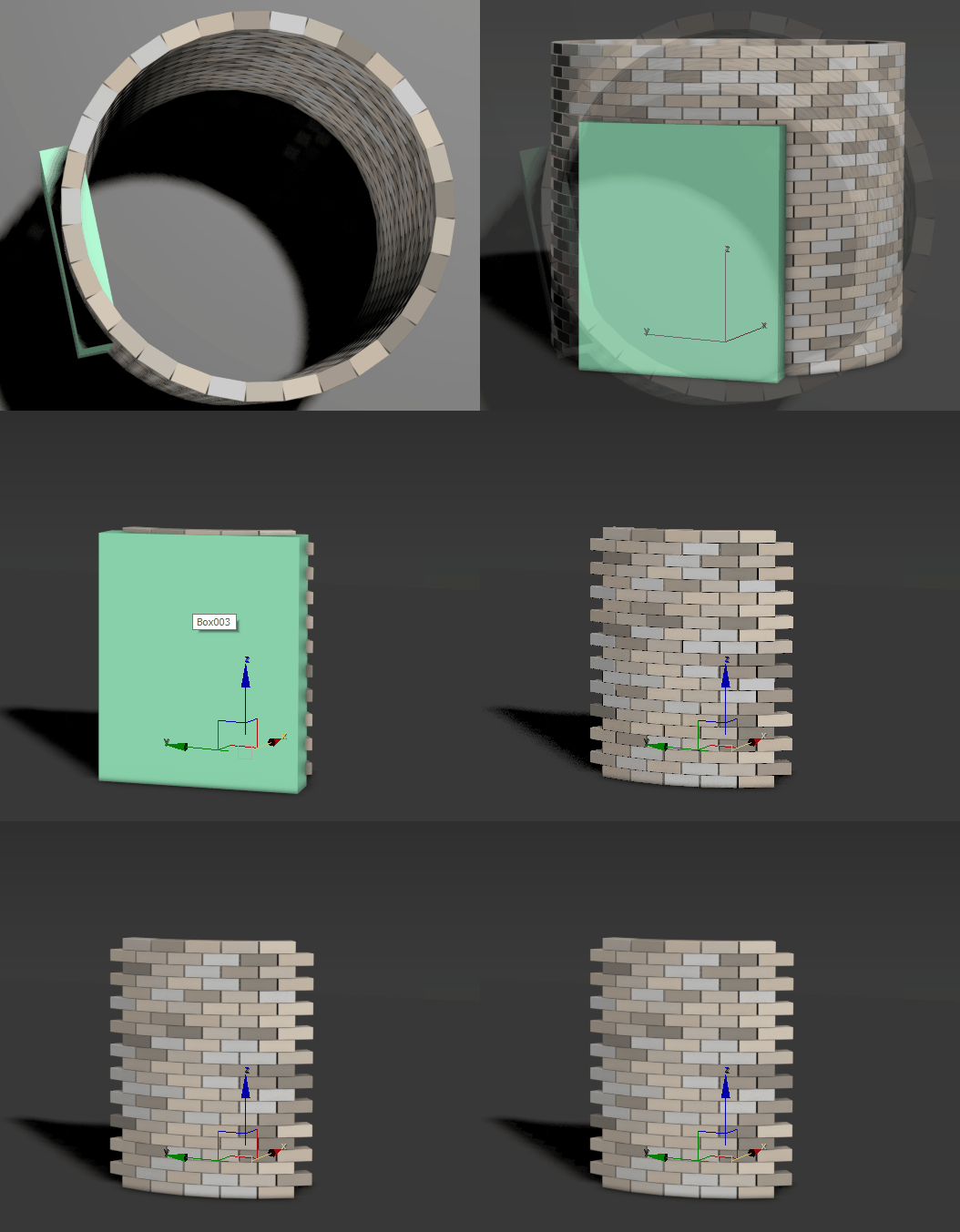 Remarque : Pour obtenir des résultats prévisibles, assurez-vous que l’objet à supprimer ne comporte aucun trou ou interstice ouvert.Remarque : Faites un clic droit sur Choisir objet de masquage et sélectionnez Effacer objet de masquage pour réinitialiser l’objet à supprimer.
 - Inverser
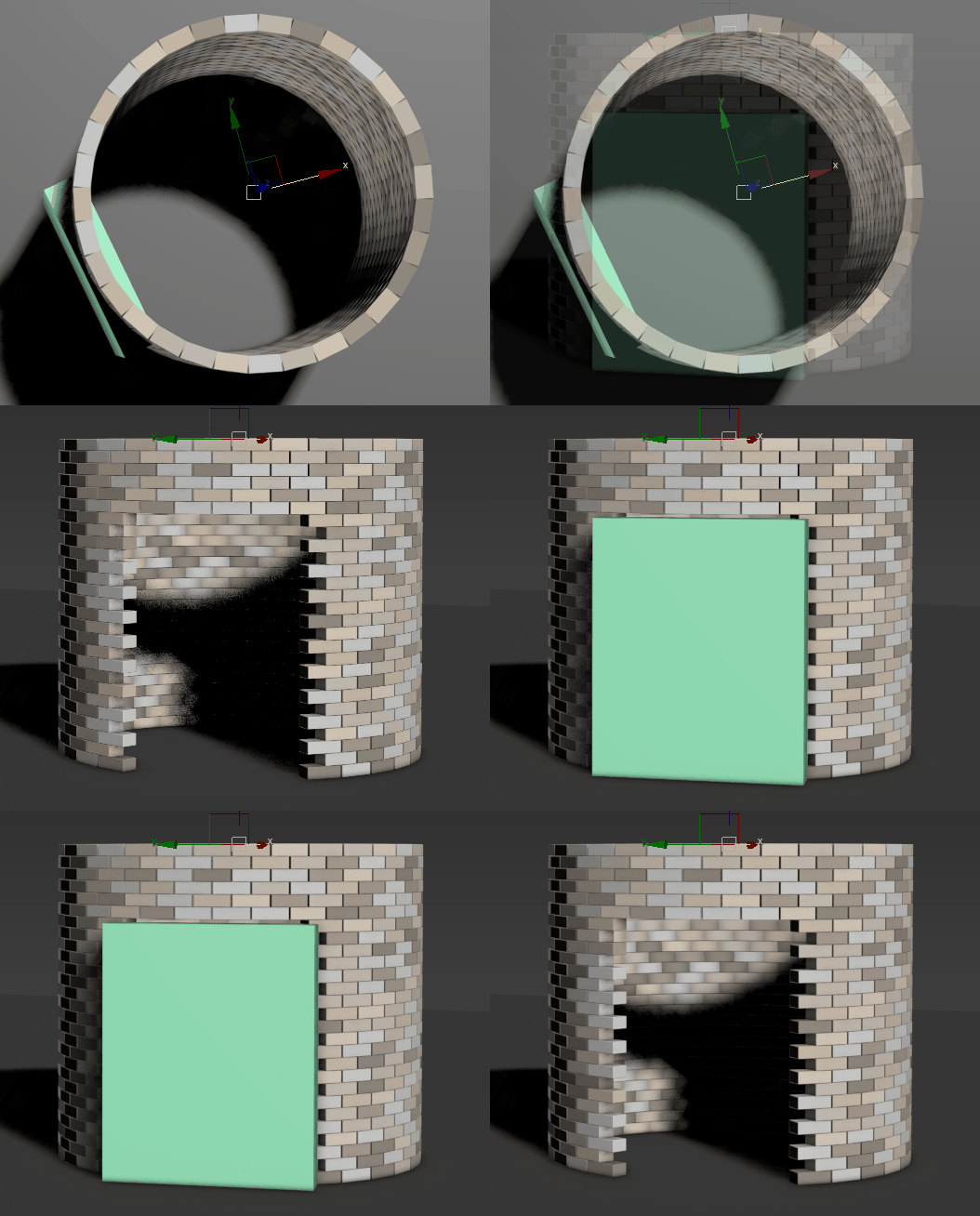
- Une fois sélectionnés, les clones sont supprimés s’ils se trouvent à l’intérieur du volume de l’objet polygone sélectionné.
- Dans l’exemple suivant, ce paramètre a été utilisé pour créer une ouverture dans une tour de briques. Un rectangle, l’objet à supprimer, a été positionné de manière à entourer complètement les briques. Lorsque le rectangle est caché, nous pouvons voir que les briques enfermées dans le volume du rectangle ont été retirées de la tour.
Rubriques connexes
- Panneau déroulant Créer du modificateur Réseau
- Panneau déroulant Distribution du modificateur Réseau
- Panneau déroulant ID de matériau du modificateur Réseau
- Panneau déroulant Randomisation du modificateur Réseau
- Panneau déroulant Transformation du modificateur Réseau
- Panneau déroulant UV du modificateur Réseau