L'opzione Preparazione per Info360 consente di convalidare e caricare l'asset e/o il modello del modello base in Info360 nel server cloud.
Come caricare il modello base in Info360:
- Nella finestra Gruppo di modelli o Esplora risorse, fare clic con il pulsante destro del mouse sul modello base di cui si devono caricare i dati.
-
Selezionare Preparazione per Info360.com.
Nota: Se si accede a questa opzione per la prima volta, verrà visualizzata la finestra di dialogo Selezione progetto Info360 che consente di connettersi ad Info360 nel cloud. -
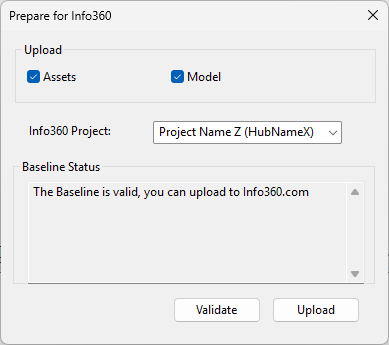
In Progetto Info360, selezionare un progetto nell'elenco a discesa.Nota: Il nome dell'hub è tra parentesi.
-
Selezionare i file da caricare selezionando la casella Carica appropriata. Per default, entrambe le opzioni sono selezionate.
-
Asset: questa opzione consente di caricare un file ZIP contenente il file CSV dalla rete del modello base.
-
Modello: questa opzione consente di caricare un file di database trasportabile (WSPT) contenente il modello base. Il file caricato non includerà simulazioni predittive, incidenti, esecuzioni di risposta e risultati della simulazione di base.
Nota: Se non si dispone dell'accesso ad Info360 Asset, l'opzione Asset viene disattivata ed possibile caricare modelli solo in Info360.
Il nome file di default del file CSV caricato verrà impostato su <Nome del modello base>_Asset e il nome file di default del file WSPT caricato verrà impostato su <Nome del modello base>_Model.
-
-
Fare clic sul pulsante Convalida. Il testo nella finestra di dialogo mostra lo stato di convalida.Nota: Il modello base richiede la convalida prima di poter eseguire il caricamento in Info360.
-
Se sono presenti errori di convalida, chiudere la finestra di dialogo e correggere gli errori. Per ulteriori informazioni, consultare i messaggi di convalida del modello base.
-
Se non sono presenti errori di convalida, è possibile fare clic sul pulsante Carica. Verrà visualizzata una finestra di dialogo che mostra l'avanzamento del caricamento.
Nota: Il pulsante Carica viene abilitato solo quando non sono presenti errori di convalida. - Viene visualizzato un messaggio che indica che il caricamento è stato completato. Fare clic su OK.