需要スケーリング エディタは、ノードに割り当てられた既存のモデル需要に乗算係数を適用することにより、需要と中継流量のグループを調整するために使用されます。これにより、個々のノードの需要値を変更することなく、需要の変化(需要の増加予測など)をモデル化できます。
需要スケーリングを開いて編集するには、モデル グループ ウィンドウまたはエクスプローラ ウィンドウからメイン ウィンドウの背景に[需要スケーリング]をドラッグするか、右クリックしてコンテキスト メニューから [開く] を選択します。需要スケーリングで値を更新できる現在のネットワークがない限り、[需要スケーリング]を開くことはできません。
[需要スケーリング]を開いたときに、現在のネットワークに関連付けられている代替需要がある場合、[需要スケーリング]に代替需要の値が既定で表示されます。
現在のネットワークを編集した場合、または需要スケーリング エディタが開いている間に現在のネットワークを変更した場合は、 [再読み込み] ボタンを使用して需要スケーリングの値を更新する必要があります。更新すると、ネットワークと並行して需要スケーリングが最新の状態に保たれます。
同時に 2 つのネットワークを開いている場合は、想定しているネットワークの値が需要スケーリングで使用されていることに注意してください。需要スケーリングを編集するときは、エラーを回避するために、正しいネットワークのみを開くことをお勧めします。
スケーリング係数を表示、編集する
需要エディタで定義できるスケーリング係数には、次の 2 つのタイプがあります。
- 一定需要のスケーリング: ネットワーク エリアや需要カテゴリーごとに 1 つの乗算係数
- 時変動需要のスケーリング: エリア別の需要カテゴリーに適用されるスケーリング係数の時系列プロファイル
一定需要のスケーリング
[一定需要のスケーリング]ページは、各エリアまたは各需要カテゴリーに対して 1 つの乗算係数を定義するために使用されます。乗算係数は、シミュレーション全体で定数値として適用されます。
エディタには、現在のスケーリングが 3 つのモードで表示されます。
エリア コード
需要スケーリングをエリア コード別に表示するには、 [スケーリング表示:] セクションで [エリア] オプションを選択します。
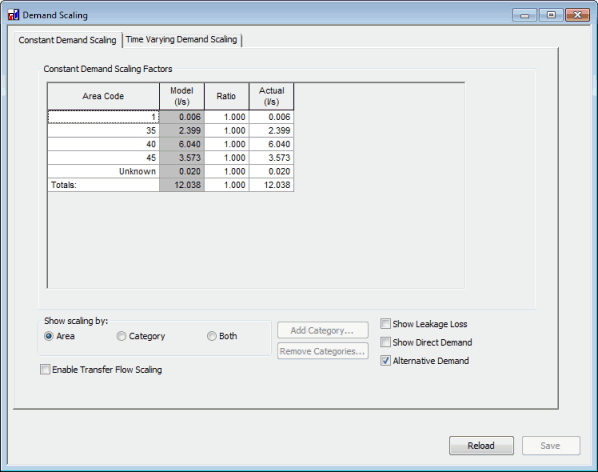
ノードのエリア コードは、ノード プロパティ シートの[ノード定義]ページで定義されます。
ネットワーク内のすべてのノードのエリア コードが、需要スケーリング グリッドの [エリア コード] 列に表示されます。エリア コードのないノードに対する需要は、[不明]エリア コード行にグループ化されます。
[中継流量スケーリング] オプションがオンの場合、中継ノードに割り当てられた流量が需要スケーリング グリッドに含まれ、シミュレーション中にスケーリング係数が中継ノード プロファイルに適用されます。
[エリア コード] 列は読み取り専用です。このリストは InfoWorks WS によって管理されます。ネットワークの変更内容でリスト(およびモデル需要値)を更新するには、 [再読み込み] ボタンを使用します。
需要カテゴリー
需要スケーリングを需要カテゴリー別に表示するには、 [スケーリング表示:] セクションで [カテゴリー] オプションを選択します。
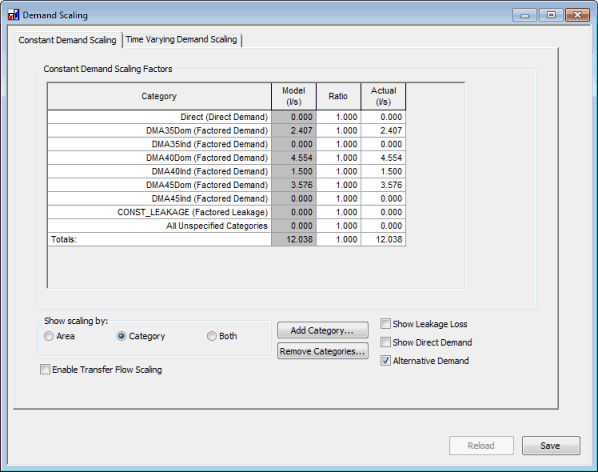
需要スケーリング グリッドには、0 個以上の需要カテゴリーを表示できます。需要カテゴリーを追加するには、需要ダイアグラムが開いている必要があります。
- 需要カテゴリーを追加するには、 [カテゴリーの追加] ボタンをクリックするか、グリッド内を右クリックしてコンテキスト メニューから [需要カテゴリーの追加] を選択します。[需要カテゴリーを選択]ダイアログが表示されます。追加する需要カテゴリーのタイプを選択し、ドロップダウン リストからカテゴリー名を選択します。ドロップダウン リストには、現在の需要ダイアグラムに含まれるが、需要スケーリング グリッドにはまだ追加されていない、選択したタイプのすべての需要カテゴリーが含まれます。または、[需要カテゴリーを選択]ダイアログの [全カテゴリー] ボタンをクリックして、現在の需要ダイアグラムのすべての需要カテゴリーを需要スケーリング エディタに追加します。
- 需要カテゴリーを消去するには、 [カテゴリーの消去] ボタンをクリックします。[消去するカテゴリーを選択] ダイアログが表示されます。消去するカテゴリーをドロップダウン リストから選択し、 [OK] をクリックします。または、グリッド内で、消去するカテゴリーの行を右クリックし、コンテキスト メニューから [カテゴリー <カテゴリー名> の消去] を選択します。
グリッドに追加されていないカテゴリーの需要は、[指定されていない全カテゴリー]カテゴリー行にグループ化されます。
[中継流量スケーリング] オプションがオンの場合、 [中継流量] カテゴリーが需要スケーリング グリッドに追加され、シミュレーション中にスケーリング係数が中継ノード プロファイルに適用されます。
両方
エリア コードと需要カテゴリーの両方で需要スケーリングを表示するには、 [スケーリング表示:] セクションで [両方] オプションを選択します。
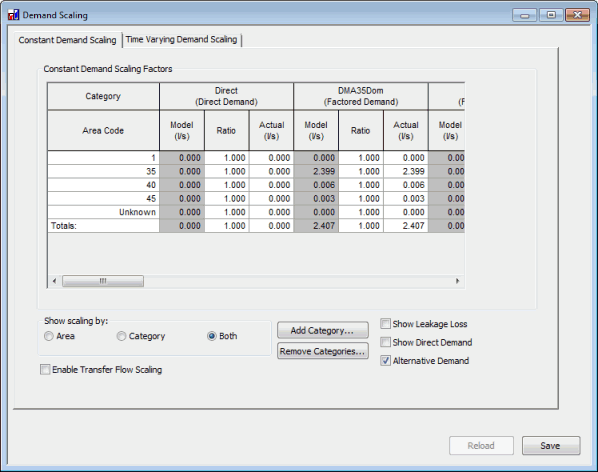
需要が、エリア コードと需要カテゴリーの両方で表示されます。
- ネットワーク内のすべてのノードのエリア コードが需要スケーリング グリッドに表示されます。エリア コードのないノードに対する需要は、[不明]エリア コード行にグループ化されます。
- 0 個以上の需要カテゴリーをグリッドに追加できます。(需要カテゴリーの追加と消去の詳細については、上記の「カテゴリー」セクションを参照してください。)グリッドに追加されていないカテゴリーの需要は、[指定されていない全カテゴリー]セクションにグループ化されます。
- [中継流量スケーリング] オプションがオンの場合、 [中継流量] カテゴリーが需要スケーリング グリッドに追加され、シミュレーション中にスケーリング係数が中継ノード プロファイルに適用されます。
一定需要のスケーリング エディタ
| パラメータ | 説明 | ||||||||||||
|---|---|---|---|---|---|---|---|---|---|---|---|---|---|
| スケーリング表示: |
スケーリング係数グリッドの表示オプションを選択します。
|
||||||||||||
| [一定需要のスケーリング係数]グリッド |
モデルと実際の需要の間の一定のスケーリング係数を入力するために使用するグリッド。 [比率] または [実際] フィールドを編集できます。もう片方のフィールドは自動的に更新されます。
|
||||||||||||
| 中継流量スケーリング |
[中継流量スケーリング] ボックスをオンにすると、需要スケーリング グリッドに表示される需要値に、中継ノード流量(中継ノード プロパティ シートの[中継ノード流量コントロール]ページで指定)が表示されます。 このオプションは、ネットワークに関連付けられたコントロール データがある場合にのみ使用できます。 注:
このオプションがオンの場合、係数は中継流量にのみ適用されます。 中継流量スケーリングを有効にすると、需要スケーリング グリッドに表示される平均中継流量は、中継ノード プロパティ シートの[中継ノード流量コントロール]ページで定義された日時/流量プロファイルを使用して計算されます。 中継ノード流量プロファイルにエントリが 1 つしかない場合、そのエントリからの流量が需要スケーリング グリッドに表示されます。 注:
中継ノード流量プロファイルに複数のエントリがある場合、流量は、最初と最後の中継流量プロファイル ポイントの間の平均流量として計算されます。拡張されたプロファイルや繰り返されたプロファイルは考慮されません。その結果、需要スケーリングの平均流量が、モデルに適用される平均流量を反映していないことがあります。ただし、スケーリング係数は中継流量プロファイル全体に適用されます。 |
||||||||||||
|
表示 漏水損失 |
需要スケーリング グリッドに表示される需要値に漏水損失(ノード プロパティ シートの[ノード需要]ページで指定)を表示するには、 [漏水損失を表示] ボックスをオンにします。(需要スケーリングをカテゴリー別に表示する場合、漏水損失は[指定されていない全カテゴリー]カテゴリーに含まれます。) 注:
このオプションは、需要スケーリング グリッドの漏水損失値の表示のみをコントロールします。漏水損失が需要スケーリング グリッドに表示されるかどうかに関係なく、シミュレーション中に係数が漏水損失値に適用されます。 需要スケーリングを使用する場合、一定の漏水損失(ノード プロパティ シートの[ノード需要]ページで指定)が、次の値を使用してスケーリングされます。
|
||||||||||||
| 直接需要を表示 |
需要スケーリング グリッドに表示される需要値に直接タイプの需要カテゴリーの需要を表示するには、 [直接需要を表示] ボックスをオンにします。 このオプションは、現在の需要ダイアグラムが存在する場合にのみ使用できます。 注:
このオプションは、需要スケーリング グリッドの直接需要値の表示のみをコントロールします。直接需要が需要スケーリング グリッドに表示されるかどうかに関係なく、シミュレーション中に係数が直接需要に適用されます。 |
||||||||||||
| 代替需要 |
需要スケーリング グリッドに代替需要値を表示するには、 [代替需要] ボックスをオンにします。ネットワーク需要値を表示するには、このボックスをオフにします。 このオプションは、ネットワークに関連付けられた代替需要がある場合にのみ使用できます。 |
||||||||||||
| [カテゴリーの追加]ボタン |
[スケーリング表示:] が [カテゴリー] または [両方] に設定されている場合に有効になります。 需要スケーリング係数グリッドに表示されるカテゴリーに需要カテゴリーを追加するには、このボタンをクリックします。 このボタンをクリックすると、[需要カテゴリーを選択]ダイアログが表示されます。 ダイアログのドロップダウン リストには、現在の需要ダイアグラムに存在し、かつダイアログの他のボックスで行った選択に一致するカテゴリーのみが含まれます。 [全カテゴリー] ボタンをクリックすると、現在の需要ダイアグラムのすべてのカテゴリーが需要スケーリング エディタに追加されます。 |
||||||||||||
| [カテゴリーの消去]ボタン |
[スケーリング表示:] が [カテゴリー] または [両方] に設定されている場合に有効になります。 需要スケーリング係数グリッドの表示から需要スケーリング カテゴリーを消去するには、このボタンをクリックします。 このボタンをクリックすると、[削除するカテゴリーを選択]ダイアログが表示されます。 リストからカテゴリーを選択して [OK] をクリックするか、 [すべて] をクリックしてすべてのカテゴリーを消去します。 |
時変動需要のスケーリング
[時変動需要のスケーリング]ページは、ネットワーク内の需要に適用されるスケーリング係数の時系列プロファイルを定義するために使用されます。
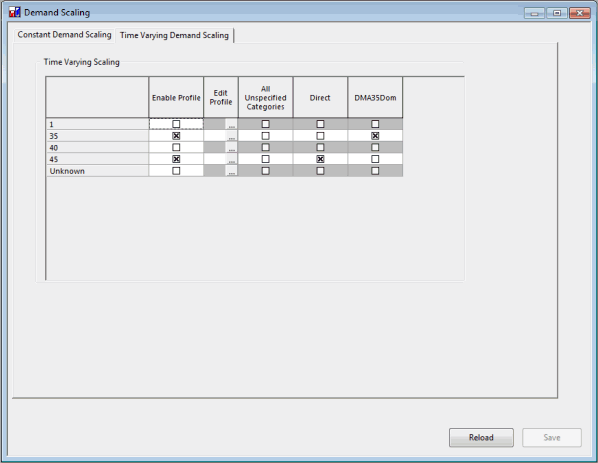
[時系列スケーリング]グリッド
| 列 | 説明 |
|---|---|
| エリア コード |
ノード プロパティ シートの[ノード定義]ページに表示されるエリア コードです。 エリア コードが設定されていないノードは、 [不明] エリア コード行にグループ化されます。 |
| プロファイル |
シミュレーションの実行時に時系列プロファイルを適用するには、このチェックボックスをオンにします。 エリアでプロファイルが有効になっていない場合、その行の他のすべてのセルが無効になります(グレー表示されます)。 |
| プロファイルを編集 |
注:
1 つのエリアに対して指定できるのは、1 つの時系列スケーリング プロファイルのみであることに注意してください。 ドロップダウンからプロファイル タイプを選択します。
|
| 指定されていない全カテゴリー |
グリッドに追加されていないカテゴリーの需要は、 [指定されていない全カテゴリー] 列にグループ化されます。 このチェックボックスをオンにすると、最初の列に表示されているエリア コードを持つノードの指定されていない全カテゴリーに、時系列プロファイルが適用されます。 グリッドにカテゴリーを追加するには、エディタの[一定需要のスケーリング]ページで [カテゴリーの追加] ボタンを使用します。 |
| エリア コード列 |
グリッドに追加された需要カテゴリーごとに列が表示されます。 グリッドにカテゴリーを追加するには、エディタの[一定需要のスケーリング]ページで [カテゴリーの追加] ボタンを使用します。 需要カテゴリーのチェックボックスをオンにすると、最初の列に表示されているエリア コードを持つノードのそのカテゴリーに時系列プロファイルが適用されます。 |
 ボタンをクリックすると