システム内の管の有効直径は、実際の直径(通常は外部測定)と管の材質に基づいて自動的に設定できます。
有効直径のルックアップでは、[管の材質]ダイアログで定義された適切な値のテーブルが使用されます。
- [材質]フィールドに値が含まれていない場合
- [材質]フィールドの値が、[管の材質]ダイアログで使用可能なタイプと一致しない場合
- 材質のルックアップ テーブルが定義されていない場合
ルックアップの原理
有効直径のルックアップ手順は、おおよその管径値を管の材質、外寸、メーカーに基づく標準値に自動的に置き換えるためのツールを提供します。
ネットワーク内の管タイプのインダストリ データに基づいて、独自のルックアップ テーブルを作成する必要があります。次に、自動ルックアップを使用して同じタイプのすべての管に標準の内径を設定することで、ネットワーク内のすべての管タイプのモデリングを標準化できます。
その後、管の劣化などの特殊な状況により、内径がこの標準サイズより小さくなった場合は、管の直径を手動で変更できます。
ルックアップ プロセスは、[材質]フィールドと[サイズ]フィールドのデータに基づいて特定の管タイプを検索し、標準の内径を設定するように設計されています。有効直径のルックアップ ツールを最大限に活用するには、これらのフィールドを慎重に使用する必要があります。たとえば、外径が同じでもメーカーによって壁の厚さが大きく異なることがわかっている UPVC 管に対しては、異なる管材質タイプを設定できます。材質タイプは、[管の材質]ダイアログで設定します。
ルックアップ テーブルの[閾値]の値を使用すると、ルックアップ プロセスで管が特定のタイプのものとして認識され、その値が標準の直径で置き換えられるために必要な、既存の管径値の精度をコントロールできます。
独自のルックアップ テーブルを作成する
Autodesk によって提供される組み込みのルックアップ テーブルは、目安としてお使いください。
管理する給水ネットワークで検出された管のサイズ、材質、メーカーに基づいて、独自のルックアップ テーブルを作成することを強くお勧めします。これらのユーザー定義ルックアップ テーブルは、すべてのモデリングに使用される会社の標準になります。これらのテーブルを CSV ファイルとして書き出すことで、作業を担当するコンサルタント会社などに渡すことができます。
単位
閾値を調整する
特定の管の[材質]と[直径]の[閾値]の値を使用して、有効直径のルックアップ手順で管が特定のタイプとして認識される元の直径の範囲を定義できます。
たとえば、[管の材質]ダイアログが次の図のようになっていたとします。この場合、有効直径のルックアップ手順で、[材質]が UPVC、[直径]が 402 mm ~ 410 mm に設定されている管が見つかると、特定のタイプの管として認識されて、[直径]の値がルックアップ テーブルの有効直径である 372.5 mm に置き換えられます。
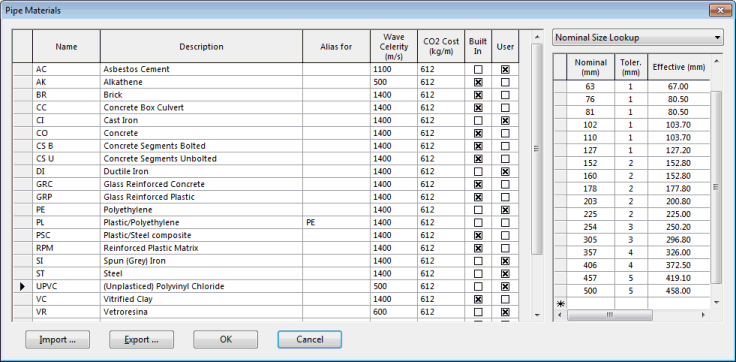
[管の材質]ダイアログ
ルックアップの方法
- [直径]でいくつかのセルを選択し、コンテキスト メニュー オプションを使用します。
- [モデル]メニュー オプションを使用して、すべての管を変更します。変更の影響を受ける管を制限するには、さまざまな方法があります。次を参照してください。
これらの方法では、グリッド内の現在の値が新しいルックアップ値に置き換えられるため、既存の値をバックアップし、変更された値を特別なフラグでマークすることをお勧めします。
[モデル]メニュー
一部またはすべての管の[直径]を変更するには、[モデル]メニューのオプションを使用できます。上記の基準を満たす管の直径値がすべて変更されます。
ただし、変更する管をいくつかの方法で絞り込むことができます。次の操作を実行できます。
- ルックアップの対象となる管を選択によって制限する
- 指定したフラグが[直径]フィールドに適用されている管は変更されないようにする
この手順を実行する前に、元の[直径]値のコピーを保存することをお勧めします。以下の「古い値をバックアップする」を参照してください。
- [モデル]メニューから[管径の設定]を選択します。[ルックアップ テーブルから値を設定]ダイアログが表示されます。[モデル]メニューは、ネットワークが開いていて、ネットワーク ビューの 1 つが現在のアクティブ ウィンドウである場合にのみ表示されます。
- 変更の影響を受けるオブジェクトを制限するには、次の 3 つの方法があります。
- [選択したオブジェクトのみ]をオンにします。変更対象が、現在選択されている管のみに制限されます。
- [フラグがなければ上書き]ドロップダウンでフラグを選択します。選択したフラグが[直径]フィールドに含まれている管は変更されなくなります。
- [材質]フィールドに値を設定しないようにします。[材質]の値がないと有効直径をルックアップできません。
- この手順を使用して変更された[直径]の値をマークする特別なフラグを作成することをお勧めします。そのフラグを[[直径]値にフラグを設定]ボックスで選択すると、変更されたすべての[直径]フィールドにそのフラグが適用されます。
コンテキスト メニュー
コンテキスト メニューを使用して[直径]の一連の値を変更するには
- [直径]のセルを 1 つまたは複数選択します。
- 選択したセルのいずれかを右クリックし、コンテキスト メニューから[現在のセルの値]
 [セルの新しい値をルックアップ]を選択します。[ルックアップ テーブルから値を設定]ダイアログが表示されます。選択したセルの[材質]が設定されていない場合は、このメニュー オプションは使用できません。
- このダイアログのオプションは、[モデル]メニューの方法と同じです。上記の手順 2 と 3 を参照してください。
プロセスをコントロールする
有効直径のルックアップ手順では、[直径]の既存の値がルックアップ テーブルの新しい値に置き換えられます。これは強力なツールですが、最大限に活用するには、プロセスを適切に管理するように注意する必要があります。
- ネットワークで検出されたさまざまな管のメーカーと材質のルックアップ テーブルを独自に作成します。
- 同じタイプの管の有効直径がメーカーによって大きく異なる場合は、異なる材質コードを使用します。
- これらのテーブルを会社の標準にして、全員が同じデータで作業できるようにします。
- この手順を実行する前に[直径]の古い値をバックアップして、変更内容を確認したり、必要に応じて古い値に戻したりできるようにします。次を参照してください。
-
特別なデータ フラグを作成して、変更された[直径]フィールドをすべてマークします。これには、次の 2 つの目的があります。
- ルックアップ テーブルに基づく値を簡単に識別できます。
- この手順を再度実行する場合に、既に変更された値が再度処理されるのを防ぐことができます。ルックアップ値が別の管のサイズの閾値内に収まるリスクは常にあります。
- 変更内容を後で確認します。
- ルックアップ テーブルを最新の状態に保ちます。
古い値をバックアップする
自動的に更新された値が適切でない場合に元に戻せるように、[直径]の値を何らかの方法でバックアップすることを強くお勧めします。
1 つの方法は、ネットワークをチェックインしてから再度チェックアウトすることです。これにより、古い値がネットワークの以前のバージョンのデータベースに格納されます。
より柔軟な方法は、グリッドの[直径]列からデータをコピーして、いずれかの[ユーザー ナンバー]列(数値列がない場合は[ユーザー テキスト])に貼り付けることです。
データをコピーするには
- 列内のすべてのセルを選択し、[編集]メニューから[コピー]を選択するか、[Ctrl]+[C]を押します。列ヘッダをクリックして列全体を選択する場合は、列ヘッダを含めるかどうかを尋ねられたら、必ず[いいえ]をクリックします。
- データを貼り付けるユーザー列の一番上のセルをクリックします。必要に応じて、グリッドを一番上までスクロールしてください。
- [編集]メニューから[貼り付け]を選択するか、右クリックしてコンテキスト メニューから[貼り付け]を選択するか、[Ctrl]+[V]を押して、データを新しい列に貼り付けます。
- 現在含まれているデータがわかるように列の名前を変更することもできます。「追加のユーザー フィールドの名前を変更する」を参照してください。
この手順と、変更された値をマークするように設定された特別なフラグ(上記を参照)を組み合わせると、変更内容を確認したり、変更が不適切な場合に古い値に戻したりするのが容易になります。
[ユーザー ナンバー]列を[直径]列の横に移動すると、比較がさらに簡単になります。
制限事項
可能な限り、現場での調査から管の実際の内径を確認するか、メーカーから提供されたデータを使用する必要があります。