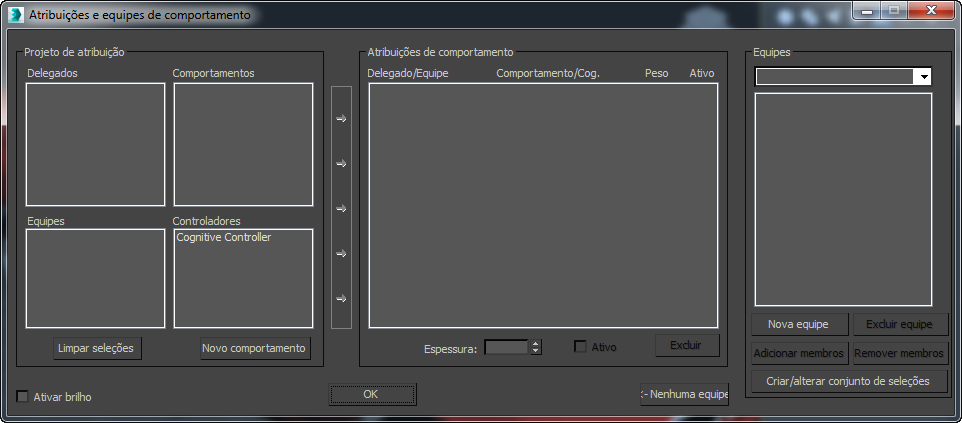
A caixa de diálogo de atribuições de comportamento e equipes permite agrupar delegados em equipes e atribuir comportamentos e controladores cognitivos a delegados individuais e equipes. Ela também permite modificar atribuições existentes.
-
 Painel Criar >
  (Ajudas) > caixa de expansão Tipo de objeto > Multidão > caixa de expansão Configuração >
  (Atribuições de comportamento)
-
Selecione um objeto de Multidão. >
 Painel Modificar > caixa de expansão Configuração > (Atribuições de comportamento)
A caixa de diálogo é sem restrição; enquanto estiver aberta, é possível utilizar o painel Modificar para ajustar os comportamentos e definir novos comportamentos, bem como animar as configurações de Peso das atribuições.
- Clicar em um delegado ou equipe no grupo projeto de atribuição
- Clicar em uma atribuição no grupo Atribuições de comportamento
- Adicionar membros a uma equipe no grupo Equipes
- Remover membros de uma equipe no grupo Equipes
Procedimentos
Para agrupar delegados em uma equipe:
- No grupo Equipes, clique no botão Nova equipe.
- Utilize a caixa de diálogo Selecionar delegados para designar os delegados na equipe e clique no botão OK.
- Para alterar o nome de uma equipe, selecione-o na lista suspensa na parte superior do grupo Equipes, clique nele e use o teclado para editar o texto.
- Para remover membros da equipe, escolha a equipe na lista suspensa no topo do grupo Equipes, selecione os membros que deseja remover da lista inferior e clique no botão Remover membros.
- Para adicionar membros a uma equipe, escolha a equipe na lista suspensa no topo do grupo Equipes, clique no botão Adicionar membros e use a caixa de diálogo Selecionar delegados para designar o delegado a ser adicionado.
Para criar uma nova atribuição de comportamento:
- Para atribuir o mesmo comportamento a mais de um delegado, utilize o grupo Equipes para coletar delegados em equipes. Nota: É possível atribuir comportamentos a um delegado individual mesmo se ele pertencer a uma ou várias equipes.
- Assegure-se de que nenhuma atribuição existente no grupo Atribuições de comportamento esteja realçada. Se existir alguma realçada, use Ctrl+ clique para limpar as seleções.
Se as atribuições estão realçadas, o estúdio de personagens assume que é para modificar as atribuições existentes
- No grupo do projeto de atribuição, selecione um delegado ou equipe e um ou mais comportamentos ou um controlador cognitivo.
É possível selecionar somente um item de qualquer lado deste grupo, com a exceção de comportamentos. Se você selecionar vários comportamentos, o estúdio de personagens cria uma atribuição separada para cada um deles.
Nota: Ao selecionar um delegado ou equipe, ele é realçado por um instante nas viewports para indicar os delegados afetados. - Clique no botão Nova atribuição. Este é o botão vertical à direita do grupo Projeto de atribuição, com cinco setas apontando para a direita.
Isso adiciona atribuições à lista no grupo Atribuições de comportamento.
- Neste ponto, é possível realçar uma atribuição e alterar sua configuração de peso, seu status ativo, excluí-lo ou alterar o destinatário e/ou comportamento/controlador cognitivo.
- Clique em OK para aceitar as alterações e fechar a caixa de diálogo.
Este procedimento oferece o método básico para atribuir um comportamento ou controlador cognitivo a um delegado ou equipe.
Para modificar uma atribuição ou atribuições de comportamento existentes:
- No grupo Atribuições de comportamento, selecione a atribuição ou atribuições a serem alteradas.
É possível selecionar várias atribuições usando Ctrl+ clique para itens não contíguos ou Shift+ clique para itens contíguos e, a seguir, altere os destinatários ou comportamentos para todos de uma só vez.
- Para alterar destinatários, no grupo projeto de atribuição, selecione um delegado ou equipe.
- Para alterar comportamentos atribuídos no grupo projeto de atribuição, selecione um comportamento ou um controlador cognitivo.
- Clique no botão Redefinir a atribuição. Este é o botão vertical à direita do grupo Projeto de atribuição, com cinco setas apontando para a direita.
- Altere a configuração do peso e status ativo conforme necessário.
- Clique em OK para aceitar as alterações e fechar a caixa de diálogo.
Interface
grupo projeto de atribuição
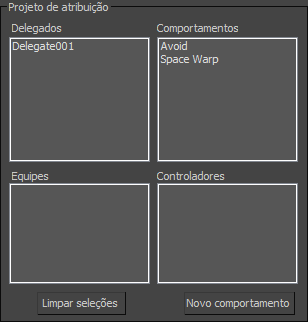
Permite configurar as atribuições, selecionando um comportamento ou controlador cognitivo e um delegado ou equipe a quem deve ser atribuído. Selecione um item a partir do lado esquerdo (lista superior ou inferior) e um item a partir do lado direito (lista superior ou inferior). Em seguida, clique no botão Nova/Redefinir atribuição situado imediatamente à direita do grupo Projeto da atribuição (botão vertical com cinco setas apontando para a direita).
É possível selecionar vários comportamentos para uma nova atribuição para um delegado ou equipe. Ao clicar em Nova atribuição, o estúdio de personagens cria uma atribuição separada para cada comportamento realçado. A alteração de atribuições ainda é restrita a uma seleção de comportamento por vez. Se você escolher uma atribuição existente e vários comportamentos, o botão Redefinir atribuição se torna indisponível.
- Lista de delegados
- Lista de delegados na cena.
- Lista de comportamentos
- Relaciona os comportamentos existentes.
Para usar um comportamento que ainda não foi adicionado à cena, clique no botão Novo comportamento na parte inferior deste grupo.
- Lista de equipes
- Relaciona as equipes na cena.
Para criar uma nova equipe, utilize os controles na caixa de grupo Equipes.
- Lista de controladores cognitivos
- Relaciona os controladores cognitivos existentes.
Para criar um novo controlador, clique no botão
 Controladores cognitivos da caixa de expansão Configuração. Não é necessário primeiro sair da caixa de diálogo Atribuições de comportamento e equipes; ao fechar o editor, os novos controladores são adicionados à lista de Controladores cognitivos.
 - Desmarcar as seleções
- Cancela a seleção de todos os itens realçados nos grupos de projeto de atribuição e no de atribuições de comportamento.
Utilize isso antes de modificar uma atribuição, para evitar possíveis confusões.
- Novo comportamento
- Abre a caixa de diálogo Selecionar tipo de comportamento, que permite adicionar um comportamento à cena para uso em uma atribuição.
Para modificar um novo comportamento, utilize as funções disponíveis nas caixas de implementação do objeto Multidão.
Nota: Se você adicionar o primeiro comportamento na cena a partir desta caixa de diálogo, a caixa de texto na caixa de expansão Configuração no objeto Multidão permanece vazia e não aparece nenhuma caixa de expansão para o comportamento. Para editar o comportamento, selecione-o a partir da lista.
- Nova atribuição/Redefinir atribuição
- Clique para atribuir um ou vários comportamentos ou um controlador cognitivo a um delegado ou uma equipe.

Este botão vertical com cinco setas que apontam para a direita situa-se entre o projeto de atribuição e o grupo Atribuições de comportamento. Ele está disponível somente quando dois itens do grupo Projeto de atribuição estão realçados (exceção: vários comportamentos podem estar realçados). Se nenhum item no gruo de atribuições de comportamento está realçado, clicar no botão cria uma nova atribuição e a adiciona à lista de atribuições. Se um ou mais itens no grupo Atribuições de comportamento estão realçados, clicar no botão define as atribuições para utilizar a combinação realçada de delegado/equipe e comportamento/controlador cognitivo.
Grupo Atribuições de comportamento
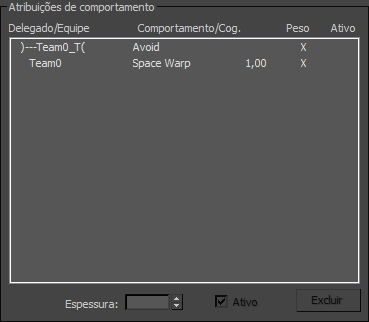
Permite criar e modificar as atribuições de comportamento.
- [lista de atribuição de comportamento]
- Exibe todas as atribuições de comportamento atuais, incluindo equipe ou nome de delegado, comportamento atribuído ou controlador cognitivo, configuração do peso e status ativo.
Os itens são classificados em ordem alfabética por nome de delegado/equipe e depois por nome de comportamento/cognitivo. Uma linha tracejada aparece antes de uma entrada da lista se for o primeiro item para aquele delegado ou equipe.
Para alterar ou excluir uma atribuição, selecione a partir da lista, onde o estúdio de personagens realça os componentes atribuídos no grupo Projeto de atribuição. Faça as alterações usando os controles restantes nesta caixa de diálogo.
Nota: É possível selecionar várias atribuições da lista usando Ctrl+ clique para itens não contíguos ou Shift+ clique para itens contíguos. Para apagar um item, use Ctrl+ clique no item. - Peso
- O efeito relativo do comportamento ou controlador cognitivo atribuído. Quanto maior a configuração do peso de uma atribuição em relação aos demais, tanto maior será o efeito relativo que ele terá. Esta configuração é animável. Padrão=1,0.
Na maioria dos casos, você deve manter o peso dentro de um intervalo de 0.0 a 1.0. Configurações maiores estão disponíveis, mas não devem ser usadas a não ser que seja absolutamente necessário.
Nota: A configuração do peso não se aplica a Evitar, Orientação nem ao comportamento de Seguir superfície e, portanto, estará indisponível para as atribuições que usem qualquer um destes três. - Ativo
- Quando ativada, a atribuição está atualmente em efeito. Quando desativada, a atribuição não tem efeito. Esta caixa de seleção é animável. Padrão=ativado.
- Excluir
- Exclui a atribuição de comportamento realçada.
Grupo Equipes
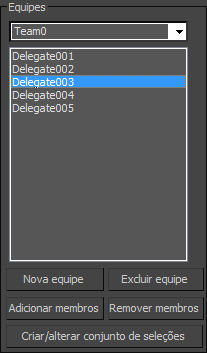
Permite definir, modificar e excluir as equipes de delegados.
- [lista suspensa de equipes]
- Exibe o nome da equipe atual.
Para visualizar uma outra equipe, selecione-a na lista. Para alterar o nome da equipe, clique na caixa e use o teclado para editar o texto.
- [lista de delegados]
- Exibe os delegados na equipe atual.
- Nova equipe
- Adiciona uma equipe à lista e abre a caixa de diálogo Selecionar delegados para permitir a especificação de novos membros para a equipe.
O nome padrão da equipe é "Equipe", seguido de um número que começa com "0" e depois em contagem crescente.
- Excluir equipe
- Exclui a equipe atual.
Os membros da equipe não são excluídos da cena.
- Adicionar membros
- Permite adicionar membros à equipe atual. Utilize a caixa de diálogo Selecionar delegados para especificar novos membros para a equipe.
- Remover membros
- Remove membros selecionados da equipe.
Membros removidos não são excluídos da cena.
- Criar/alterar o conjunto de seleção
- Adiciona a equipe atual à lista de conjuntos de seleção, acessível a partir da lista de conjuntos de seleção nomeados na barra de ferramentas principal.
Se a equipe atual já é um conjunto de seleção, e a criação da equipe foi alterada subsequentemente, clique neste botão para atualizar os membros na lista de conjuntos de seleção nomeados.
- Ativar intermitente
- Quando ativado, ao clicar em um item de lista na caixa de diálogo ou criar/modificar uma equipe, os objetos relevantes ficam realçados por um instante nas viewports, para indicar que são afetados. Padrão=ativado.
Consulte a nota introdutória para obter detalhes.
- OK
- Clique para aceitar todas as alterações e fechar a caixa de diálogo.
- Nenhuma equipe/Equipes
- Alterna a exibição do grupo Equipes.
Por padrão, o grupo Equipes é exibido; clique no botão Nenhuma equipe para desativá-lo. Quando está desativado, clique no botão Equipes para ativá-lo. O estado de alternância persiste somente durante a sessão atual.