Узнайте, как создать исследование в модуле Генеративное проектирование на основе примера типа исследования с помощью Dynamo для Revit.
Использование данного метода Генеративное проектирование не требует наличия подписки на AEC Collection или другие программные продукты и службы. Необходимо только иметь доступ к Revit.
Цель. Создание исследования на основе типа исследования «Размещение объектов по ступенчатой сетке» и образца модели Revit.
Шаги
- Откройте и подготовьте модель в Revit.
- Откройте тип исследования с помощью Dynamo.
- Создайте копию в другом местоположении.
- Расположите рядом окна Dynamo и Revit.
- Найдите узлы выбора Revit.
- Выберите элементы Revit.
- Запустите тип исследования, чтобы проверить его.
- Создайте исследование.
Открытие и подготовка модели в Revit
- (Необязательно) Прочитайте о типе исследования «Размещение объектов по сетке», чтобы понять, для чего он предназначен и что необходимо для его успешного выполнения.
- Скачайте и откройте пример модели rac_advanced_sample_project.rvt.
- Перейдите к модели и выполните следующие действия:
- Откройте план «02 - Floor».
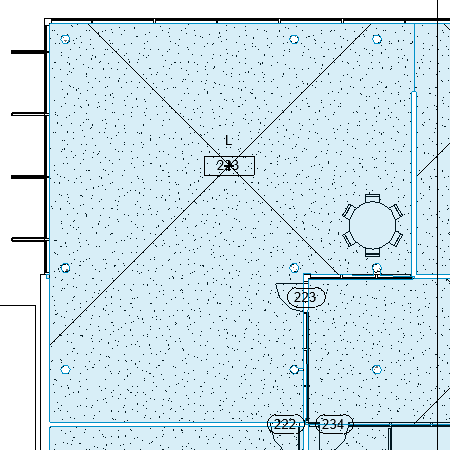
- Увеличьте масштаб помещения Lounge 223 в верхнем левом углу здания.
- Загрузите семейство обеденных столов: перейдите в раздел «Вставка»
 «Загрузка семейства Autodesk» и найдите «Стол-Обеденный круглый со стульями». В списке результатов поиска выберите семейство обеденных столов и нажмите «Загрузить».
Прим.: Для элемента «Стол-Обеденный круглый со стульями» начало координат определено как центр стола. Изменения в начало координат вносить не нужно.
«Загрузка семейства Autodesk» и найдите «Стол-Обеденный круглый со стульями». В списке результатов поиска выберите семейство обеденных столов и нажмите «Загрузить».
Прим.: Для элемента «Стол-Обеденный круглый со стульями» начало координат определено как центр стола. Изменения в начало координат вносить не нужно.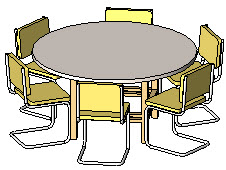
- Выберите вкладку «Архитектура»панель «Строительство»«Компонент»«Разместить компонент».
- В разделе «Изменить тип» окна свойств компонента выберите требуемый диаметр стола для семейства.
- Разместите экземпляр семейства в помещении Lounge 223.
Дважды нажмите клавишу ESC, чтобы закрыть инструмент «Разместить компонент».
- Чтобы упростить выбор элементов в модели при создании исследования, введите VG, чтобы открыть диалоговое окно Видимость/Графика. На вкладке «Категории модели» включите видимость следующих элементов:
- Мебель
- ПомещенияЗаливка внутренней области
- ПомещенияОпорный элемент
Открытие типа исследования с помощью Dynamo
- В Revit выберите вкладку «Управление»панель «Визуальное программирование»Dynamo
 .
.
- В Dynamo откройте тип исследования, выполнив следующие действия:
- В окне Dynamo в разделе «Файлы» выберите «Открыть».
- Перейдите в следующую папку:
%PROGRAMDATA%\Autodesk\AECGD\Revit\Samples <версия>\
- Откройте папку, соответствующую требуемому языку и региону, например ru-RU для русского языка (Россия) или fr-FR для французского (Франция).
- Выберите файл Размещение объектов по ступенчатой сетке.dyn и нажмите «Открыть». В Dynamo файлы DYN называются графиками.
Создание копии типа исследования в другом расположении
Образцы типов исследований доступны только для чтения. Перед созданием исследования на основе типа исследования «Размещение объектов по ступенчатой сетке» в Dynamo для Revit необходимо создать его копию в другой папке.
- В Dynamo выберите «Файл»«Сохранить как».
- При необходимости перейдите в другую папку, введите новое имя файла и нажмите «Сохранить». Папка зависимостей автоматически создается в той же папке, что и график.
Расположение окон Dynamo и Revit
Вам нужно будет видеть одновременно оба окна.
- Сдвиньте окна и измените их размер, чтобы на мониторе было видно и Dynamo, и Revit.
- Для просмотра всего типа исследования выполняйте масштабирование и панорамирование с помощью средней кнопки мыши или элементов управления «Масштабирование»
 и «Панорамирование»
  .
.
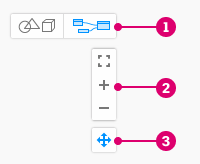 Прим.: При необходимости нажмите кнопку
 в рабочем пространстве, чтобы отобразить вид графика вместо предварительного 3D-просмотра.
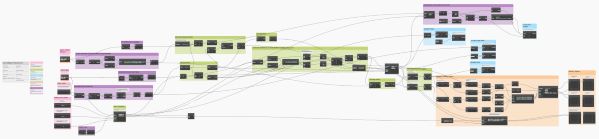
- Внутри соответствующих цветных областей узлы сгруппированы по логическим функциям или шагам. Серое поле слева содержит документацию. Группы примеров описывают использование различных цветов на графике.
Поиск узлов выбора Revit
В Dynamo увеличьте масштаб областей слева, в которых содержатся узлы выбора Revit.
В типе исследования «Размещение объектов по ступенчатой сетке» есть два узла выбора: «Выберите экземпляр семейства» и «Выберите помещение».
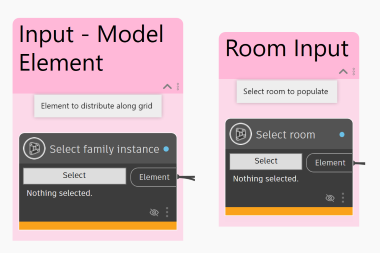
В оставшихся розовых блоках используются другие типы входных значений. Они будут указаны позднее в диалоговом окне «Настроить исследование».
Выбор элементов Revit
В модели Revit выберите помещение (Lounge 223) и экземпляр семейства (Стол-Обеденный круглый со стульями) с помощью узлов выбора в Dynamo.
- Выберите помещение, выполнив следующие действия:
- Нажмите кнопку «Выбрать» в узле выбора помещения.
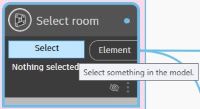
- В Revit выберите помещение для Lounge 223.
- Убедитесь, что в выбранном узле в Dynamo отображается идентификатор элемента. Это идентификатор комнаты.
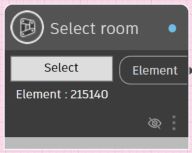
- Нажмите кнопку «Выбрать» в узле выбора помещения.
- Выберите экземпляр стола, выполнив следующие действия:
- Нажмите кнопку «Выбрать» в узле выбора экземпляра семейства.
- В Revit выберите экземпляр элемента «Стол-Обеденный круглый со стульями».
- Убедитесь, что в выбранном узле в Dynamo отображается идентификатор элемента.
Запуск графика для проверки
- Если на правой панели Dynamo нет вкладки «Статус графика», в строке меню выберите «Расширения» «Показать состояние графика».
- На панели «Параметры запуска» в нижней части окна Dynamo нажмите «Выполнить». (Клавиша быстрого доступа — F5.) Если для параметров выполнения задано значение «Автоматически», график будет выполняться автоматически.

- Если на вкладке «Статус графика» отображаются ошибки, просмотрите их. Для каждой проблемы отображаются ссылки, щелкнув которые, можно перейти к тем участкам на графике, где необходимо внести корректировки.
См. Устранение неисправностей. Ошибки модуля Генеративное проектирование в Dynamo.
- После устранения проблем перезапустите график. Необходимо устранить все проблемы.
- Сохраните график. График (файл DYN) будет обновлен с учетом изменений.
Создание исследования
После запуска графика для его проверки и сохранения в Dynamo создайте исследование для формирования нескольких результатов.
- В строке меню выберите «Генеративное проектирование»«Создать исследование».
Дождитесь открытия диалогового окна «Создать исследование». Оно может появиться в другой части экрана.
- В диалоговом окне «Создать исследование» в поле «Выбрать папку» укажите папку, в которой находится текущий тип исследования. Затем выберите тип исследования.
Если папка не отображается в списке «Выбрать папку», добавьте ее вручную. Затем выберите ее в раскрывающемся списке «Выбрать папку». После этого выберите тип исследования.
- В диалоговом окне «Настроить исследование» заполните поля и нажмите кнопку «Создать».
Результаты отображаются в диалоговом окне «Просмотр результатов».
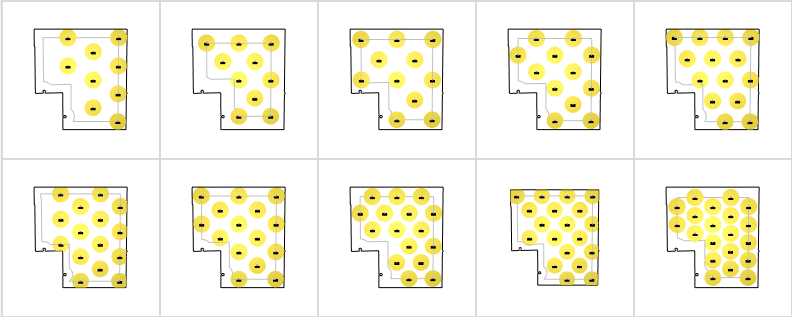
Теперь можно выполнить следующие действия:
- просмотреть другие результаты исследования; узнать их подробности;
- Создайте исследование с использованием различных критериев в диалоговом окне «Настроить исследование».
- Интегрируйте выбранные результаты в модель Revit.