Устранение ошибок проекта и неисправностей в сообщениях
Обновленные версии: 2027.1
Этот раздел содержит информацию о возможных причинах возникновения проблем и способах их решения, а также ссылки на информацию, которая может в этом помочь.
- Если ссылка указывает на страницу раздела, где необходимо найти, например, слово «ошибка», используйте сочетание клавиш CTRL + F (стандартная команда поиска) и введите «ошибка» в поле поиска. Это позволит найти все упоминания слова «ошибка» на странице раздела.
- Ознакомьтесь с соответствующими подразделами, поскольку они могут содержать нужный ответ.
Этот список ссылок предназначен для поиска информации, которая может помочь устранить ошибку.
- Устранение ошибок проекта и неисправностей в сообщениях
- Анализ и моделирование
- Параметры приложения и настройки документа
- Ошибки в сборках
- Практические рекомендации по исправлению ошибок
- Ошибки Библиотеки компонентов
- Design Doctor
- Чертежи
- Ошибки редактирования файлов RVT
- Уведомление об ошибках
- Ошибки при открытии файла
- Ошибки при сохранении файла
- Графические драйверы
- Низкая производительность графики
- iLogic
- Ошибки импорта данных
- Установка
- Mold Design
- Ошибки детали
- Файлы проекта
- Откат журнала
- Routed Systems
- Листовой металл
- Корректор ошибок в эскизе
- Эскизы и размеры эскизов
- Планировщик заданий
Анализ и моделирование
При получении предупреждений или сообщений об ошибках в процессе запуска моделирования см. раздел:
- Распространенные предупреждения и ошибки моделирования
- Устранение предупреждений и ошибок моделирования
- Устранение ошибок сетки
- Выбор параметров динамического моделирования
- Управление файлами анализа напряжения — относится к ошибке разрешения файла
Параметры приложения и настройки документа
Ошибка: Не удалось прочитать изображение текстуры <путь>
Заданный файл DDS не найден в папке по указанному пути. Найдите файлы DDS и поместите их в папку или укажите путь к папке, в которой находятся файлы DDS. Возможно, они были перемещены вручную после установки.
Сведения о параметрах приложения для среды моделирования см. в разделе Справка по вкладке «Цвета».
Сведения о параметрах документа см. в разделе Справка по вкладке «Чертеж».
Ошибки в сборках
При работе со сборками можно отобразить ошибки во всех компонентах.
- Пересечение между компонентами
- диалоговое окно «Корректор ошибок Мастера проектирования»
- Проверка прочности зубчатых ремней — относится к проектированию и скорости ремня
Элементы сборки
При удалении компонента, содержащего зависимый элемент сборки, этот элемент становится неактивным, а зависимые эскизы сборки остаются в обозревателе. Корректор ошибок позволяет заменять удаленный компонент на новый с помощью команды «Переопределить».
Связи сборки
Информацию об устранении неполадок, связанных со связями сборки, см. в следующих разделах:
- Отображение и скрытие связей
- Редактирование взаимосвязей в сборке и устранение проблем
- Использование корректора ошибок для устранения ошибок связей
- Справочная информация по анализу конфликта взаимосвязей
- Справочная информация по наложению/редактированию соединений с ошибками
- Справочная информация по ошибке подавления связи
- Перемещение компонентов сборки
Генератор рам
Сведения о сообщениях об ошибках генератора рам см. в разделах:
- Генератор рам: сообщения об ошибках, справочная информация
- Диалоговое окно отсутствующего элемента генератора рам
Параметрическая сборка
Библиотеки компонентов;
Если ошибка возникает при попытке заменить шаблон семейства файлом, который содержит ошибки в параметрах или их сопоставлении, см. раздел:
Практические рекомендации по исправлению ошибок
В процессе исправления нескольких ошибок идите сверху вниз по списку или в обозревателе. Элементы с зависимостями отображаются под элементами, от которых они зависят.
При возникновении ошибки в проекте может появиться значок состояния узла обозревателя
 , указывающий на проблему в проекте. В контекстном меню можно выбрать «Восстановить» (откроется окно корректора ошибок) или «Диагностика» (отобразится инструмент анализа конфликта взаимосвязей).
 на панели быстрого доступа. Щелкните красный крестик для использования корректора ошибок. Дополнительную информацию о корректоре ошибок см. далее в этом разделе.
Диалоговое окно об ошибке содержит иерархический список, ведущий к ошибке, а также красный крестик. В этом диалоговом окне можно запустить команду «Восстановить» (корректор ошибок) или самостоятельно устранить проблему.
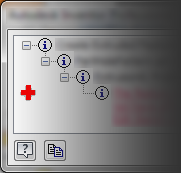
Элементы заполнения браузера документа меняют состояние, если с ними уже проводилась работа или они использовались при возникновении ошибки. Значок состояния отображается для указания факта внесения изменений. Подробную информацию о значках состояния и способах их использования см. в разделе:
Ошибки Библиотеки компонентов
Связанные права
Ошибка: Невозможно записать базу данных, доступную только для чтения
Inventor предоставляет ряд библиотек, которые устанавливаются вместе с продуктом. Если вы поддерживаете какие-то пользовательские библиотеки, то для папки библиотек должны быть заданы необходимые права. Как правило, это административная роль, так как необходимо предоставить пользовательской учетной записи права доступа для создания, чтения и записи.
Чтобы задать для библиотеки права на чтение и запись, выполните следующие действия.
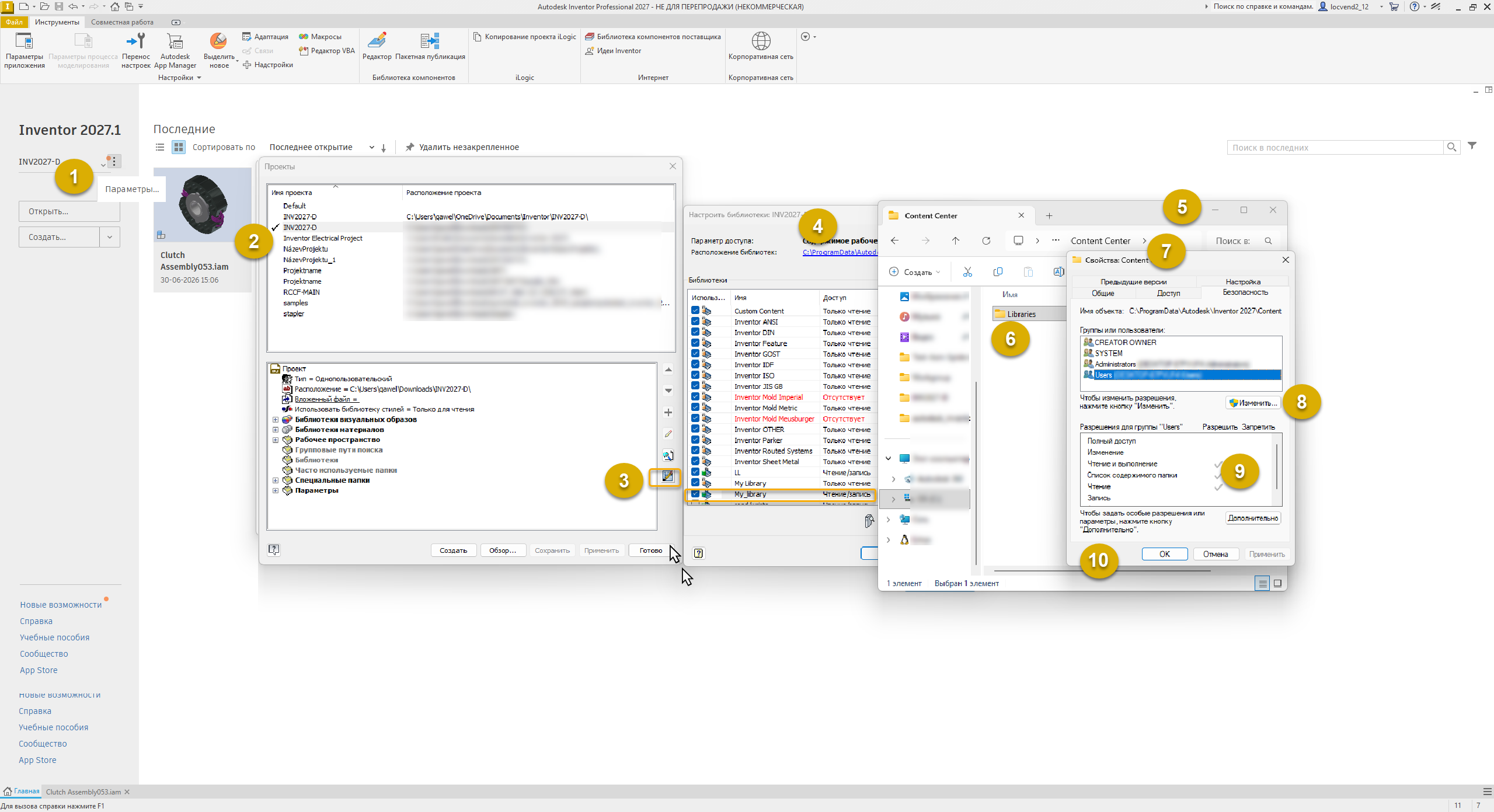
- Откройте в Inventor редактор проектов, щелкнув значок вертикального многоточия и выбрав «Настройки».
- Активируйте в редакторе проект, использующий пользовательскую библиотеку.
- На нижней правой панели инструментов нажмите «Настройка Библиотек компонентов». В диалоговом окне «Настройка библиотек» найдите пользовательскую библиотеку и убедитесь, что она доступна только для чтения.
- В диалоговом окне «Настройка библиотек» нажмите на ссылку, связанную с надписью Расположение библиотек, чтобы открыть расположение библиотек в Проводнике.
- В поле «Путь» щелкните уровень непосредственно над папкой «Библиотеки».
- Щелкните папку «Библиотеки» правой кнопкой мыши и выберите Свойства.
- В диалоговом окне «Свойства» выберите учетную запись со своим именем пользователя. Проверьте права в нижней части диалогового окна. Если не установлены флажки «Полный доступ», «Изменение» и «Запись», то у вас нет прав на обслуживание содержимого библиотеки.
- Чтобы изменить настройки прав, нажмите над списком разрешений кнопку «Изменить».
- Выберите необходимые вам права, например три права, указанные выше.
- Нажмите кнопку «OK», закройте окно Проводника и нажмите кнопку «OK» в диалоговом окне «Настройка библиотек». Выберите «Настроить библиотеки» и убедитесь, что для пользовательской библиотеки теперь заданы значения «Чтение/запись».
Design Doctor
Корректор ошибок отслеживает ошибки проекта и предоставляет рекомендации по их исправлению. Целью его работы является помощь в обнаружении проблем проекта, которые возникают во время работы, а также предоставление способов устранения этих проблем. Для работы с корректором ошибок см. раздел Использование корректора ошибок для устранения ошибок связей.
Когда в модели возникают неустраненные ошибки, на панели быстрого доступа или в диалоговом окне сообщения появляется красный крестик. Можно щелкнуть его, чтобы открыть корректор ошибок и начать процедуру исправления.
В любой момент можно закрыть окно, чтобы прервать использование корректора ошибок и продолжить исправление самостоятельно. Можно также вернуться к нему позже или использовать параметр «Восстановить» в контекстном меню узла обозревателя.
Сведения об отключении сообщений об ошибках корректора ошибок см. в разделе Справка по вкладке «Запросы» (параметры приложения).
Чертежи
Подробное описание ошибок в чертежах см. в разделе:
Ошибки редактирования файлов RVT
При редактировании упрощенного файла RVT более поздней версии возможно наличие параметров и настроек, использованных при создании упрощенной модели, но отсутствующих в версии Inventor, в которой открывается файл. В этом случае появится следующее предупреждающее сообщение: «Эта модель Revit была создана с использованием неподдерживаемого значения параметра "Конструкция"». Наиболее вероятно, что этот файл был создан в одной из более поздних версий Inventor. Команда будет отменена.
Сообщение может появиться, если для параметра «Конструкция» указано недопустимое значение. Команда будет отменена.
Для устранения проблемы требуется совместимая версия. Установите совместимую версию Inventor и откройте модель.
Уведомление об ошибках
Можно отправить отчеты об ошибках непосредственно в Autodesk в случае неожиданного закрытия программы. Можно указать, какие пользователи получат уведомления, после того как ошибки будут устранены. При отправке отчетов об ошибках следует предоставлять максимально возможное количество сведений, необходимых для объяснения используемого рабочего процесса в момент закрытия программы.
Может оказаться полезным при возможности скопировать сообщения об ошибках в буфер обмена. В активном диалоговом окне сочетание клавиш ALT + PRINT SCREEN позволяет сделать снимок диалогового окна и поместить его в буфер обмена. Вставьте сделанное изображение в отчет об ошибке или добавьте его в качестве вложения.
Ошибки при открытии файла
При возникновении проблем с открытием файла, начните поиск и устранение неисправностей здесь.
- Ошибка: Inventor не удалось открыть файл, так как он был сохранен в более поздней версии Inventor.
- Ошибка: Inventor не удалось обнаружить VBA в системе.
- Ошибка: Inventor не удается распознать формат данного файла (ошибка потока RSe).
- Проблемы при подключении к сети могут повлиять на возможность открывать файлы. При возникновении таких ошибок убедитесь в наличии доступа к сетевой папке.
Ошибки при сохранении файла
Ошибки при сохранении файла могут возникать при наличии проблем с подключением к сети, которые не позволяют Inventor получить доступ к серверу. При возникновении таких ошибок убедитесь в наличии доступа к сетевой папке. Подобное также может произойти, если на диске недостаточно места.
Графические драйверы
Некоторые драйверы GPU могут работать нестабильно в определенных условиях и аварийно завершать работу. Если на компьютере происходит сбой драйвера, появляется следующее сообщение:
DX12
Графический драйвер DX12 перестал отвечать. Для правильной работы необходимо завершить работу Inventor и запустить его заново. Рекомендуется использовать DX11 для повышения стабильности работы, если ошибка повторится.
DX11
Графический драйвер DX11 перестал отвечать. Для правильной работы необходимо завершить работу Inventor и запустить его заново. Если ошибка повторится, рекомендуется использовать программную графику для повышения стабильности работы.
Если устранить ошибку не удается, попробуйте выполнить указанные далее действия.
- При наличии в системе нескольких GPU, используйте дискретный.
- Обновите драйвер GPU.
- Измените тип драйвера GPU в диалоговом окне «Параметры приложения».
Дополнительные сведения см. в разделе Справка по работе с вкладкой «Оборудование».
Низкая производительность графики
Это может происходить по следующим причинам:
- устаревшие драйверы видеокарты;
- несовместимая видеокарта;
- сбой видеокарты.
При возникновении проблемы Inventor автоматически переключается в режим программной графики (описание этого режима см. в разделе «Параметры приложения»  вкладка «Оборудование»). После устранения проблемы перейдите на вкладку «Оборудование» в «Параметрах приложения» и выберите нужный режим графики.
iLogic
Сведения об игнорировании ошибки округления в операциях сравнения см. в разделе:
Ошибки импорта данных
Импортированные данные могут содержать ошибки, связанные с экспортом точных настроек, или другие ошибки при моделировании. Inventor позволяет работать с этими данными и устранять проблемы. Существует два способа импорта данных в виде данных AnyCAD. Каждый из этих способов имеет свое назначение и преимущества. Варианты устранения ошибок приведены в следующих разделах:
- Импорт файлов из других систем САПР
- Использование инструментов исправления и конструирования
- Поиск и исправление ошибок в импортированных данных
- Справочник по параметрам импорта
Установка
См. разделы базы знаний Autodesk Knowledge Network, относящиеся к устранению неполадок при установке.
Mold Design
Сведения об обозначениях ошибок в Mold Design, см. в разделе:
- Диалоговые окна отчета об ошибках в проект пресс-формы
- Выполнение проверки охлаждающего канала
- Создать пуансон и матрицу — для анализа модели на наличие ошибок см. пункт Изменение пуансона/матрицы в этом разделе.
Ошибки детали
Ошибки проекта могут возникать, если изменения вступают в конфликт с другими элементами. Возникновение ошибок возможно в следующих случаях.
- Указанный радиус сопряжения больше размера смежной грани.
- Сопряжение выполняется одновременно для слишком большого количества ребер. Дополнительные сведения о сопряжениях см. в разделе Создание сопряжений ребер.
- Профиль/направление выреза не приводят к удалению материала из одного или нескольких тел.
Дополнительную информацию о моделировании деталей также можно найти в следующих разделах.
- Поиск взаимосвязей в детали — относится к диагностике взаимосвязей элементов детали.
- Работа с электронной таблицей данных резьбовых элементов — относится к настройке обозначения резьбовых элементов.
- Перезапись или создание версии устаревших библиотек материалов — относится к ошибкам при управлении библиотеками материалов.
- Сообщения консультанта по допускам — относится к сообщениям об ошибках, возникающих при определении 3D-аннотаций.
Когда в диалоговом окне сообщения отображается список ошибок, в проекте ошибки выделяются красным и подчеркиваются. Если выбрать такой текст в списке, расположение ошибочного элемента выделяется цветом в графическом окне.
Поскольку пользователь может согласиться с ошибками и продолжить работу, в Inventor также имеются инструменты «Корректор ошибок» и «Корректор ошибок в эскизе», которые помогают найти ошибки проектирования в деталях, эскизах, чертежах и сборках.
Файлы проекта
Если вы раньше не работали с файлами проектов Inventor, перед созданием проекта настоятельно рекомендуется ознакомиться со следующей информацией. См. раздел о файлах проекта.
Откат журнала
Откат журнала в моделях деталей может помочь обнаружить потенциальную ошибку. Для отката журнала необходимо выполнить следующие действия.
- Выполните одно из следующих действий.
- Найдите обозначение конца детали (или конца элемента) в нижней части обозревателя и перетащите его вверх, чтобы выполнить откат модели.
- Выберите элемент в обозревателе, щелкните его правой кнопкой мыши и выберите "Переместить маркер EOP", чтобы переместить маркер конца детали в этот элемент.
Эта операция временно удаляет из модели элементы, расположенные под обозначением EOP. Она может быть полезна при устранении неисправностей модели с помощью перемещения маркера вниз на один элемент до тех пор, пока не будет найден элемент с ошибкой. После обнаружения ошибки проанализируйте ее причину.
- Для обновления модели перетащите обозначение обратно в нижнюю часть обозревателя или щелкните правой кнопкой мыши маркер конца детали и выберите "Переместить EOP в конец".
Если во время процедуры возникнет ошибка, появится окно сообщения со списком ошибок. Ошибка возникла из-за того, что изменение повлияло на элемент или на одну из его ссылок, и скорректировать перестроение не удается. Разверните сообщение, чтобы выявить основную причину сбоя.
Если причины ошибки неясны, переместите маркер конца детали обратно в точку, в которой вносилось изменение. Затем перемещайте маркер в нижнюю часть обозревателя по одному узлу за раз, пока не появится ошибка, а затем определите причину ошибки.
Routed Systems
Сведения об ошибках в маршрутизируемых системах см. в разделе:
Провода и кабели
- Исправление импортированных данных кабелей
- Задание длины соединения
- Проверка радиуса загиба
- Управление отображением и порядком экземпляров оплетки — относится к ошибкам идентификатора оплетки
Трубы и трубопроводы
Листовой металл
Ошибки развертки могут возникнуть при редактировании и обновлении модели. В диалоговом окне указаны все причины появления ошибок, которые есть в развертке. Можно продолжать работу, но предупреждения об ошибках будут появляться до тех пор, пока они не будут исправлены.
Пересекающиеся элементы (например, элементы фланцев, которые накладываются внахлест в развертке) могут помешать развертыванию модели. В диалоговом окне предупреждения отображаются пересекающиеся элементы. В диалоговом окне можно нажать кнопку "Редактировать" либо "Отмена" или можно принять ошибки пересечения, выбрав параметр "Принять". Если ошибки приняты, развертка создается с пересекающимися элементами. Во время последующего создания различных элементов в модели после гибки это диалоговое окно будет отображаться до тех пор, пока элементы, пересекающиеся в развертке, не будут отредактированы.
- Подробные сведения о проектировании деталей из листового металла см. в разделе Развертка листового металла.
Инструменты высечки
- Работа с инструментами высечки листового металла — при попытке сохранить параметрический элемент высечки на листовом металле, который не содержит маркеров центра, выводится сообщение об ошибке, где говорится, что необходимо добавить маркеры центра.
Корректор ошибок в эскизе
Эскизы формируют основу большинства элементов модели. Для обнаружения ошибки в эскизе необходимо понимать связи между всеми элементами геометрии эскиза. Следует также учитывать, как планируется использовать эскиз для создания последующих элементов модели.
Корректор ошибок в эскизе является частью корректора ошибок и помогает при поиске перекрытия кривых, избыточных точек, отсутствия зависимостей совмещения, самопересекающихся и открытых контуров. Проблемы, приводящие к построению неправильных углов или размеров, требуют особого внимания.
Размерные зависимости эскиза позволяют использовать формулы с параметрами. При наличии ошибок в синтаксисе параметров текст в поле редактирования отображается красным цветом. Исправьте ошибку и продолжите работу.
Чтобы запустить корректор ошибок в эскизе,
- отредактируйте эскиз с ошибкой.
- В обозревателе щелкните правой кнопкой мыши узел эскиза и выберите «Корректор ошибок в эскизе».
- В диалоговом окне «Корректор ошибок в эскизе» нажмите кнопку «Диагностика эскиза».
- Укажите тесты, которые необходимо применить к эскизу, а затем нажмите кнопку «ОК», чтобы запустить диагностику.
- В корректоре ошибок в эскизе отобразятся подсвеченные ошибки. Если возникло несколько ошибок, можно выбрать каждую в диалоговом окне и просмотреть подсвеченную ошибку в соответствующей области отображения.
- Нажмите кнопку «Далее», чтобы просмотреть следующий шаг для устранения ошибки.
Если в эскизе есть импортированная геометрия, которая изначально была создана другим конструктором, выявить ошибки может быть сложно. К распространенным проблемам относятся следующие:
- В импортированной геометрии, которая определяет замкнутую область, между линиями и дугами могут быть небольшие зазоры. Во время создания твердотельного элемента в данной области эти зазоры приводят к неожиданным результатам.
- Перпендикулярные линии в действительности не образовывают угол в 90 градусов. Эта проблема может не проявляться до попытки собрать деталь.
- Из-за особенностей построения геометрии в системе, из которой экспортируется модель, импортированные эскизы могут вести себя непредсказуемо.
Корректор ошибок в эскизе является частью Корректора ошибок и помогает при поиске проблем, связанных с перекрытием кривых, избыточными точками, отсутствием зависимостей совмещения, самопересекающимися и открытыми контурами. Проблемы, приводящие к построению неправильных углов или размеров, требуют особого внимания. Размерные зависимости эскиза позволяют использовать формулы с параметрами. При наличии ошибок в синтаксисе параметров текст в поле редактирования отображается красным цветом. Исправьте ошибку и продолжите работу.
Эскизы и размеры эскизов
При возникновении ошибок, связанных с формулами эскизных кривых, см. раздел:
Точность размеров эскиза
При использовании формул в размерах эскиза можно столкнуться с тем, что размер с очень маленьким значением не виден для округленного значения, которое отображается в поле редактирования. Например, размер 0,37500004 может отображаться как 0,375, а размер 9,52500004 мм — как 9,525. В строке состояния щелкните список Значение  для размера и выберите «Точное значение»
  . Исправьте некорректные размеры.
Значение смещения не соответствует введенному значению
При создании смещения было введено значение, но результат является неточным. Проверьте, включена ли привязка к сетке. Если она включена, отключите ее. Возможно, получение неточных результатов связано с привязкой к сетке, при использовании которой принудительно используется ближайшая точка сетки.
Контрольные (справочные) размеры
Когда эскиз полностью зависим, вся геометрия полностью определена. При нанесении дополнительных размеров они будут добавлены как контрольные размеры в скобках. Контрольные размеры можно преобразовывать в обычные или управляющие. Если сделать это без удаления конфликтующих размеров или опор, отобразится сообщение об ошибке. Подтвердите сообщение и внесите необходимые изменения, чтобы устранить конфликты. Может потребоваться внести следующие изменения:
- изменение другого размера на контрольный размер;
- удаление или снятие геометрических зависимостей. Например, удаление зависимости перпендикулярности позволит изменять углы, под которыми линия находится относительно перпендикулярной линии.
Планировщик заданий
- Файл журнала — дополнительная информация о сообщениях об ошибках планировщика заданий
- Ошибки экспорта задания в Excel — сообщения об ошибках экспорта в электронную таблицу Excel