Festlegen von Bearbeitungshöhen
Bei den meisten Bearbeitungsstrategien können Sie den Bearbeitungsbereich nach Tiefe steuern.
Sie können den Bearbeitungsbereich nach Tiefe für die meisten Bearbeitungsstrategien auf der Registerkarte Höhen steuern. Der Bearbeitungsbereich wird durch die Obere Höhe und die Endhöhe definiert. Auf der Registerkarte Höhen können Sie auch die Rückzugsbewegungen steuern, indem Sie die Sicherheitshöhe, die Rückzugshöhe und die Vorschubhöhe einstellen. Im Allgemeinen ist jede Höhe von der anderen versetzt, aber Sie können sie auch als absolut festlegen. Die absoluten Höhen stehen immer in Relation zum Ursprung der Operation, der sich auf das im Setup festgelegte WKS bezieht.
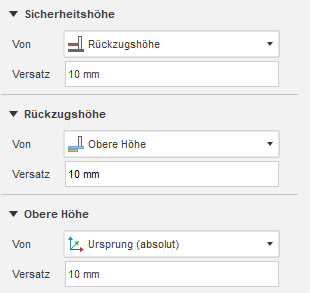
Registerkarte *Höhen***
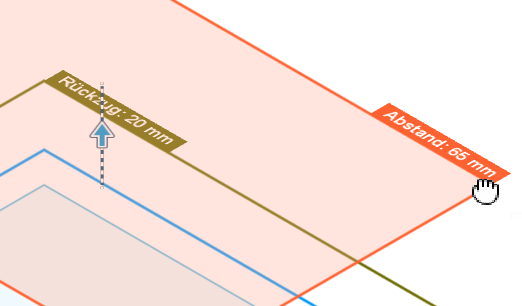
Sie können eine Vorschau der Höhenebenen im Ansichtsbereich anzeigen, wenn die Registerkarte Höhen aktiv ist. Die Ebenenbemaßungen stammen aus dem virtuellen Rahmen der Geometrie.
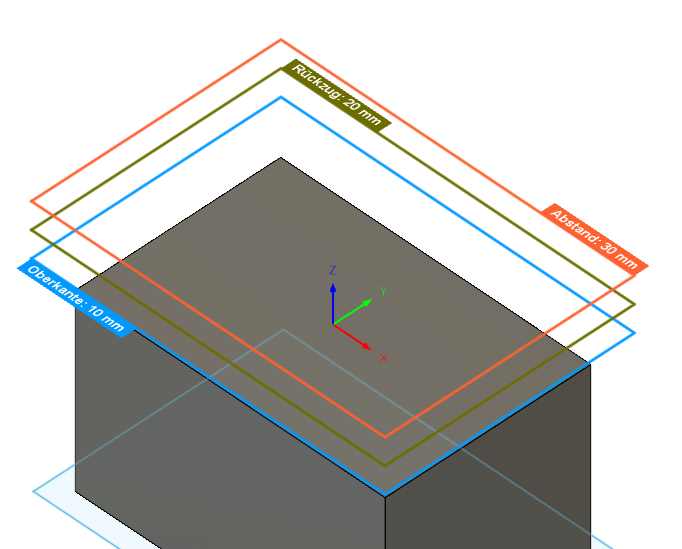
Die Sicherheitshöhe wird orange, die Rückzugshöhe olivgrün, die Vorschubhöhe grün, die Obere Höhe hellblau und die Endhöhe dunkelblau dargestellt.
Jeder dieser Modi versetzt die zugehörige Höhe in einen relativen Modus, in dem die Höhe in Bezug zur ausgewählten Höhe steht. Beispiel: Wenn Sie die Option Rückzugshöhe in der Dropdown-Liste Sicherheitshöhe wählen und der Versatz der Sicherheitshöhe 5 mm beträgt, liegt die tatsächliche Sicherheitshöhe 5 mm über der Rückzugshöhe. Alle Höhenmodi sind vollständig assoziativ, sodass die Höhen automatisch aktualisiert werden, wenn sich das Modell und das Rohteil ändern.
Anpassen von Höhen im Ansichtsbereich
Als Alternative zum Festlegen von Höhen auf der Registerkarte Höhen können Sie Höhen direkt im Ansichtsbereich anpassen, indem Sie auf die Höhenebenen klicken und sie ziehen.