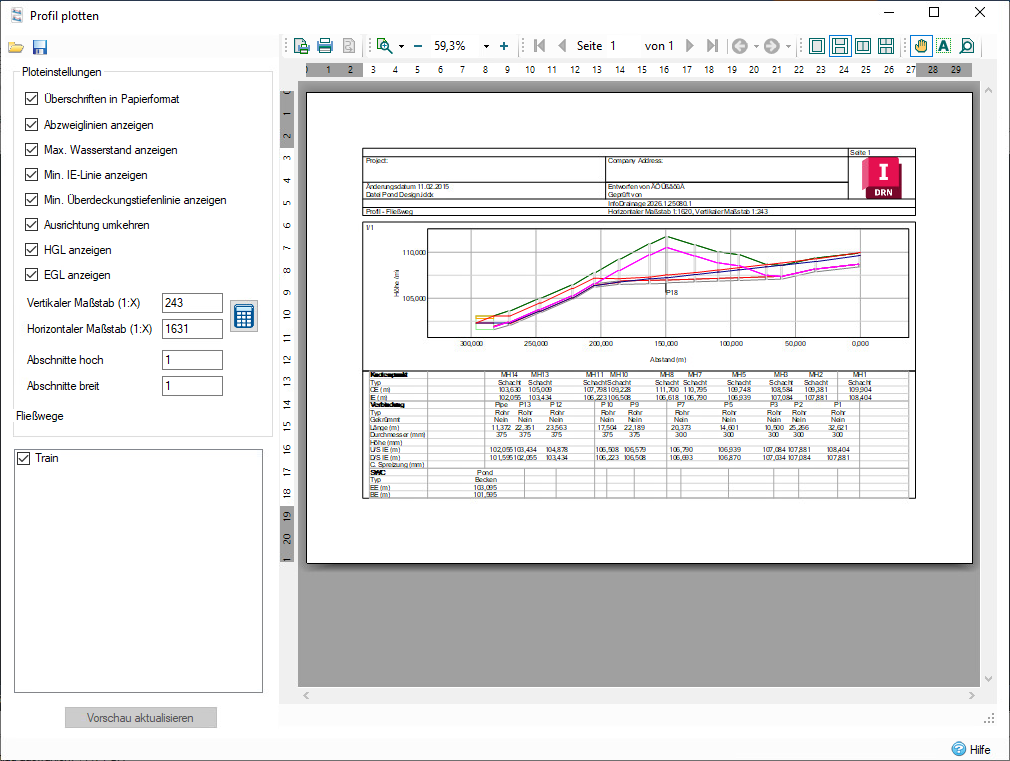
Sie können über das Menü Datei auf den Bildschirm Profil plotten zugreifen, indem Sie Plotvorschau auswählen oder in Höhenplan auf die Schaltfläche Werkzeugkasten klicken. In diesem Fenster können Sie eine Vorschau aller verfügbaren Fließweg-Profile und deren Darstellung anzeigen. Der Benutzer kann die gewünschten Maßstäbe auswählen und die Plots schließlich zur Verteilung an einen Drucker ausgeben.
Verwendung
Entlang des linken Rands wird ein Kästchen mit Einstellungen angezeigt, wobei unter Seite einrichten weitere Einstellungen verfügbar sind.
Nachdem Sie die Einstellungen ausgewählt haben, können Sie auf die Schaltfläche Vorschau aktualisieren klicken, um die ausgewählten Fließwege anzuzeigen.
Wenn der Benutzer mit der Vorschau zufrieden ist, kann er die Schaltfläche Drucken im Werkzeugkasten auswählen, um die Vorschau auf einem Drucker seiner Wahl zu plotten. In dieser Phase sollte die Auswahl des Farb- oder Schwarzweißdrucks erfolgen.
Navigation
Wenn mehrere Seiten des Plots gleichzeitig angezeigt werden, wird eine Bildlaufleiste auf der rechten Seite der Vorschau angezeigt. Der Werkzeugkasten enthält auch mehrere Optionen für die Navigation und das Seitenlayout in der Vorschau.
Plot-Einstellungen
Es stehen mehrere Einstellungen zur Verfügung, die das Layout und die Skalierung erleichtern. Um die Bedienung zu erleichtern, können diese Einstellungen über die Schaltflächen im Werkzeugkasten gespeichert und aus einer bestimmten Datei geladen werden.
Seiteneinrichtung
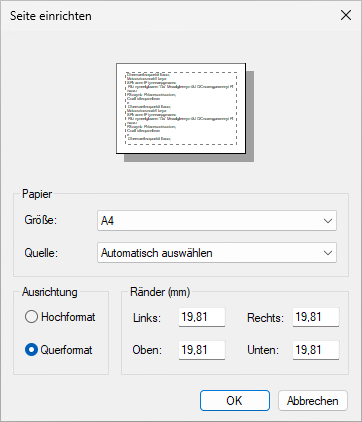
Physische Einstellungen wie Papierformat, Ränder und Seitenausrichtung können alle über das Werkzeugkasten-Element Seiteneinrichtung aufgerufen werden.
Papierformat
Die Kopfzeilentabelle Papierformat kann mit dieser Option aktiviert oder deaktiviert werden. Beachten Sie, dass der aktuell ausgewählte Profiltitel und Maßstäbe unabhängig von der Einstellung für Papierformat immer angezeigt werden. Informationen zum Bearbeiten des Inhalts Papierformat finden Sie unter Überschriften in Papierformat.
Stranglinien anzeigen
Mit dieser Option können die zuführenden Stranglinien auf dem Plot gezeichnet werden, zusammen mit einer entsprechenden Beschriftung zur Identifizierung.
Max. Wasserstand anzeigen
Mit dem Kontrollkästchen Max. Wasserstand anzeigen kann der maximale Wasserstand des aktuellen Niederschlags auf dem Plot gezeichnet werden. Diese Option wird nur aktiviert, wenn Ergebnisse verfügbar sind (d. h., wenn das Grundstück analysiert wurde).
Verwenden Sie das Dropdown-Menü unten in der Draufsicht in der Statusleiste, um den derzeit aktiven Niederschlag zu ändern.
Ausrichtung umkehren
Diese Option ermöglicht das Zeichnen des Profils in umgekehrter Reihenfolge, vom niedrigsten zum höchsten Element. Der Ursprung des Pfads wird weiterhin als Beginn des höchsten Elements betrachtet.
HGL anzeigen
Mit dem Kontrollkästchen HGL anzeigen kann die Wasserspiegellinie des aktuellen Niederschlags auf dem Plot gezeichnet werden. Diese Option wird nur aktiviert, wenn Ergebnisse verfügbar sind (d. h., wenn das Grundstück analysiert wurde).
EGL anzeigen
Mit dem Kontrollkästchen EGL anzeigen kann die Energiehöhenlinie des aktuellen Niederschlags auf dem Plot gezeichnet werden. Diese Option wird nur aktiviert, wenn Ergebnisse verfügbar sind (d. h., wenn das Grundstück analysiert wurde).
Skalen
In diesen beiden Feldern kann der Benutzer die vertikalen und horizontalen Maßstäbe angeben, die auf die Plots angewendet werden sollen. Rote Werte zeigen an, dass der Benutzer die angezeigten Maßstäbe angegeben hat; diese werden zwischen den Sitzungen gespeichert.
Graue Werte in den Maßstabsfeldern zeigen an, dass die Skalierungen vom System generiert wurden. Dies ist der Vorgabestatus. Diese Maßstäbe eignen sich hervorragend als Ausgangspunkt für Ihren Plot. Wenn der Benutzer Werte eingibt, wird die automatische Skalierung deaktiviert. Sie können diese Option wieder aktivieren, indem Sie auf die Schaltfläche zur Anwendung der automatischen Skalierung rechts neben den Skalierungsfeldern klicken.
Vom Benutzer eingegebene Skalierungen (rote Werte) werden auf alle ausgewählten Profile angewendet. Wenn die automatische Skalierung aktiviert ist, werden für jedes ausgewählte Profil einzeln Maßstäbe generiert. Überprüfen Sie die Kopfzeile der Seite, um die verwendete Skalierung zu sehen.
Abschnittslayout
Bei größeren Seitenlayouts kann es oft sinnvoll sein, zahlreiche Segmente in Teilen der Seite anzuzeigen. Die Textfelder Abschnitt können verwendet werden, um ein Layout für die Seite festzulegen. Segmente werden in der Reihenfolge von links nach rechts und von oben nach unten erhöht.
Fließwege
Alle verfügbaren Fließwege in der aktuellen Phase werden im Feld Fließwege angezeigt. Diese können in beliebiger Kombination ausgewählt werden, um gleichzeitig geplottet zu werden. Zwischen separaten Fließwegen gibt es immer einen Seitenumbruch.