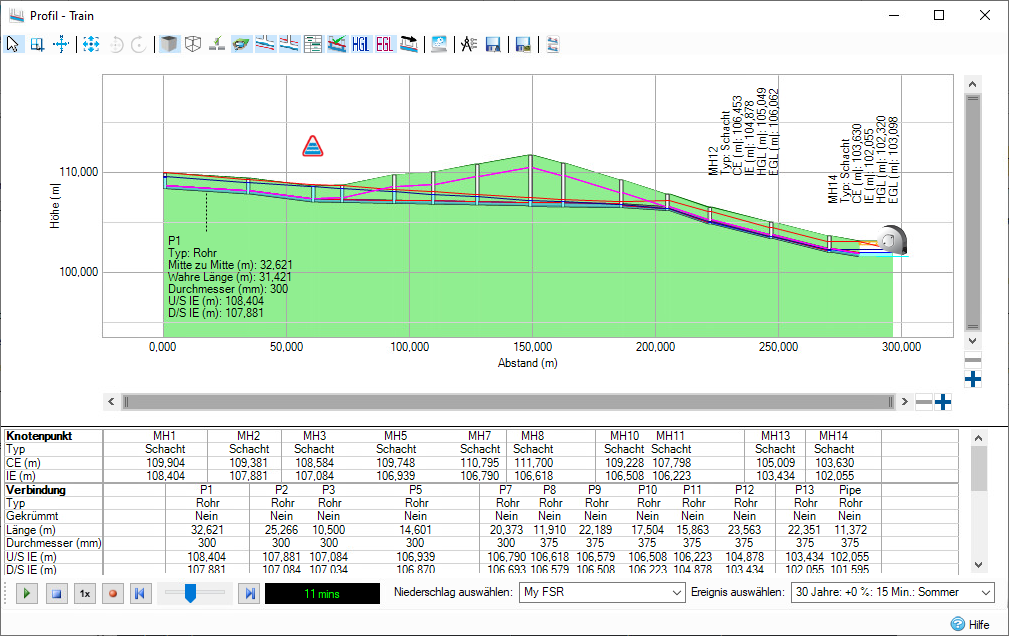
Das Formular Profil ermöglicht die Anzeige bestimmter Fließwege im Profil und zeigt die relativen Längen und Höhen der verschiedenen Verbindungen, Regenwassersteuerungen (SWC), einfachen Knotenpunkte und Schächte sowie die Verbindungen zwischen ihnen an. Die Zusammenfassungstabelle bietet eine schnelle Übersicht über die Profilelemente, sodass Sie wichtige Höhen und Größen leicht anzeigen und exportieren können. Wie der Rest von InfoDrainage ist auch das Formular live und wird aktualisiert, wenn die Bemaßungen der angezeigten Elemente auf der Website angepasst werden. Das Profil kann in eine CAD-Datei sowie in die meisten Bildformate exportiert werden.
Anzeigen eines Profils
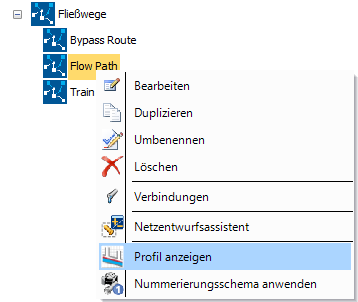
Um das Profil für einen bestimmten Fließweg anzuzeigen, doppelklicken Sie entweder in der Strukturansicht auf den Fließweg, oder klicken Sie mit der rechten Maustaste, und wählen Sie Profil anzeigen aus.
Zugreifen auf Datenformulare
Sie können auf die Eigenschaftsformulare der einzelnen Elemente im Profil zugreifen, indem Sie auf das Element doppelklicken. Wenn Sie eine Verbindung auswählen, wird das Fenster Verbindungen angezeigt (das alle Verbindungen enthält), in dem die ausgewählte Verbindung hervorgehoben wird. Durch Auswahl eines Knotenpunkts oder einer SWC wird das entsprechende Eigenschaftenfenster zur Bearbeitung geöffnet. Änderungen werden im Höhenplan angezeigt, sobald sie angewendet wurden.
Elemente des Werkzeugkastens
Der Werkzeugkasten bietet einfachen Zugriff auf eine Vielzahl von Funktionen.

Navigation
- Über das Symbol Auswählen wird der Cursor in den Auswahlmodus versetzt. Dieser Modus ist der Vorgabemodus. Eigenschaftenfenster können so durch Doppelklicken geöffnet werden, wie unter Zugreifen auf Datenformulare beschrieben.
- Mit dem Symbol Band zoomen wechseln Sie mit dem Cursor in den Modus zum Band zoomen. Dadurch kann ein Rechteck durch Klicken und Ziehen im Profilfenster gezeichnet werden, wodurch die Anzeige des ausgewählten Bereichs vergrößert wird.
- Mit dem Symbol Schwenken wechseln Sie mit dem Cursor in den Schwenken-Modus. Dies ermöglicht eine einfache Bewegung in einer vergrößerten Ansicht durch Klicken und Ziehen.
Verlauf
-
Mit dem Symbol Vollständige Grenzen werden alle seit dem Öffnen des Formulars vorgenommenen Zoom- und Schwenkvorgänge rückgängig gemacht und wieder die Vorgabegrenzen angezeigt.
-
Mit dem Symbol Zurück wird zur vorherigen Ansicht zurückgewechselt, wodurch die letzte Änderung rückgängig gemacht wird. Diese Option kann mehrmals ausgewählt werden, um einen weiteren Schritt zurück zu gehen.
-
Das Symbol Weiter leitet nach Möglichkeit zum nächsten Schritt weiter. Auf diese Weise können Sie eine Änderung wiederherstellen, die Sie über die Schaltfläche Zurück rückgängig gemacht haben.
Anzeigeeinstellungen
-
Mit 3D-Ansicht können Sie passenden Objekten im Plan, z. B. Schächten und kreisförmigen Rohren, einen 3D-Effekt hinzufügen. Sie müssen entweder diese Option oder Drahtmodell wählen.
-
In der Drahtkörperansicht werden alle 3D-Effekte ausgeschaltet und stattdessen einfache Blockfarben angezeigt. Sie müssen entweder diese Option oder 3D-Ansicht wählen.
-
Mit der Option Stranglinien anzeigen können Sie die zusätzlichen Beschriftungen für Stranglinien ein- und ausschalten.
-
Die Option Auslasspositionen umschalten ermöglicht die Anzeige der Auslasstypen und deren Sohlenhöhen für alle Knoten.
-
Die Option Sohlenhöhenlinie umschalten ermöglicht die Anzeige der minimalen Sohlenhöhenlinie stromabwärts.
-
Die Option Überdeckungstiefenlinie umschalten ermöglicht die Anzeige der minimalen Überdeckungstiefenlinie.
-
Mit der Option Zusammenfassungstabelle umschalten wird die Zusammenfassungstabelle am unteren Rand des Bildschirms ein- oder ausgeblendet.
- Mit dem Kontrollkästchen Max. Mit der Option Wasserstand können Sie die Sichtbarkeit der maximalen Wasserstandslinie aktivieren bzw. deaktivieren. Beachten Sie, dass die Schaltfläche nur aktiviert wird, wenn die aktuelle Datei analysiert wurde.
-
Mit der Option HGL anzeigen wird die Sichtbarkeit der Wasserspiegellinie umgeschaltet. Beachten Sie, dass die Schaltfläche nur aktiviert wird, wenn die aktuelle Datei analysiert wurde.
-
Mit der Option EGL anzeigen wird die Sichtbarkeit der Energiehöhenlinie umgeschaltet. Beachten Sie, dass die Schaltfläche nur aktiviert wird, wenn die aktuelle Datei analysiert wurde.
-
Mit der Option Ausrichtung umkehren wird das gesamte Profil invertiert, wobei von oben nach unten gerendert wird. Diese Einstellung wird für alle Exportoptionen (CAD und Bild) übernommen.
-
Die Option Anzeigeeinstellungen öffnet das Menü Anzeigeeinstellungen, in dem die meisten Farben auf dem Profil geändert werden können.
-
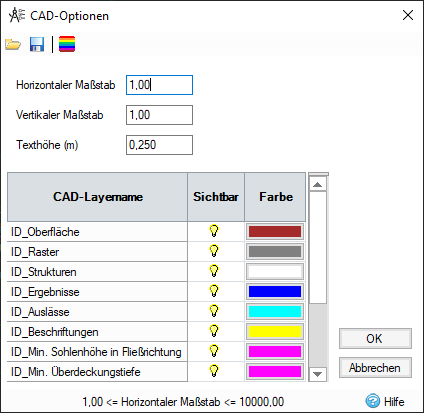
Über das CAD-Optionssymbol wird das Fenster CAD-Optionen geöffnet.
Exportieren
- Mit Als CAD exportieren können Sie den vollständigen Höhenplan in einer CAD-Entwurfsdatei speichern.
- Mit Als Bild exportieren können Sie den aktuellen Höhenplan als Bild im gewünschten Format speichern.
- Mit der Option Darstellen wird der aktuelle Fließweg im Fenster Profil plotten geöffnet und kann auf das Druckgerät Ihrer Wahl exportiert werden.
Fenster CAD-Optionen
Das Formular CAD-Optionen wird zum Einrichten der CAD-Exportoptionen verwendet. Hier können Farben für jede Schicht sowie die HGL ausgewählt werden. Wenn nicht gewünscht, können Layer über die Glühbirnensymbole deaktiviert werden. Skalierungsfaktoren können sowohl für die horizontalen als auch für die vertikalen Achsen ausgewählt werden, und es kann eine Texthöhe angewendet werden, um sicherzustellen, dass der gesamte Text eine geeignete Höhe hat. Einstellungen können gespeichert und über die Symbole im Werkzeugkasten neu geladen werden. Der Werkzeugkasten enthält auch die Schaltfläche Zurücksetzen, mit der alle Farben und Einstellungen auf ihre Vorgabewerte zurückgesetzt werden können.
Kontextmenü
Über das Kontextmenü können Sie schnell auf alle Elemente im Werkzeugkasten zugreifen. Weitere Informationen finden Sie im entsprechenden Abschnitt zu relevanten Werkzeugkastenelementen. Einige zusätzliche Elemente sind verfügbar:
- Ergebnisse anzeigen öffnet das Ergebnisformular für das Element, auf das Sie klicken. Diese Option ist nur verfügbar, wenn der aktuelle Standort analysiert wurde.
- Mit Element bearbeiten wird das Datenformular des angeklickten Elements auf die gleiche Weise geöffnet wie beim Doppelklicken auf das Profilelement.
Beschriftungen
Informationen zu den angezeigten Profilelementen werden über Beschriftungen bereitgestellt. Dabei handelt es sich um kleine Informationsschnipsel zu den Knotenpunkten, Verbindungen und SWC, die auf einen Blick erkennbar sind. Beschriftungen werden nur angezeigt, wenn genügend Platz dafür vorhanden ist. Möglicherweise müssen Sie die Ansicht vergrößern, um die gewünschten Informationen zu sehen, oder aber das Eigenschaftenfenster öffnen, wie unter Zugreifen auf Datenformulare beschrieben.
Verwenden Sie die Seite Einstellungen anzeigen, um die Sichtbarkeit der Beschriftungen ein-/auszuschalten.
Boden und Oberfläche
Wenn eine DGM-Datei importiert wurde, zeichnet das Profil die korrekte Geländehöhe über jedem Profilelement und füllt das resultierende Gelände grün aus. Wenn keine Oberflächendatei am Standort eingeschlossen ist, wird zur besseren Ansicht stattdessen eine künstliche Oberfläche bereitgestellt. Dadurch werden lediglich gerade Linien von Knoten zu Knoten mithilfe der bereitgestellten Überdeckungshöhen gezeichnet. Diese künstliche Oberfläche wird nur als Anzeigehilfe verwendet.
Mehrere Profilelemente haben spezifische Wechselwirkungen mit dem Boden und der Oberfläche:
- Die Oberfläche von Verbindungen wird entlang der Länge berechnet.
- Bei Entwässerungssystemen wird im Allgemeinen davon ausgegangen, dass sie oben offen sind, sodass kein Boden über ihnen gezeichnet wird. Geschlossene Entwässerungssysteme wie die Kammer oder der Tank verwenden stattdessen die angegebene Überschreitungshöhe als Oberfläche.
- Theoretische Verbindungen und einfache Knotenpunkte beziehen ihre Überdeckungshöhen von naheliegenden realen Elementen.
Zusammenfassungstabelle
Die Zusammenfassungstabelle bietet eine präzise Ansicht mit einer kurzen Zusammenfassung der Informationen zu den Profilelementen. Zusammenfassungselemente werden mit den entsprechenden Elementen im Profil ausgerichtet. Die Zusammenfassungstabelle wird nur dann zusammen mit dem Profil exportiert, wenn es gerade sichtbar ist.
Die Größe der Zusammenfassungstabelle kann mithilfe der Trennleiste darüber geändert und mit der Option Werkzeugkasten ausgeblendet werden. Wenn die Zusammenfassungstabelle nicht groß genug ist, um alle enthaltenen Informationen anzuzeigen, wird eine Bildlaufleiste eingeblendet.
Elemente in der Zusammenfassungstabelle können direkt über das Formular bearbeitet werden. Durch Doppelklicken auf einen Eintrag wird ein Textfeld erstellt, in dem der Wert geändert werden kann. Wenn Sie die EINGABETASTE drücken oder an eine andere Stelle klicken, wird die Änderung übernommen und eine neue Markierung zum Rückgängigmachen erstellt. Durch Drücken der ESC-Taste wird die Bearbeitung abgebrochen, und der ursprüngliche Wert bleibt erhalten. Dadurch können kleinere Änderungen nahtlos aus dem Profilformular heraus vorgenommen werden.
Beim Anpassen der Höhen von dualen Entwässerungssystemen (z. B. Biorückhaltung oder Drängraben) wird nur die Größe des Wasserhaltungsbereichs geändert.
Alternative Navigation
Zusammen mit den Optionen Band zoomen und Schwenken kann das Profil auch mit dem Mausrad oder den Bildlaufleisten bearbeitet werden. Mit dem Mausrad können Sie je nach aktueller Cursorposition vergrößern oder verkleinern. Die Bildlaufleisten können zum normalen Bildlauf verwendet werden und verfügen über zusätzliche Funktionen.

Mit den Schaltflächen + und - rechts oder unten auf der Bildlaufleiste wird in die Mitte des Profils auf dieser Achse gezoomt.
Die Enden der Bildlaufleisten können ähnlich wie bei einem Splitterfenster bearbeitet werden. Bewegen Sie den Mauszeiger über die Enden, bis sich der Mauszeiger ändert, und klicken und ziehen Sie dann. Dadurch wird die Bildlaufleiste vergrößert oder verkleinert, wobei die Skalierung des Profils entsprechend angepasst wird. Beachten Sie, dass beim Anpassen eines der Enden der Bildlaufleiste das andere Ende statisch bleibt, sodass Sie in eine Richtung vergrößern oder verkleinern können.
Die gesamte Navigation kann mit den Kontextmenü-Elementen Vollständige Grenzen, Zurück und Weiter bzw. per Rechtsklick rückgängig gemacht oder wiederhergestellt werden.
Ergebnisse
Wenn Analyseergebnisse vorliegen, wird in jeder SWC der maximale Wasserstand angezeigt (mit der Farbe für den maximalen Wasserstand im Dialogfeld Anzeigeeinstellungen), um zu zeigen, wie gut der Speicher für das aktuelle Ereignis genutzt wird. Bei einer nicht geneigten SWC ist dies eine horizontale Linie. Bei Entwässerungssystemen mit Neigungen (Drängraben, Biorückhaltung, Gräben und durchlässigen Befestigungen) liegt diese Linie zwischen den maximalen Höhen stromaufwärts und stromabwärts. Beachten Sie, dass diese Höhen zu unterschiedlichen Zeiten auftreten können. Bei einer komplexeren SWC wie Biorückhaltung und Drängraben (mit Graben) wird der Wasserstand in jedem Teilsystem in der Analyse berechnet und individuell in der SWC gezeichnet.
Höhen für geneigte Verbindungen werden mit gleichen, daran entlang verlaufenden Tiefen angezeigt. Diese Ansicht gibt das Verhalten der internen Analyse genauer wieder.
Wenn bei Kanälen die Wassertiefe die Höhe des Kanals erreicht und ein benachbarter Knotenpunkt oder eine angrenzende SWC einen höheren Wasserstand aufweist, wird dieser höhere Wasserstand im Höhenplan für das Ende des Kanals angezeigt, an den der Knotenpunkt oder die SWC angrenzt.
Animation
Nach der Generierung der Ergebnisse werden Videosteuerelemente im Formular angezeigt, sodass Sie eine Wasserstandsanimation anzeigen können. Wenn mehr als ein Profilformular geöffnet ist, werden die Wasserstandsanimationen zwischen diesen synchronisiert. Die gleichen Videosteuerelemente werden auch in der Statusleiste angezeigt.

Hochwasser-/Hochwasserrisikoindikatoren
Zusätzlich zur Animation des Wasserstands in den Ergebnissen wird im Profil auch ein Warndreieck über einer Kreuzung oder einer SWC angezeigt, wenn der aktuelle Wasserstand den Freibord (Hochwasserrisiko, nur SWC) oder Hochwasser erreicht. Die verwendeten Bilder sind:
| Hochwasserrisiko | Hochwasser |
|
|
|


Niederschlagsauswahl
Im Kombinationsfeld Niederschlagsauswahl im Profilformular (rechts neben den Videosteuerelementen) können Sie den Niederschlag auswählen, dessen Ergebnisse im Profilformular animiert angezeigt werden sollen.