Exercice 2 : Définition d’un espace de conception
Dans cet exercice, vous allez définir l’espace de conception en déterminant la géométrie à inclure dans le processus de conception générative (géométrie conservée) et la géométrie à exclure (géométrie obstacle).
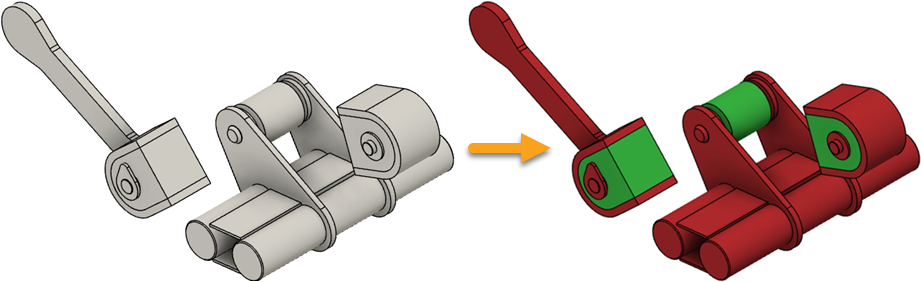
Chargeur frontal ouvert (à gauche) et modèle avec les types de géométrie affectés (à droite).
Conditions préalables
- L’exercice 1 est terminé.
Étapes
Affectez une géométrie conservée aux composants créés dans Inventor.
Remarque : la géométrie conservée est un type de géométrie que vous appliquez à un corps que vous souhaitez inclure dans la forme finale de votre conception. Dans notre exemple, ces corps (corps 4 à 6) sont les points de connexion. Nous devons donc les conserver pour pouvoir attacher la conception à d’autres objets du modèle. Pour plus d’informations, reportez-vous à la rubrique Géométrie conservée.- Dans l’onglet Définir, cliquez sur Espace de conception > Géométrie conservée
 .
. - Pour développer la liste des composants, dans le navigateur, sous Composants du modèle, développez Étude GD > Corps.
- Dans le navigateur, sélectionnez les corps mis en surbrillance en bleu (corps 4 à 6), comme illustré dans l’image suivante.
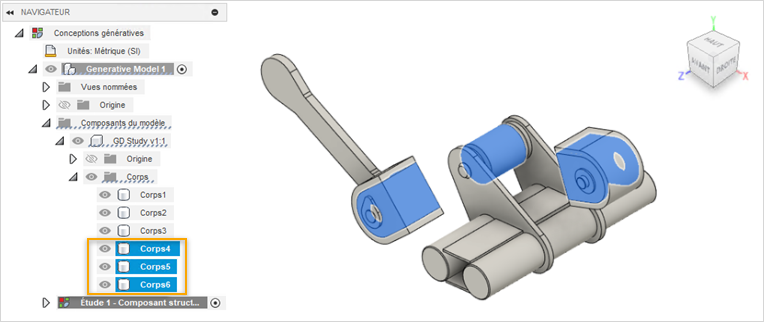
Remarque : dans la zone de dessin, vous pouvez voir que ces composants sont également mis en surbrillance. - Dans la boîte de dialogue Géométrie conservée, cliquez sur OK.
Les corps s’affichent en vert dans la zone de dessin.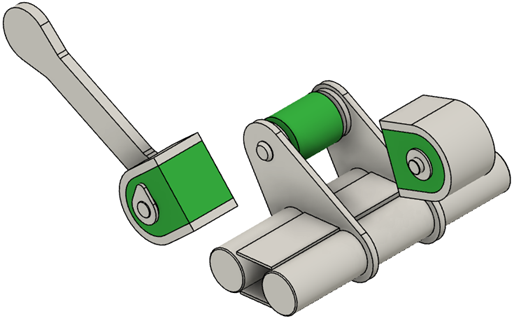
- Pour vérifier que 3 corps sont affectés en tant que géométries conservées dans votre conception, dans le navigateur, sous Étude 1, développez Géométrie conservée.
Conseil : pour effectuer une modification, placez le curseur de la souris sur le nœud Géométrie conservée dans le navigateur, puis cliquez sur .
.
- Dans l’onglet Définir, cliquez sur Espace de conception > Géométrie conservée
Affectez une géométrie obstacle aux composants.
Remarque : la géométrie obstacle est un type de géométrie que vous appliquez à un corps que vous souhaitez exclure de la forme finale de votre conception. Elle représente des espaces vides dans lesquels le matériau n'est pas créé lors de la génération des résultats. Dans notre exemple, ces régions (corps 1 à 3) doivent être exemptes du matériau en raison du mouvement de la pièce. Pour plus d’informations, reportez-vous à la rubrique Géométrie obstacle.- Dans l’onglet Définir, cliquez sur Espace de conception > Géométrie obstacle
 .
. - Pour développer la liste des composants, dans le navigateur, sous Composants du modèle, développez Étude GD > Corps.
- Dans le navigateur, sélectionnez les corps mis en surbrillance en bleu (corps 1 à 3), comme illustré dans l’image suivante.
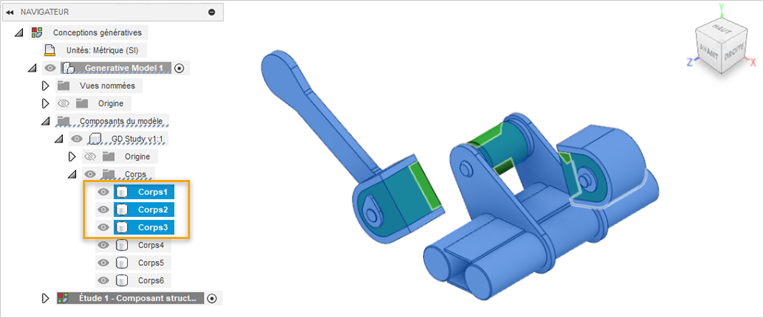
Remarque : dans la zone de dessin, vous pouvez voir que ces composants sont également mis en surbrillance. - Dans la boîte de dialogue Géométrie obstacle, cliquez sur OK.
Les corps s’affichent en rouge dans la zone de dessin.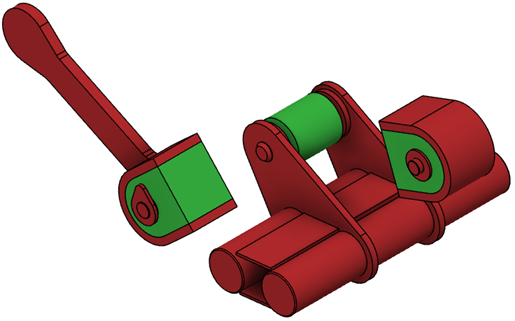
- Pour vérifier que 3 corps sont affectés en tant que géométries obstacles dans votre conception, dans le navigateur, sous Étude 1, développez Géométrie obstacle.
Conseil : pour effectuer une modification, placez le curseur de la souris sur le nœud Géométrie obstacle dans le navigateur, puis cliquez sur.
- Dans l’onglet Définir, cliquez sur Espace de conception > Géométrie obstacle
Résumé de l’exercice 2
Dans cette activité, vous avez défini l'espace de conception en affectant les types de géométrie au modèle de chargeur frontal.