Exercice 4 : Création d’une géométrie obstacle pour les trous de boulon
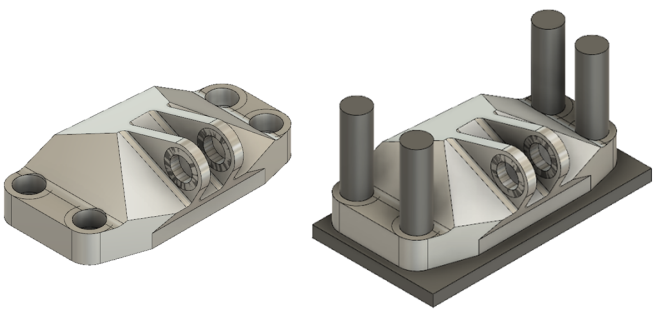
Dans cette activité, vous allez créer une géométrie qui servira d'obstacles pour les trous de boulon, à l'aide de l'outil Volume de fluide. Lorsque vous définissez une géométrie de conception générative, vous devez tenir compte de la manière dont la solution est utilisée, installée, conservée et de ses interactions en tant que pièce d'un ensemble. Toutes ces considérations peuvent être des points à prendre en compte pour configurer des obstacles. Dans cet exercice, vous allez placer une surface de correction sur le haut et le bas des trous de boulon, puis utiliser l’outil Volume de fluide pour créer un solide hermétique des cavités que vous souhaitez conserver.
Conditions préalables
- L’exercice 3 est terminé.
Étapes
Créez une géométrie de primitive de boîte, à peine plus grande que la pièce, pour éviter que la géométrie ne soit créée au-delà de la face inférieure de la pièce.
Remarque : cette primitive de boîte sert d’obstacle pour garantir que le support conserve la surface de montage adéquate.- Dans l’onglet Modifier le solide, cliquez sur Créer > Boîte
 .
. - Cliquez sur la face Avant du ViewCube, puis sur le bas pour faire pivoter le support de façon à ce que la face inférieure soit face à vous.
- Cliquez sur la face inférieure du modèle, puis tracez un carré autour du modèle.
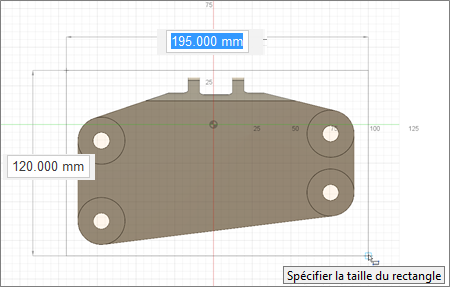
- Saisissez 190, puis appuyez sur la touche Entrée de votre clavier.
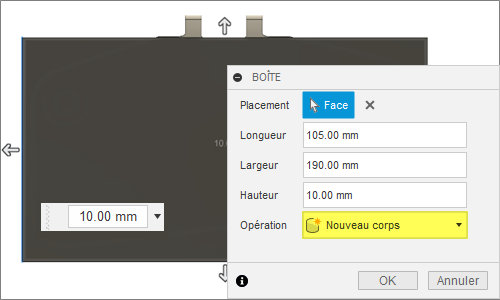
- Saisissez 105 comme largeur et 10 pour la hauteur.
- Sélectionnez Nouveau corps comme opération, puis cliquez sur OK pour fermer la boîte de dialogue Boîte.
- Cliquez sur la vue de début pour rétablir l’orientation d’origine du modèle.
Remarque : un nouveau corps, Corps5, est désormais visible dans le navigateur.
- Dans l’onglet Modifier le solide, cliquez sur Créer > Boîte
Créez un correctif sur chaque côté des quatre trous de boulon.
- Affichez Corps1 en cliquant sur l’icône Visible
 .
. - Dans l’onglet Modifier la surface, cliquez sur Créer > Face fermeture
 .
. - Cliquez sur l’arête supérieure intérieure d’un trou de boulon, puis cliquez avec le bouton droit de la souris et choisissez OK.
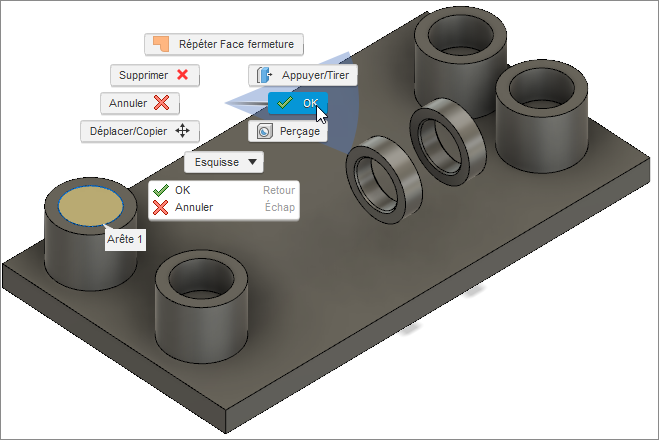
- Cliquez sur l’arête supérieure intérieure du trou de boulon suivant, cliquez avec le bouton droit de la souris et choisissez Répéter le correctif, puis cliquez avec le bouton droit de la souris et choisissez OK.
- Répétez l’étape 2.d. pour les trous de boulon restants.
- Faites pivoter le modèle de façon à voir le bas, en cliquant sur le coin inférieur de l’axe central du ViewCube.
- Masquez la boîte que vous avez créée précédemment en cliquant sur l’icône Visible à côté de Corps5 (Composants du modèle > Corps > Corps5).).
- Répétez l’étape 2.d. pour corriger le bas des quatre trous de boulon.
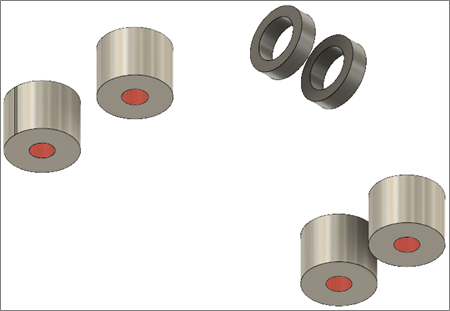
- Affichez Corps1 en cliquant sur l’icône Visible
Création de corps solides pour les cavités.
- Cliquez sur la vue de début pour rétablir l’orientation d’origine du modèle.
- Dans l’onglet Modifier le solide, cliquez sur Créer > Volume de fluide
 afin de créer un solide hermétique pour la cavité interne.
 - Sélectionnez par région deux géométries de trou de boulon.
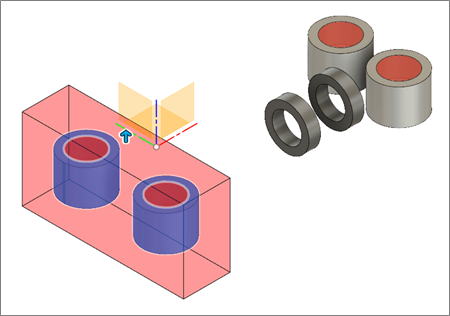
- Sélectionnez Interne comme volume dans la boîte de dialogue Volume de fluide.
- Faites pivoter le modèle en cliquant sur le coin supérieur droit du ViewCube, pour placer les deux autres géométries conservées de trous de boulon sur l’avant.
- Sélectionnez par région les deux autres géométries conservées de trous de boulon.
- Cliquez sur OK pour fermer la boîte de dialogue Volume de fluide.
- Cliquez sur la vue de début pour rétablir l’orientation d’origine du modèle.
Extrudez les géométries des trous jusqu’à 65 mm pour créer la géométrie obstacle finale des trous de boulon.
Remarque : cette étape est nécessaire, car il n'y a rien pour empêcher les solutions de dépasser au-dessus des nouveaux solides. Si cela devait se produire, vous ne pourriez pas installer les boulons ou obtenir un outil pour les serrer.- Sélectionnez les corps 6 à 13.
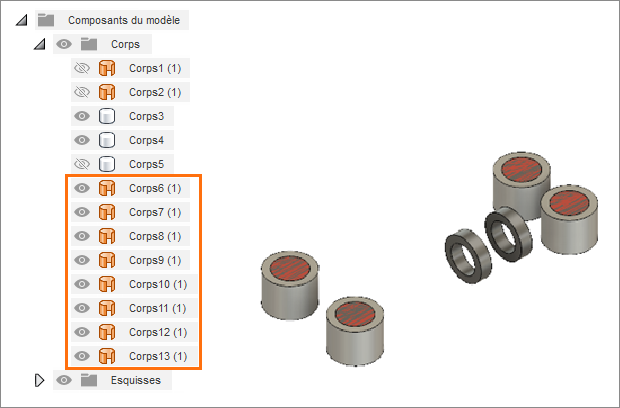
- Cliquez avec le bouton droit de la souris et choisissez Supprimer pour les supprimer du navigateur.
Remarque : les corps solides des cavités se trouvent dans la géométrie Composant du navigateur. - Dans l’onglet Modifier le solide, cliquez sur Créer > Extrusion
 .
. - Cliquez sur le haut des quatre trous de boulon.
- Cliquez sur la flèche bleue et faites-la glisser vers le haut de 65 mm.
- Cliquez avec le bouton droit de la souris et choisissez OK.
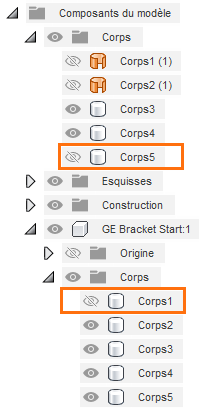
- Affichez le modèle et la boîte en cliquant sur l’icône Masqué
 à côté de Corps1 et Corps5.
- Cliquez sur la vue de début pour rétablir l’orientation d’origine du modèle.
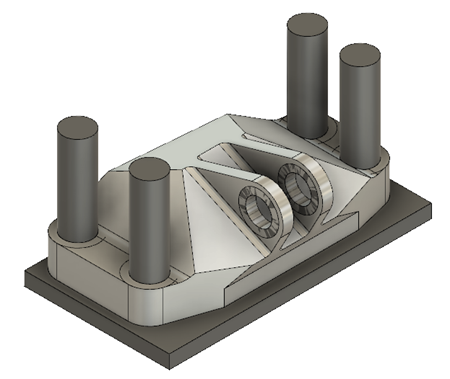
- Sélectionnez les corps 6 à 13.
Résumé de l’exercice 4
Dans cette activité, vous avez créé une géométrie obstacle pour les trous de boulon. Vous avez commencé par corriger les surfaces supérieures et inférieures des trous de boulon. Vous avez ensuite utilisé l'outil Volume de fluide pour créer un solide hermétique des cavités. Enfin, vous avez extrudé les solides pour créer une géométrie obstacle dans les trous de boulon et la zone au-dessus.
Vous avez effectué ces tâches à l'aide des outils suivants :
- Création de boîte
- Correctif
- Volume de fluide
- Extruder