Exercice 5 : Création d’une géométrie obstacle pour la broche centrale
Dans cette activité, vous allez créer une géométrie obstacle pour garantir le bon fonctionnement de la broche centrale. Cet ensemble aéronautique est fixé à un autre ensemble avec une broche centrale. De même que pour les trous de boulon, vous allez créer des obstacles pour vous assurer que la broche s’ajuste au centre des trous, mais également qu’elle peut être installée et supprimée pour la maintenance du support.
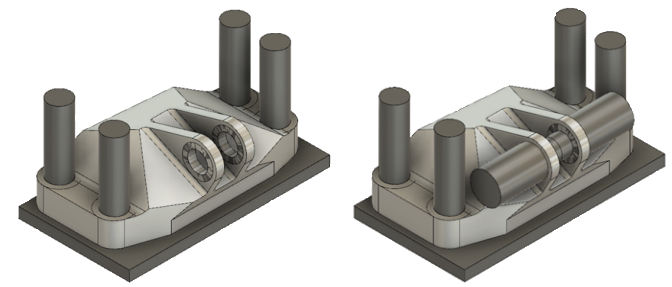
Conditions préalables
- L’exercice 4 est terminé.
Étapes
Créez une géométrie obstacle qui permet d'installer et de supprimer la broche, en commençant au niveau de la face extérieure de l'une des géométries conservées de la broche centrale et en la prolongeant sur 45 mm.
Remarque : assurez-vous que l'option Projeter automatiquement la géométrie sur le plan d'esquisse actif est activée dans la section Conception des Préférences (paramètre par défaut) pour capturer les arêtes des géométries conservées.Remarque : créez la géométrie en tant que nouveau corps pour séparer les géométries conservées des obstacles.- Masquez Corps1, la pièce GE, en cliquant sur l’icône Visible
 .
. - Dans l’onglet Modifier le solide, cliquez sur Créer > Créer une esquisse
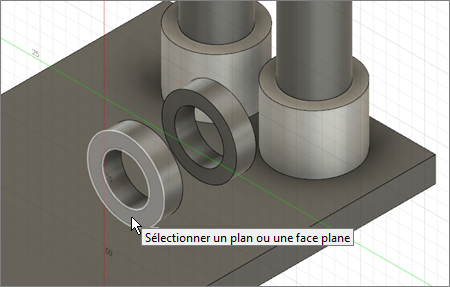
 , puis cliquez sur la face de la géométrie conservée pour la broche centrale la plus proche.
- Dans l’onglet Modifier le solide, cliquez sur Créer > Extrusion
 , puis cliquez sur le cercle central et le cercle environnant.
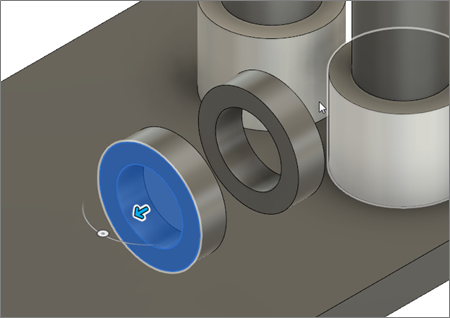
- Cliquez sur la flèche bleue et faites-la glisser pour l’éloigner de 45 mm de la géométrie conservée.
- Sélectionnez Nouveau corps comme opération dans la boîte de dialogue Extrusion.
- Cliquez sur OK pour fermer la boîte de dialogue Extrusion.
Remarque : Corps14 est désormais visible dans le navigateur.
- Masquez Corps1, la pièce GE, en cliquant sur l’icône Visible
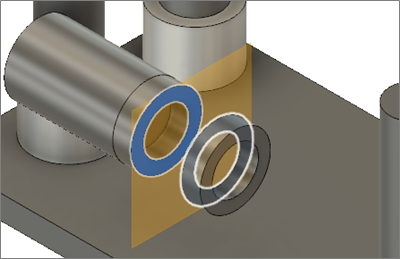
Entre les deux géométries conservées centrales, créez un plan médian autour duquel vous pouvez créer une image miroir de la géométrie obstacle.
- Cliquez sur le coin supérieur droit du ViewCube pour faire pivoter le modèle.
- Activez la visibilité de l’esquisse précédente en cliquant sur l’icône Visible à côté de Esquisse3 ou de la dernière esquisse dans l’arborescence du navigateur.
- Dans l’onglet Modifier le solide, cliquez sur Construire > Plan milieu
 .
. - Cliquez sur les deux faces à l’intérieur du support, puis cliquez sur OK.
Joignez la nouvelle géométrie de la broche à la géométrie obstacle créée à l’étape 1, en commençant à l’extrémité qui rencontre la géométrie conservée de la broche centrale et en terminant au niveau du plan médian.
- Dans l’onglet Modifier le solide, cliquez sur Créer > Extrusion .
- Cliquez sur le petit cercle dans l’esquisse, puis placez le curseur sur le plan médian et cliquez dessus lorsqu’il devient blanc.
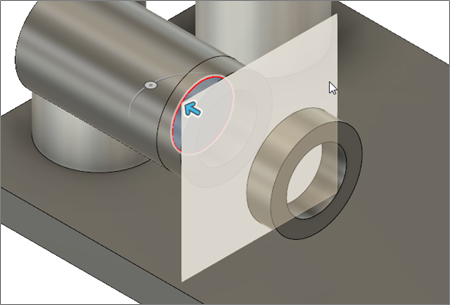
- Masquez Corps3, la géométrie conservée entourant le corps que vous créez, en cliquant sur l’icône Visible (Composants du modèle > Corps > Corps3).
Remarque : sur votre modèle, il peut s’agir de Corps4, selon l’ordre dans lequel vous avez sélectionné les faces lors de la création de la géométrie conservée. - Sélectionnez Joindre comme opération dans la boîte de dialogue Extrusion.
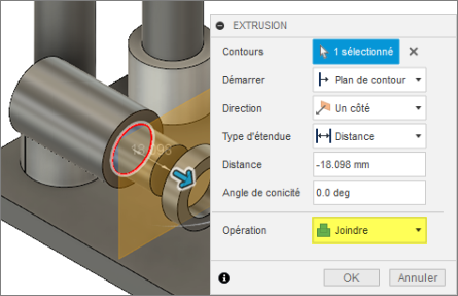
- Cliquez sur OK pour fermer la boîte de dialogue Extrusion.
Remarque : Corps14 doit toujours être visible dans le navigateur. S’il n’est plus visible, annulez l’opération Extrusion et répétez les étapes ci-dessus en vous assurant de masquer Corps3 avant de cliquer sur OK.
- Dans l’onglet Modifier le solide, cliquez sur Créer > Extrusion
Créez une image miroir de la géométrie obstacle créée, autour du plan médian, pour terminer la géométrie obstacle de la broche centrale.
- Affichez à nouveau Corps3 en cliquant sur l’icône Masqué
 .
. - Dans le groupe de fonctions Créer, cliquez sur Symétrie miroir
 pour ouvrir la boîte de dialogue Symétrie miroir.
 - Sélectionnez Corps comme type d’objet.
- Sélectionnez Corps14.
- Dans la boîte de dialogue Symétrie miroir, cliquez sur l’option Sélectionner dans le champ Plan de symétrie, puis cliquez sur le plan médian.
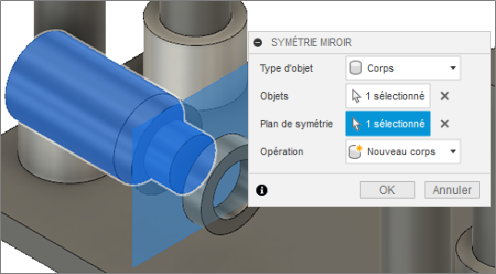
- Cliquez sur OK pour fermer la boîte de dialogue Symétrie miroir et créer la géométrie de symétrie miroir.
Remarque : Corps15 est visible dans le navigateur. - Masquez le plan médian en cliquant sur l’icône Visible à côté de Construire.
- Affichez le modèle de pièce GE en cliquant sur l’icône Masqué à côté de Corps1.
- Cliquez sur la vue de début pour rétablir l’orientation d’origine du modèle.
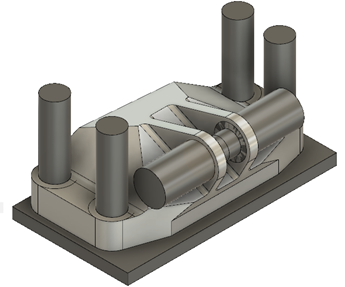
- Affichez à nouveau Corps3 en cliquant sur l’icône Masqué
Résumé de l’exercice 5
Dans cette activité, vous avez créé une géométrie obstacle pour la broche centrale. Vous avez commencé par créer un corps sur un côté d'une géométrie conservée de la broche centrale. Vous avez créé un plan médian, puis vous avez joint le corps supplémentaire au nouveau corps, en commençant à l'extrémité adjacente à la géométrie conservée de la broche centrale et en prolongeant jusqu'au plan médian. Vous avez ensuite créé une image miroir de la géométrie autour du plan médian pour terminer la création de la géométrie obstacle.
Vous avez effectué ces tâches à l'aide des outils suivants :
- Créer une esquisse
- Extruder
- Constuire un plan médian
- Symétrie miroir