Création d'une correspondance de flux de travail
Créez une correspondance de flux de travail à l'aide de l'éditeur de flux de travail.
Créer la nouvelle correspondance
- Dans le menu Administration, cliquez sur Gestionnaire d'espace de travail.
- Dans le gestionnaire d'espace de travail, développez le groupe de fonctions de l'espace de travail.
- Cliquez sur Editeur de flux de travail.
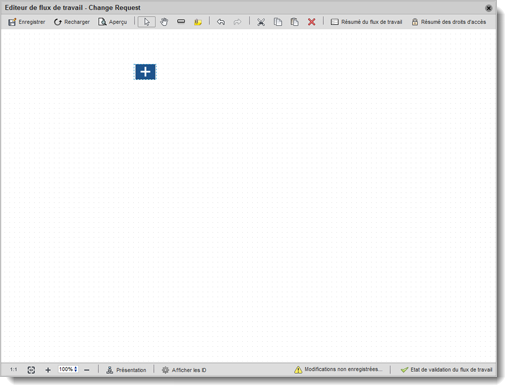
Toutes les nouvelles correspondances de flux de travail disposent d'un noeud Début en tant que point de départ dans le flux de travail.
Copier et coller un élément à partir d'autres correspondances de flux de travail
Saviez-vous que vous pouvez créer des correspondances de flux de travail en copiant et en collant les états, les transitions et les notes de correspondances dans d'autres espaces de travail ? Vous pouvez même cloner des correspondances de flux de travail entières, afin de réduire le temps et les efforts lors du mappage des flux de travail similaires, tels que les processus d'approbation des différents flux de travail.
Pour copier et coller des éléments à partir d'une autre correspondance de flux de travail :
- Dans la correspondance de flux de travail source, sélectionnez les états, les transitions et les notes à copier.
- Copiez les éléments à l'aide des icônes de la barre d'outils, des touches de raccourci ou du menu contextuel, et fermez la correspondance source.
- Ouvrez la correspondance de flux de travail source.
- Collez les éléments copiés à l'aide des icônes de la barre d'outils, des touches de raccourci ou du menu contextuel.
- Terminez de mettre en correspondance le flux de travail, comme indiqué dans les sections suivantes.
Ce que vous devez savoir lors du collage dans une correspondance de flux de travail différente :
Lorsque vous collez un élément dans une correspondance de flux de travail différente, l'éditeur de flux de travail effectue le collage en remplaçant toutes les propriétés d'état et de transition, y compris les droits d'accès. Si un droit d'accès copié existe déjà, l'éditeur l'utilise. Si le droit d'accès est nouveau, l'éditeur l'ajoute à la correspondance.
Lorsque vous effectuez un collage dans la correspondance cible, l'éditeur adopte automatiquement les états ou transitions validées du flux de travail uniquement. Par exemple, si vous copiez la transition initiale dans une correspondance de flux de travail (à partir de l'article Début) dans une correspondance qui en contient déjà une, l'éditeur ne colle pas la transition, car une correspondance ne peut disposer que d'une seule transition initiale. Ou, si vous copiez une transition avec un seul de ses états (De ou A), l'éditeur colle uniquement l'état, car toutes les transitions doivent avoir un état De et un état A.
Ajouter un état de flux de travail
- Cliquez sur l'icône Etat dans la barre d'outils, puis cliquez sur la grille de correspondance pour ajouter l'état et ouvrir l'icône déroulante Propriétés état.
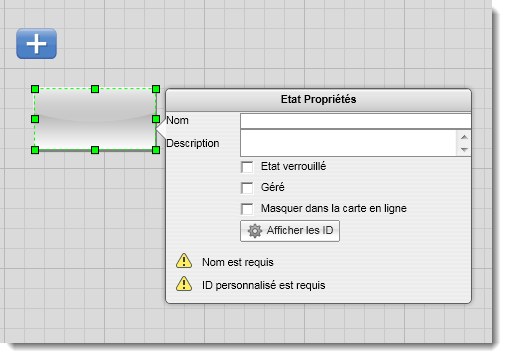
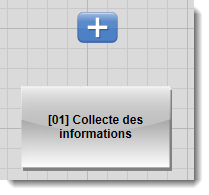
Saisissez le nom que vous souhaitez attribuer à l’état (par exemple, [01] Collecte d’informations).
Entrez une description facultative.
Définir des propriétés facultatives :
- Etat verrouillé. Verrouille l'article lorsqu'il atteint cet état dans le flux de travail. Un article verrouillé ne peut plus être modifié, sauf si le flux de travail revient à un état précédent. Il est possible d’octroyer un droit d’accès spécial à certains utilisateurs pour les autoriser à remplacer les verrous d’état (voir Configuration des droits d’accès et Droits d’accès de flux de travail).
- Géré. Pour les articles soumis au contrôle des révisions, permet de fixer cet état dans le flux de travail au point de révision de l'article. Cette option est utile si vous souhaitez effectuer une révision d'un article avant qu'il ne passe dans l'ensemble du flux de travail.
- Masquer dans la carte en ligne Masque l'état dans la correspondance de flux de travail et le rend visible uniquement dans l'éditeur de flux de travail.
Pour terminer l'ajout du nouvel état, cliquez n'importe où en dehors de l'icône déroulante.
Configuration d'un rappel
Pour envoyer un rappel lorsqu'une transition d'un état à un autre est en attente, reportez-vous à la rubrique Configuration de rappels sur le flux de travail.
Configuration d'une remontée de tâches
Pour configurer l'état de sorte qu'une transition vers un autre état s'effectue ou qu'un script s'exécute automatiquement après un certain laps de temps, reportez-vous à la rubrique Configuration de remontées de tâches sur le flux de travail.
Utiliser les ID d'état
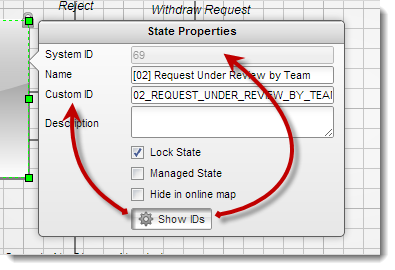
L'ID d'état est particulièrement important si vous souhaitez utiliser les scripts côté serveur pour gérer des flux de travail. Chaque état dans une correspondance de flux de travail est pourvu d'un ID système et d'un ID personnalisé. Les ID système sont numériques et en lecture seule ; les ID personnalisés sont automatiquement ajoutés à l'icône déroulante lorsque le Nom de l'état est saisi.
Pour afficher les ID de l'état dans l'icône déroulante :
- Activez Afficher ID.
Ajouter une transition de flux de travail
- Placez le curseur de la souris sur l'élément Début jusqu'à ce que l'icône Connecter apparaît, puis cliquez et faites glisser la souris vers le nouvel état de flux de travail. Lorsque la bordure de l'état devient verte, relâchez le bouton de la souris. La transition est créée et l'icône déroulante Propriétés de transition s'ouvre.
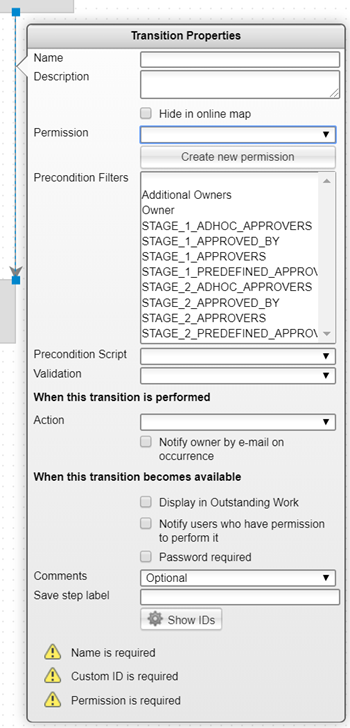
Entrez le nom de la transition (par exemple, Créer une requête) et, si vous le souhaitez, éventuellement une description.
Pour masquer la transition dans la correspondance de flux de travail, sélectionnez la case à cocher Masquer dans la carte en ligne.
Affectez un droit d’accès de flux de travail à la transition (par exemple, Créer un droit d’accès [WF]). Pour créer un droit d'accès, cliquez sur Créer un droit d'accès. Important : seuls les utilisateurs disposant de ce droit d’accès pourront effectuer la transition (voir Configuration des droits d’accès et Droits d’accès de flux de travail).
Vous pouvez éventuellement spécifier les éléments suivants :
- Filtres de condition préalable : filtre qui limite le groupe de personnes autorisées à effectuer la transition de flux de travail en fonction des listes de sélection configurées dans l’espace de travail.
- Script de condition préalable : script qui vérifie des conditions spécifiques avant de mettre une transition à la disposition de l’utilisateur.
- Validation : script qui vérifie le respect des conditions requises avant d’autoriser une transition.
- Action : script à exécuter lorsque la transition est effectuée. Pour obtenir de l'aide sur l'association d'un script de condition préalable, de validation ou d'action à la transition, reportez-vous au Guide du développeur sur la création et gestion de scripts.
Pour avertir le propriétaire d'un article que ce dernier est passé à un autre état par le biais d'une transition, cochez la case Notifier le propriétaire par e-mail lors de l'occurrence. Seul le propriétaire est averti.
Pour prévenir les utilisateurs appropriés qu'une transition est disponible, cochez la case Notifier les utilisateurs disposant du droit d'accès en exécution. Remarque : les membres de transitions par comité d’approbation sont avertis uniquement lorsque l’article passe à l’état suivant, et non chaque fois qu’un membre approuve la transition.
Activez l'option Afficher dans le travail en attente pour inclure l'article associé dans la liste Mon travail en attente de chaque utilisateur.
Pour demander aux utilisateurs de saisir leur mot de passe avant de pouvoir effectuer la transition, cochez la case Mot de passe requis. Remarque : ce mécanisme de nouvelle saisie du mot de passe respecte les exigences de signature numérique CFR 21 section 11.
Pour que les commentaires des utilisateurs deviennent une condition, sélectionnez Requis dans la liste déroulante Commentaires. Les autres sélections sont Facultatif et Désactivé.
Pour personnaliser le bouton Enregistrer l'étape dans la correspondance de flux de travail, saisissez l'étiquette personnalisée dans Enregistrer l'étiquette de l'étape (par exemple, Approuver).
Pour terminer l'ajout de transition, cliquez n'importe où en dehors de l'icône déroulante.
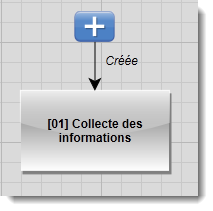
Utiliser des ID de transition
L'ID de transition est particulièrement important si vous souhaitez utiliser les scripts côté serveur pour gérer des flux de travail. Chaque transition dans une correspondance de flux de travail est pourvu d'un ID système et d'un ID personnalisé. Les ID système sont numériques et en lecture seule ; les ID personnalisés sont automatiquement ajoutés à l'icône déroulante lorsque le Nom de la transition est saisi.
Pour afficher l'ID de transition dans la liste déroulante :
- Activez Afficher ID.

Ajout de noeuds de coude à une transition
Toutes les transitions démarrent comme une ligne droite avec deux noeuds d'extrémité par défaut. Vous pouvez ajouter des noeuds de coude à une transition pour en faire une transition d'angle droit. Les transitions d'angle droit peuvent être acheminées dans les états ou retournées au même état ou à l'état précédent.
- Cliquez sur la transition pour la sélectionner.
- Maintenez la touche Ctrl enfoncée et cliquez sur la transition à laquelle vous souhaitez ajouter le nœud OU cliquez avec le bouton droit de la souris sur la transition pour ouvrir le menu contextuel, puis cliquez sur Ajouter un coude.
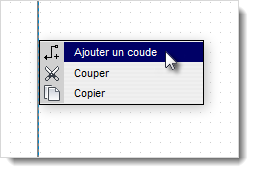
Le nouveau noeud de coude s'affiche sous la forme d'un carré vert.
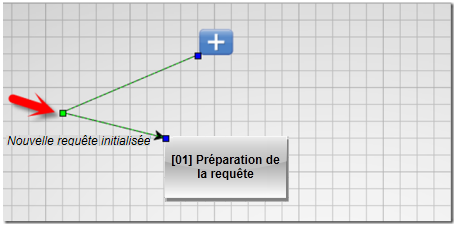
- Pour repositionner le noeud, cliquez dessus et faites-le glisser à l'emplacement souhaité dans la grille de correspondance.
- Ajoutez un deuxième nœud de coude de la même manière.
- Cliquez et faites glisser les nœuds pour positionner la transition comme vous le souhaitez.
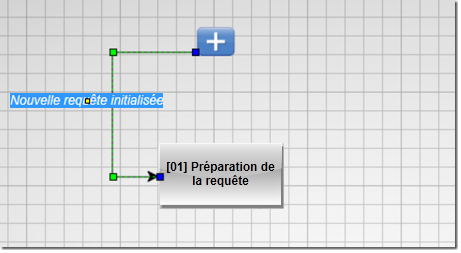
Pour supprimer un nœud de coude d'une transition, procédez comme suit :
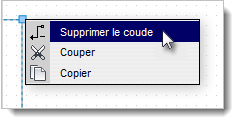
- Cliquez sur la transition pour la sélectionner.
- Maintenez la touche Ctrl enfoncée et cliquez sur le noeud ou cliquez avec le bouton droit de la souris sur la transition pour ouvrir le menu contextuel, puis cliquez sur Supprimer le coude.
Terminer le mappage du flux de travail
Ajouter le reste des états du flux de travail à la correspondance et connectez les états avec les transitions appropriées (De l'état > Vers l'état).
Copier et coller des éléments de flux de travail
Pour ajouter les autres éléments de la correspondance de flux de travail, clonez les états, transitions et notes existants dans la correspondance à l'aide des options Copier et Coller. Sélectionnez un élément, copiez-le et collez-le à l'aide des icônes de la barres d'outils, de touches de raccourci ou du menu contextuel, puis modifiez l'élément en fonction de vos besoins.
Lors d'un clonage dans la même correspondance, il n'est pas nécessaire de dupliquer les ID. L'éditeur s'en charge en donnant un ID temporaire à un état ou une transition cloné(e), puis en générant un ID unique lors de l'enregistrement de la correspondance.
Ajouter des notes
Pour ajouter une note au flux de travail, procédez comme suit :
Cliquez sur l'icône Note dans la barre d'outils.
Cliquez sur la grille de correspondance à l'endroit où vous souhaitez insérer la note.
Lorsque l'icône déroulante Propriétés de note s'ouvre, saisissez la note.
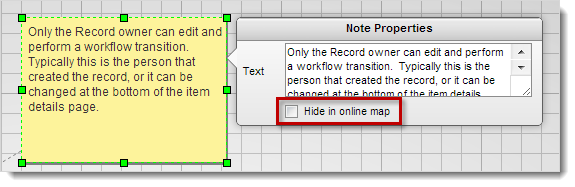
Pour terminer d'ajouter la note, cliquez n'importe où en dehors de l'icône déroulante.
Pour masquer la note dans la correspondance de flux de travail :
- Dans l'icône déroulante Propriétés de note, sélectionnez la case à cocher Masquer dans la carte en ligne.
Pour connecter une note à un état, procédez comme suit :
- Placez le curseur sur la note jusqu'à ce que l'icône Connecter s'affiche.
- Cliquez et faites glisser le curseur de la souris sur l'état.
- Lorsque la bordure de l'état devient verte, relâchez le bouton de la souris.
Valider la correspondance
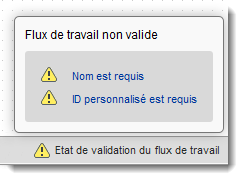
L'icône d'état de validation du flux de travail de la barre d'état vous permet de savoir si un flux de travail est valide. Si l'icône passe d'une coche verte à un symbole d'alerte, le flux de travail ne comporte pas toutes les propriétés requises ou comporte des propriétés avec un format non valide.
Pour afficher les détails des erreurs de validation, cliquez sur l'icône d'alerte. Pour accéder à l'emplacement de l'erreur dans la correspondance du flux de travail, cliquez sur le lien d'affichage du problème situé à proximité du message d'erreur dans l'icône la fenêtre déroulante Flux de travail non valide. Pour fermer la fenêtre déroulante, cliquez à nouveau sur l'icône d'alerte.
Enregistrer la correspondance
- Cliquez sur l'icône Enregistrer dans la barre d'outils et fermez l'éditeur.
Conseil : si certaines modifications n’ont pas été enregistrées, une icône d’alerte s’affiche dans la barre d’état.