使用文件夹来组织 Vault 中的文件,组织方式与计算机上文件夹的组织方式相同。Vault 中的文件夹结构应该等同于本地计算机上的项目的文件夹结构。Vault 中的根目录用 $/ 表示。
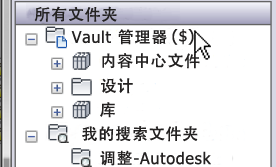
Vault 文件夹
创建文件夹时,单击要在其中创建一个新文件夹的现有文件夹,然后单击鼠标右键并从关联菜单中选择“新建文件夹”。
如果您要在 Vault 中创建第一个文件夹,单击 Vault Explorer 根目录(通过 $ 定义)。如果需要,可以重命名或移动文件夹。
库文件夹
从本质上来说,库文件通常是静态的,经常重复在许多不同的设计使用,并且在某个组织中是标准文件。将文件检入到 Vault 的库文件夹中,该文件即成为库文件。库文件夹只能直接创建在 Vault 的根级目录下。
注: 文件夹可以被定义为库文件夹,以包含只读库零件。
Vault 客户端 – 创建新文件夹
- 启动 Autodesk Vault Client。
- 在树视图中选择一个文件夹。要创建项目文件夹,请选择 Vault 中的根文件夹 $。
- 从“文件”菜单中单击“新建”►“新建文件夹”。将显示“新建文件夹”对话框。
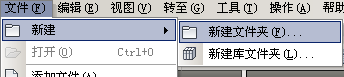
- 为新文件夹输入名称。
- 单击“确定”。
将在树视图中的选定文件夹下创建新的文件夹。
用户还可以将整个文件夹从本地计算机拖放到 Vault 中。如果文件夹为空,则向 Vault 中添加空文件夹。
Vault Office - 创建新文件夹
- 在“选择 Vault 位置”对话框中,单击“新建文件夹”。
- 在“创建文件夹位置”对话框中,为新文件夹输入名称。
- 单击“确定”。
创建 Vault 库文件夹
- 启动 Autodesk Vault Client。
- 在树视图中,选择 Vault 的根级别 ($)。
- 从“文件”菜单中单击“新建”►“新建库文件夹”。将显示“新建库文件夹”对话框。
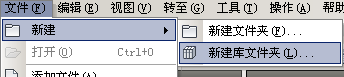
- 为新的库文件夹输入名称。
- 单击“确定”。
新的库文件夹将在树视图中选定根级别文件夹下创建。库图标 icon_LibraryFolder.png 有助于直观地标识文件夹类型。
注: 库文件夹只能直接创建在 Vault 的根级目录下。