检出文件会将本地副本的只读属性改为可读写。检出文件后,就可以对其进行编辑。一个文件每次只能由团队中的一名成员检出。在检出的文件被检入回 Vault 之前,其他成员不能对该检出文件进行修改。查看“用户名”列可确定检出某一文件的用户。您可以检出文件夹中的一个文件、多个文件或所有文件,这取决于您在“检出”对话框中选择的选项。
了解获取修订和检出
“获取修订”和“检出”命令可以从 Vault 中检索可写文件,然后将这些文件放入工作文件夹中,以便对其进行修改。对于同一个文件,一次只有一个用户可以将其检出进行编辑。如果用户需要获取已检出文件的最新版本,请使用“刷新”命令。
- “获取修订”命令可以检出文件的特定修订并将其复制到本地文件夹。 注:
Autodesk Vault Workgroup、Collaboration 和 Professional 版本中提供了“版本”功能。
- “检出”命令只获取文件的主要修订的最新版本。有关详细信息,请参见了解修订。 注: 如果您使用的是 Autodesk Vault Basic,将检索最新版本的文件。
若要将文件返回到 Vault 中,可以使用“检入”命令来确认所作的更改,并将本地已修改的文件复制到 Vault 中。您也可以使用“撤消检出”命令。“撤消检出”命令不会更新 Vault。从上次检出文件以来,对该文件的本地副本所作的全部更改将会丢失。
具有该功能权限的角色
具有该功能权限的角色。
|
角色 |
访问 |
|---|---|
|
Administrator |
X |
|
变更单编辑者 |
|
|
资源中心管理员 |
X |
|
“资源中心编辑器” |
|
|
自定义对象用户 |
X |
|
自定义对象编辑者(第 1 级) |
X |
|
自定义对象编辑者(第 2 级) |
X |
|
自定义对象管理者(第 1 级) |
|
|
自定义对象管理者(第 2 级) |
|
|
文档用户 |
X |
|
文档编辑者(第 1 级) |
X |
|
文档编辑者(第 2 级) |
X |
|
文档主管(第 1 级) |
|
|
文档主管(第 2 级) |
|
|
ERP 主管 |
X |
|
条目编辑者(第 1 级) |
X |
|
条目编辑者(第 2 级) |
X |
|
条目审阅者 |
X |
获取/检出工作流
根据 Autodesk Vault 的版本,“获取/检出”对话框会包含不同的选项。此外,某些附加模块具有不同于单机版客户端的工作流。在该部分中将列出从 Vault 中检出文件的不同工作流。
Vault 客户端 (2014)
了解“获取/检出”对话框
Vault 2014 的“获取/检出”对话框中具有两个设置:收拢和展开。
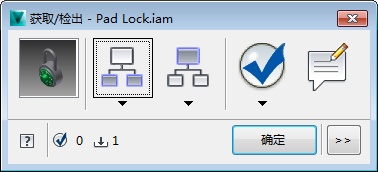
收拢“获取/检出”对话框 - Vault 2014
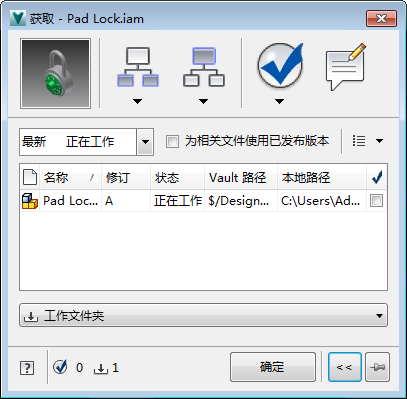
展开“获取/检出”对话框 -Vault 2014
 。
。 “获取/检出”对话框的功能
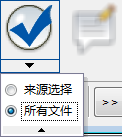
- 来源选择 — 只选择当启动“获取/检出”对话框时在主视图中最初亮显的文件。
- 所有文件 — 选择在“获取/ 检出”对话框中列出的所有文件。
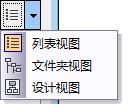
- 列表视图
 在展开列表中查看“获取/检出”窗格的内容。
 - 文件夹视图
 在树状结构中查看“获取/检出”窗格的内容。
 - 设计视图
 查看与设计相关的“获取/检出”窗格的内容。
|
功能 |
详细信息 |
|---|---|
|
缩略图
|
如果只选择一个文件,则将显示文件的缩略图。 如果选择了多个文件,将显示含有多个文档的常规缩略图。 |
|
包含子项
|
在从 Vault 检出对象时,您可以自动包括指定子文件以供检出。 提示: 随时将鼠标悬停在“包含子项”按钮上方可查看当前所包含的设置。
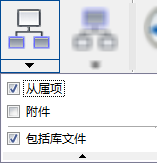
单击“包含子项”按钮将指定的子项文件类型添加到当前文件列表中。 单击“包含子项”按钮下方的下拉箭头,更改当单击该按钮时所包含的子项类型。 通过再次单击该按钮可禁用功能。将忽略所有包含设置,直到再次启用该按钮。 |
|
包含父项
|
在从 Vault 检出对象时,您可以自动包括指定父文件以供检出。 提示: 随时将光标悬停在“包含父项”按钮上方可查看当前设置。
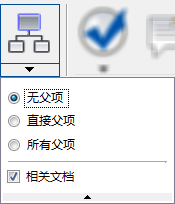
单击“包含父项”按钮将指定的父文件类型相关文档添加到当前文件列表中。 单击“包含父项”按钮下方的下拉箭头,更改当单击该按钮时所包含的父项类型(如果有)。 通过再次单击该按钮可禁用功能。将忽略所有包含设置,直到再次启用该按钮。 |
|
包括链接
注: 在 Vault Workgroup 和 Vault Professional 中选择带有链接的对象后,此功能将可用。
|
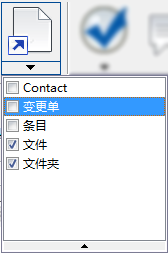
在从 Vault 检出对象时,您可以自动包括指定的链接对象类型以供检出。 单击“包括链接”按钮以包括链接到选定对象的对象,以供检出。这些链接可以指向其他文件、文件夹、条目、变更单和自定义对象(在该示例中,联系人表示 Vault 中的自定义对象)。 提示: 随时将光标悬停在“包括链接”按钮上方可查看当前设置。
单击“包括链接”按钮下方的下拉箭头,更改当单击该按钮时所包含的链接对象。 通过再次单击该按钮可禁用功能。将忽略所有包含设置,直到再次启用该按钮。 |
|
选中
|
使用“选中”按钮可以快速地选择针对检出列出的所有对象。您也可以设置该按钮,以便在单击该按钮时,只选择当启动“获取/检出”对话框时最初选定的对象。这是一个非常有用的功能:如果已启用“包含子项”、“包含父项”或“包括链接”按钮,可以使用该功能快速地选择要检出的一切。 提示: 随时将光标悬停在图标上方可查看当前设置。
单击“选中”按钮下方的下拉箭头可更改在单击该按钮时所出现情况的设置。
选择设置 |
|
注释
|
单击“注释”按钮可以添加说明或记录检出选定文件的目的。 提示: 将鼠标悬停在“注释”按钮上方可查看已录制的任何注释。
|
|
选择版本
注: Autodesk Vault Workgroup 和 Vault Professional 中提供了“版本”功能。
|
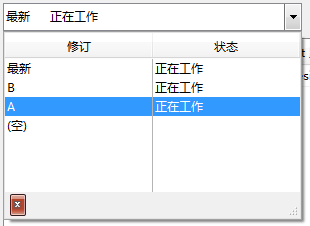
在“版本”下拉菜单上选择要从 Vault 中检索的版本。如果选择了“最新”,则将检索主导版本的最新版本。 如果选择了多个文件,将检索主导版本的最新版本。 |
|
“为相关文件使用已发布版本”复选框
|
选中该复选框以获取选择检出的相关文件的已发布版本。 |
|
视图设置
|
单击“视图设置”下拉菜单中的一个视图图标以控制文件在 Vault 中如何显示。 |
|
网格控件
|
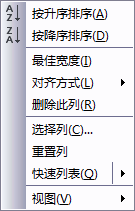
在“获取/检出”视图窗格上单击鼠标右键以自定义文件的显示方式,包括哪些列包含在内、文件的对齐方式以及文件的排序方式。 有关详细信息,请参见自定义网格选项。 |
|
选定检出列
|
指示当前已选定哪些对象以进行检出。 |
|
对象选择计数器
|
在“获取/检出”窗格的对话框的底部有两个图标参考,可告诉您已选择进行检出的文件数量 |
|
展开模式下的“固定销”对话框
|
如果已展开对话框,在下一次打开时不会保留该模式。单击“固定销”按钮 |
|
展开以显示详细信息
|
单击展开按钮以在“获取/检出”对话框的收拢和展开视图之间切换。 |
|
工作文件夹下拉菜单
|
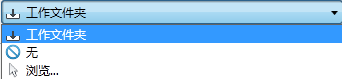
您可以选择是使用默认的工作文件夹,还是选择另一个文件夹来存储下载的对象的本地副本。还可以选择无工作文件夹。 |





 以及可供检出的文件数量
  。
。 
获取/检出 (Vault Basic)
- 在文件或文件夹上单击鼠标右键,然后选择“获取/检出”。
将以收拢或展开视图形式显示“获取/检出”对话框,具体取决于您是否已将其锁定
 为展开视图。收拢视图是默认值。
 - 如果希望从属文件也可以检出,请启用“包含子项”按钮。 可以通过单击按钮下方的箭头并更改设置来更改“包含子项”设置。提示: 随时将光标悬停在图标上方可查看当前设置。
- 如果希望父文件也可以检出,请启用“包含父项”按钮。 可以通过单击按钮下方的箭头并更改设置来更改“包含父项”设置。提示: 随时将光标悬停在图标上方可查看当前设置。
- 如果要通过步骤 2 到步骤 4 快速地选择所有文件,请启用“选中”按钮。如果“来源选择”处于启用状态,那么将只选中您最初选择进行检出的文件和文件夹。 可以通过单击按钮下方的箭头并更改设置来配置该按钮是获取所有文件,还是只获取原始选择集。提示: 随时将光标悬停在图标上方可查看当前设置。
- 可选。通过单击“注释”按钮来输入有关检出原因的注释。
- 如果要仅获取选定文件和文件夹的最新版本,请单击“确定”。
如果要查看在启用“包含子项”和“包含父项”按钮状态下列出的所有文件,或者如果要手动选择文件以进行检出,请单击“展开”按钮
 以查看完整的列表并进行选择。
 如果只选择了一个文件进行检出并且要指定文件版本,请单击“展开”按钮
并从“版本”下拉列表中选择版本。 - 单击“确定”。
执行以下步骤以在 Vault Basic 中获取/检出文件和文件夹。
如果选中了“工作文件夹”,那么选定的文件将从 Vault 复制到您的本地文件夹。然后即可编辑文件。
获取/检出 (Vault Workgroup)
- 在文件或文件夹上单击鼠标右键,然后选择“获取/检出”。
将以收拢或展开视图形式显示“获取/检出”对话框,具体取决于您是否已将其锁定
为展开视图。收拢视图是默认值。 - 如果希望从属文件也可以检出,请启用“包含子项”按钮。 可以通过单击按钮下方的箭头并更改设置来更改“包含子项”设置。提示: 随时将光标悬停在图标上方可查看当前设置。
- 如果希望父文件也可以检出,请启用“包含父项”按钮。 可以通过单击按钮下方的箭头并更改设置来更改“包含父项”设置。提示: 随时将光标悬停在图标上方可查看当前设置。
- 如果要快速选择所有关联文件已进行检出以及初始选择集,请启用“选中”按钮。如果“来源选择”处于启用状态,那么将只选中最初选择进行检出的文件或文件夹。 可以通过单击按钮下方的箭头并更改设置来配置该按钮是获取所有文件,还是只获取原始选择集。提示: 随时将光标悬停在图标上方可查看当前设置。
- 可选。通过单击“注释”按钮来输入有关检出原因的注释。
- 如果要仅获取选定文件或文件夹的主导版本的最新版本,请单击“确定”。
如果要查看在启用“包含子项”、“包含父项”或“包括链接”按钮状态下列出的所有 Vault 对象,或者如果要手动选择对象以进行检出,请单击“展开”按钮
以查看完整的列表并进行选择。 如果只选择了一个文件进行检出并且要指定文件版本,请单击“展开”按钮
并从“版本”下拉列表中选择版本。 - 启用“为相关文件使用已发布版本”复选框以获取所有选定相关文件的已发布版本。
- 单击“确定”。
执行以下步骤以在 Vault Workgroup 中获取/检出文件和文件夹。
如果选中了“工作文件夹”,那么选定的 Vault 对象将从 Vault 复制到您的本地文件夹。然后即可编辑文件。
获取/检出 (Vault Professional)
- 在文件、文件夹或自定义对象上单击鼠标右键,然后选择“获取/检出”。
将以收拢或展开视图形式显示“获取/检出”对话框,具体取决于您是否已将其锁定
为展开视图。收拢视图是默认值。 - 如果希望从属文件也可以检出,请启用“包含子项”按钮。 可以通过单击按钮下方的箭头并更改设置来更改“包含子项”设置。提示: 随时将光标悬停在图标上方可查看当前设置。
- 如果希望父文件也可以检出,请启用“包含父项”按钮。 可以通过单击按钮下方的箭头并更改设置来更改“包含父项”设置。提示: 随时将光标悬停在图标上方可查看当前设置。
- 如果还要针对检出包括指定的链接对象类型,请启用“包括链接”按钮。 注: 在 Vault Professional 中选择具有链接的对象时,此功能可用。可以通过单击按钮下方的箭头并更改设置来更改“包括链接”设置。提示: 随时将光标悬停在图标上方可查看当前设置。
- 如果要快速选择所有关联文件已进行检出以及初始选择集,请启用“选中”按钮。如果“来源选择”处于启用状态,那么将只选中最初选择进行检出的文件、文件夹或自定义对象。 可以通过单击按钮下方的箭头并更改设置来配置该按钮是获取所有文件,还是只获取原始选择集。提示: 随时将光标悬停在图标上方可查看当前设置。
- 可选。通过单击“注释”按钮来输入有关检出原因的注释。
- 如果要仅获取选定文件、文件夹或自定义对象的主导版本的最新版本,请单击“确定”。
如果要查看在启用“包含子项”、“包含父项”或“包括链接”按钮状态下列出的所有 Vault 对象,或者如果要手动选择对象以进行检出,请单击“展开”按钮
以查看完整的列表并进行选择。 如果只选择了一个文件进行检出并且要指定文件版本,请单击“展开”按钮
并从“版本”下拉列表中选择版本。 - 启用“为相关文件使用已发布版本”复选框以获取所有选定相关文件的已发布版本。
- 单击“确定”。
在 Vault Professional 中执行以下步骤以获取/检出文件、文件夹和自定义对象。
如果选中了“工作文件夹”,那么选定的 Vault 对象将从 Vault 复制到您的本地文件夹。然后即可编辑文件。
视频 – 从 Vault 检出文件
此视频将向您演示从 Autodesk Vault 2014 中检出文件的步骤。
Vault 客户端(2013 和 2012)
了解获取/检出文件
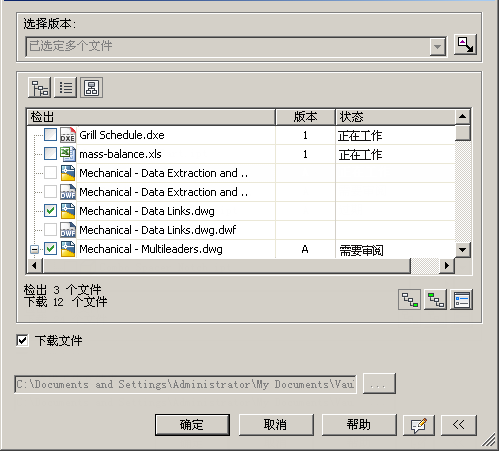
Autodesk Vault Professional 2013 中多个文件的“获取/检出”对话框
选择修订
从下拉列表中选择要检索的版本。如果选择了“最新”,则将检索主导版本的最新版本。
视图设置
 在树结构中查看 Vault 的内容。
  在展开列表中查看 Vault 的内容。
  查看 Vault 与设计相关的内容。
单击其中一个视图图标以控制文件在 Vault 中如何显示。
包括父项或从属项
- 单击父项图标
 以包括选定文件的父文件。
 - 单击从属项图标
 以包含选定文件的子文件。
获取/检出设置
- 包含子项 – 将 Vault 操作应用到所选文件从属的所有文件。
- 包含父项 – 将 Vault 操作应用到从属于所选文件的所有文件。
- 仅直接父项 – 将 Vault 操作仅应用到在某个级别内从属于选定文件的文件。必须选中“包含父项”,此选项才可用。
- 创建 DWF 附件 – 创建 .dwf 文件并将其附着到检入的设计文件。 注: 不会为自动发布的 .dwf 文件显示纸夹形图标。
- 应用到所有文件 – 只为被更改的文件或未发布 .dwf 文件的文件创建 .dwf 附件。必须选中此选项才能创建 .dwf 文件作为子项。默认情况下启用此选项。
单击“设置”图标  以启动“设置”对话框并配置“获取/检出设置”。
注释
- 单击“注释”图标以添加关于检出事件的注释。
通过 Vault 客户端获取/检出文件 (Vault Basic)
- 在文件上单击鼠标右键,然后选择“获取/检出”。
- 在“获取/检出”对话框中,指定是否要获取文件的最新版本。默认情况下启用此选项。
- 如果文件具有要检出的父项和从属项,请单击父项 > 或子项 > 图标以指定同时要检出的相关文件。
- 单击“>>”显示更多选项。
- 清除“下载文件”复选框以在不将文件下载至本地文件夹的情况下将其检出。
- 在屏幕下方的文本框中更改下载路径。
- 单击“注释”> 图标并输入有关此次检出的注释。
- 单击“确定”。
执行以下步骤以仅在 Vault Basic 中获取/检出文件。
如果启用了“下载文件”复选框,选定的文件将从 Vault 复制到您的本地文件夹。然后即可编辑文件。
通过 Vault 客户端获取/检出文件(Vault Workgroup、Collaboration 和 Professional)
- 在文件上单击鼠标右键,然后选择“获取/检出”。
- 在“获取/检出”对话框中,指定您要从 Vault 检出的文件的版本。默认情况下,“选择版本”设置会自动选择最新版本。
- 单击发布版本优先图标 ► 以检索已发布的文件版本。
- 如果文件具有要检出的父项和从属项,请单击父项 ► 或子项 ► 图标以指定同时要检出的相关文件。
- 单击“>>”显示更多选项。
- 清除“下载文件”复选框以在不将文件下载至本地文件夹的情况下将其检出。
- 在屏幕下方的文本框中更改下载路径。
- 单击“注释”► 图标并输入有关此次检出的注释。
- 单击“确定”。
如果启用了“下载文件”复选框,选定的文件将从 Vault 复制到您的本地文件夹。然后即可编辑文件。
用户还可以在 Vault 中的文件夹上单击鼠标右键,然后选择“检出整个文件夹”以检出 Vault 文件夹及其全部内容。
使用 Vault 客户端获取/检出文件夹中的多个文件(所有版本)
- 在 Autodesk Vault Client 中,选择您要从中检出文件的文件夹。
- 选择“操作”►“获取/检出”。
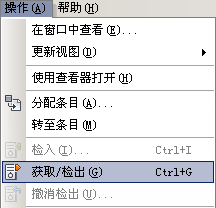
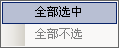
- 在“获取/检出”对话框中,在树视图中单击鼠标右键,然后从关联菜单中选择“全部选中”。
- 如果文件具有要检出的父项和从属项,请单击父项 ► 或子项 ► 图标以指定同时要检出的相关文件。
- 单击“>>”显示更多选项。
- 清除“下载文件”复选框以在不将文件下载至本地文件夹的情况下将其检出。
- 在屏幕下方的文本框中更改下载路径。
- 单击“注释”► 图标并输入有关此次检出的注释。
- 单击“确定”。
执行以下步骤以检出位于一个文件夹中的多个文件。
注意:如果检出多个文件,则将仅检索最新版本或修订。
文件夹内容将复制到工作文件夹中。
使用 Vault 客户端获取/检出文件夹中的多个文件(Vault Workgroup、Collaboration 和 Professional)
- 在要检出的文件上单击鼠标右键并从关联菜单中选择“获取/检出”。
- 在“获取/检出”对话框中单击“设置”按钮,以查看要包括在下载和检出中的相关数据。
- 选择“包括链接”组合框,并选择要下载和检出的相关数据。
- 如果选定文件具有要下载和检出的父项和从属项,请单击“包含父项”► 或“包含子项”► 按钮以指定要包含的相关文件。
- 单击“>>”显示更多选项。
- 清除“下载文件”复选框以在不将文件下载至本地文件夹的情况下将其检出。
- 在屏幕下方的文本框中更改下载路径。
- 单击“注释”► 图标并输入有关此次检出的注释。
- 单击“确定”。
执行以下步骤以获取/检出位于同一文件夹中的多个文件。仅在 Vault Workgroup、Collaboration 和 Professional 版本中提供此功能。
该图表示 Vault Professional 的“包括链接”对话框。
注意:如果检出多个文件,则将仅检索最新版本或修订。
AutoCAD 附加模块(仅限 2014)
了解“获取/检出”对话框
Vault 2014 的“获取/检出”对话框中具有两个设置:收拢和展开。
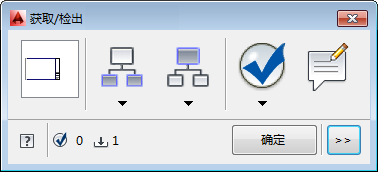
收拢的“获取/检出”对话框 - AutoCAD Vault 附加模块 2014
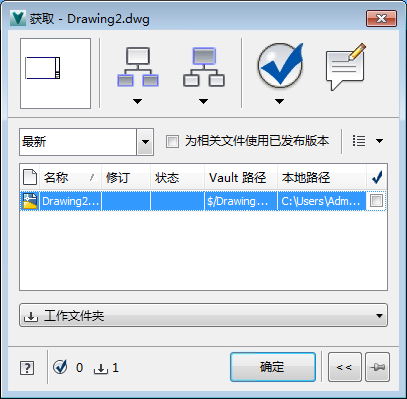
展开的“获取/检出”对话框 - AutoCAD Vault 附加模块 2014
。 “获取/检出”对话框的功能
- 来源选择 — 只选择当启动“获取/检出”对话框时在主视图中最初亮显的文件。
- 所有文件 — 选择在“获取/ 检出”对话框中列出的所有文件。
- 列表视图 在展开列表中查看“获取/检出”窗格的内容。
- 文件夹视图 在树状结构中查看“获取/检出”窗格的内容。
- 设计视图 查看与设计相关的“获取/检出”窗格的内容。
|
功能 |
详细信息 |
|---|---|
|
缩略图
|
如果只选择一个文件,则将显示文件的缩略图。 如果选择了多个文件,将显示含有多个文档的常规缩略图。 |
|
包含子项
|
在从 Vault 检出对象时,您可以自动包括指定子文件以供检出。 提示: 随时将鼠标悬停在“包含子项”按钮上方可查看当前所包含的设置。
单击“包含子项”按钮将指定的子项文件类型添加到当前文件列表中。 单击“包含子项”按钮下方的下拉箭头,更改当单击该按钮时所包含的子项类型。 通过再次单击该按钮可禁用功能。将忽略所有包含设置,直到再次启用该按钮。 |
|
包含父项
|
在从 Vault 检出对象时,您可以自动包括指定父文件以供检出。 提示: 随时将光标悬停在“包含父项”按钮上方可查看当前设置。
单击“包含父项”按钮将指定的父文件类型相关文档添加到当前文件列表中。 单击“包含父项”按钮下方的下拉箭头,更改当单击该按钮时所包含的父项类型(如果有)。 通过再次单击该按钮可禁用功能。将忽略所有包含设置,直到再次启用该按钮。 |
|
包括链接
注: 在 Vault Workgroup 或 Vault Professional 中选择带有链接的对象后,此功能将可用。
|
在从 Vault 检出对象时,您可以自动包括指定的链接对象类型以供检出。 单击“包括链接”按钮以包括链接到选定对象的对象,以供检出。这些链接可以指向其他文件、文件夹、条目、变更单和自定义对象(在该示例中,联系人表示 Vault 中的自定义对象)。 提示: 随时将光标悬停在“包括链接”按钮上方可查看当前设置。
单击“包括链接”按钮下方的下拉箭头,更改当单击该按钮时所包含的链接对象。 通过再次单击该按钮可禁用功能。将忽略所有包含设置,直到再次启用该按钮。 |
|
选中
|
使用“选中”按钮可以快速地选择针对检出列出的所有对象。您也可以设置该按钮,以便在单击该按钮时,只选择当启动“获取/检出”对话框时最初选定的对象。这是一个非常有用的功能:如果已启用“包含子项”、“包含父项”或“包括链接”按钮,可以使用该功能快速地选择要检出的一切。 提示: 随时将光标悬停在图标上方可查看当前设置。
单击“选中”按钮下方的下拉箭头可更改在单击该按钮时所出现情况的设置。
选择设置 |
|
注释
|
单击“注释”按钮可以添加说明或记录检出选定文件的目的。 提示: 将鼠标悬停在“注释”按钮上方可查看已录制的任何注释。
|
|
选择版本
注: Autodesk Vault Workgroup 和 Vault Professional 中提供了“版本”功能。
|
在“版本”下拉菜单上选择要从 Vault 中检索的版本。如果选择了“最新”,则将检索主导版本的最新版本。 如果选择了多个文件,将检索主导版本的最新版本。 |
|
“为相关文件使用已发布版本”复选框
|
选中该复选框以获取选择检出的相关文件的已发布版本。 |
|
视图设置
|
单击“视图设置”下拉菜单中的一个视图图标以控制文件在 Vault 中如何显示。 |
|
网格控件
|
在“获取/检出”视图窗格上单击鼠标右键以自定义文件的显示方式,包括哪些列包含在内、文件的对齐方式以及文件的排序方式。 有关详细信息,请参见自定义网格选项。 |
|
选定检出列
|
指示当前已选定哪些对象以进行检出。 |
|
对象选择计数器
|
在“获取/检出”窗格的对话框的底部有两个图标参考,可告诉您已选择进行检出的文件数量 |
|
展开模式下的“固定销”对话框
|
如果已展开对话框,在下一次打开时不会保留该模式。单击“固定销”按钮 |
|
展开以显示详细信息
|
单击展开按钮以在“获取/检出”对话框的收拢和展开视图之间切换。 |
|
工作文件夹下拉菜单
|
您可以选择是使用默认的工作文件夹,还是选择另一个文件夹来存储下载的对象的本地副本。还可以选择无工作文件夹。 |
获取/检出 (Vault Basic)
- 单击 Vault 功能区中的“检出”。
将以收拢或展开视图形式显示“获取/检出”对话框,具体取决于您是否已将其锁定
为展开视图。收拢视图是默认值。 - 如果希望从属文件也可以检出,请启用“包含子项”按钮。 可以通过单击按钮下方的箭头并更改设置来更改“包含子项”设置。提示: 随时将光标悬停在图标上方可查看当前设置。
- 如果希望父文件也可以检出,请启用“包含父项”按钮。 可以通过单击按钮下方的箭头并更改设置来更改“包含父项”设置。提示: 随时将光标悬停在图标上方可查看当前设置。
- 如果要通过步骤 2 到步骤 4 快速地选择所有文件,请启用“选中”按钮。如果“来源选择”处于启用状态,那么将只选中您最初选择进行检出的文件和文件夹。 可以通过单击按钮下方的箭头并更改设置来配置该按钮是获取所有文件,还是只获取原始选择集。提示: 随时将光标悬停在图标上方可查看当前设置。
- 可选。通过单击“注释”按钮来输入有关检出原因的注释。
- 如果要仅获取选定文件和文件夹的最新版本,请单击“确定”。
如果要查看在启用“包含子项”和“包含父项”按钮状态下列出的所有文件,或者如果要手动选择文件以进行检出,请单击“展开”按钮
以查看完整的列表并进行选择。 如果只选择了一个文件进行检出并且要指定文件版本,请单击“展开”按钮
并从“版本”下拉列表中选择版本。 - 单击“确定”。
如果选中了“工作文件夹”,那么选定的文件将从 Vault 复制到您的本地文件夹。然后即可编辑文件。
获取/检出(Vault Workgroup 和 Vault Professional)
- 单击 Vault 功能区中的“检出”。
将以收拢或展开视图形式显示“获取/检出”对话框,具体取决于您是否已将其锁定
为展开视图。收拢视图是默认值。 - 如果希望从属文件也可以检出,请启用“包含子项”按钮。 可以通过单击按钮下方的箭头并更改设置来更改“包含子项”设置。提示: 随时将光标悬停在图标上方可查看当前设置。
- 如果希望父文件也可以检出,请启用“包含父项”按钮。 可以通过单击按钮下方的箭头并更改设置来更改“包含父项”设置。提示: 随时将光标悬停在图标上方可查看当前设置。
- 如果还要针对检出包括指定的链接对象类型,请启用“包括链接”按钮。 注: 在 Vault Professional 中选择具有链接的对象时,此功能可用。可以通过单击按钮下方的箭头并更改设置来更改“包括链接”设置。提示: 随时将光标悬停在图标上方可查看当前设置。
- 如果要快速选择所有关联文件已进行检出以及初始选择集,请启用“选中”按钮。如果“来源选择”处于启用状态,那么将只选中最初选择进行检出的文件。 可以通过单击按钮下方的箭头并更改设置来配置该按钮是获取所有文件,还是只获取原始选择集。提示: 随时将光标悬停在图标上方可查看当前设置。
- 可选。通过单击“注释”按钮来输入有关检出原因的注释。
- 如果要仅获取选定文件、文件夹或自定义对象的主导版本的最新版本,请单击“确定”。
如果要查看在启用“包含子项”、“包含父项”或“包括链接”按钮状态下列出的所有相关文件,或者如果要手动选择对象以进行检出,请单击“展开”按钮
以查看完整的列表并进行选择。 如果只选择了一个文件进行检出并且要指定文件版本,请单击“展开”按钮
并从“版本”下拉列表中选择版本。 - 启用“为相关文件使用已发布版本”复选框以获取所有选定相关文件的已发布版本。
- 单击“确定”。
如果选中了“工作文件夹”,那么选定的文件将从 Vault 复制到您的本地文件夹。然后即可编辑文件。
AutoCAD Vault 附加模块(2012 和 2013)
当通过 AutoCAD Vault 附加模块检出文件时,可使用以下选项:
- 获取修订 使用户可以指定要从服务器中检索的修订。 注:
Autodesk Vault Workgroup、Collaboration 和 Professional 版本中提供了“版本”功能。
- 检出(也称为“快速检出”)使用户可以检出文件最新修订的最新版本或未按顺序编辑的文件。不满足这些要求的文件不会显示为可使用该命令检出的选项。
您还可以对文件的任意子文件执行 Vault 操作。
检出文件后,可以使用以下 Vault 选项:
- 检入 将更新后的文件检入到 Vault 中,并将更改存储到 Vault 文件夹中。
- 撤消检出 取消在 Vault 和本地文件夹中的更改。如果选择了“替换本地副本”选项,文件或文件夹可以恢复至检出之前的状态。
执行快速检出
- 通过执行以下操作之一来选择要检出的文件:
- 在 Vault 功能区中,单击“检出”。
- 在命令提示符处,键入 vltcheckout,然后按 Enter 键。
获取文件的特定版本
- 通过执行以下操作之一来选择要检出的文件:
- 在 Vault 功能区中,单击“获取版本”。
- 在“外部参照”选项板中,在一个或多个文件上单击鼠标右键,然后选择“获取版本”。
将显示“获取/检出文件”对话框。
- 从“选择修订”列表中选择您要检出的修订。
- 如果要赋予相关文件发布状态优先权,请为“相关文件”单击“发布版本优先”
 。
。 - 选中要检出的文件的复选框。
- 如果要检出选定文件的子文件,请单击“包括从属项”。
- 单击“确定”以检出文件。Vault 会将文件放在本地文件夹中。然后即可编辑文件。
Autodesk Vault Workgroup、Collaboration 和 Professional 版本中提供了“版本”功能。
Inventor Vault 附加模块
当通过 Inventor Vault 附加模块检出文件时,可使用以下选项:
- 获取修订 使用户可以指定要从服务器中检索的修订。 注:
Autodesk Vault Workgroup、Collaboration 和 Professional 版本中提供了“版本”功能。
- 检出(也称为“快速检出”)使用户可以检出文件最新修订的最新版本或未按顺序编辑的文件。不满足这些要求的文件不会显示为可使用该命令检出的选项。
您还可以向文件的任意子项或父项应用 Vault 操作。
检出文件后,可以使用以下 Vault 选项:
- 检入 将更新后的文件检入到 Vault 中,并将更改存储到 Vault 文件夹中。
- 撤消检出 取消在 Vault 和本地文件夹中的更改。如果选择了“替换本地副本”选项,文件或文件夹可以恢复至检出之前的状态。
执行快速检出的步骤
- 在 Vault 浏览器中,选择要检出的文件。可以通过按 Ctrl 键或 Shift 键选择多个文件。
- 在选择的文件上单击鼠标右键,然后选择“检出”,或从 Autodesk Vault 功能区中选择“检出”。将显示“检出”对话框。
- 如果要检入选中文件的父项或子项,请单击“设置”。在“注释”框中输入注释,说明您为什么要检出文件(如果合适)。
- 单击“确定”以检出文件。Vault 会将文件放在本地文件夹中。然后即可编辑文件。
获取文件特定版本的步骤
- 在 Vault 浏览器中,选择要检出的文件。
- 在选择的文件上单击鼠标右键,然后选择“获取修订”,或从 Autodesk Vault 功能区中选择“获取修订”。将显示“获取/检出文件”对话框。
- 从“选择修订”列表中选择您要检出的修订。
- 如果要给予相关文件发布状态优先权,请为“相关文件”选中“发布版本优先”复选框。
- 如果要检出选定文件的子项,请单击“设置”。在“注释”框中输入注释,说明您为什么要检出文件(如果合适)。
- 单击“确定”以检出文件。Vault 会将文件放在本地文件夹中。然后即可编辑文件。
Autodesk Vault Workgroup、Collaboration 和 Professional 版本中提供了“版本”功能。
Vault Office
您可以检出文件夹中的一个文件、多个文件或所有文件,这取决于您在“检出”对话框中选择的选项。
- 选择。
对于 Office 2007 和 Office 2010,请从 Vault 功能区中选择“检出”。
其他附加模块
检出文件可将文件版本或修订从 Vault 复制到本地工作文件夹。检出文件后,就可以对其进行编辑。一个文件每次只能由团队中的一名成员检出。在检出的文件被检入回 Vault 之前,其他成员不能对该检出文件进行修改。
启动 Autodesk Vault Client 应用程序以查看检出文件的用户。在“用户名”列中将列出检出文件的人员。
您可以检出文件夹中的一个文件、多个文件或所有文件,这取决于您在“检出”对话框中选择的选项。
在 Vault Workgroup、Collaboration 和 Professional 中检出文件时,可使用以下选项:
- 获取修订 使用户可以指定要从服务器中检索的修订。
- 检出(也称为“快速检出”)使用户可以检出文件最新修订的最新版本或未按顺序编辑的文件。不满足这些要求的文件不会显示为可使用该命令检出的选项。
所有 Vault 版本都具有同时检出文件所有子项的选项。
编辑完文件之后,您可以将该文件重新检入到 Vault 以存储所做的更改,也可以通过“撤消检出”取消所有更改,然后将文件按检出之前的版本返回 Vault。
从 Vault 中检出文件
- 单击 Autodesk Vault 功能区中的“检出”。
- 浏览到要检出的文件并选择该文件。
- 如果要检出选定文件的子文件,请单击“包括从属项”。
- 单击“确定”以检出文件。Vault 会将文件放在本地文件夹中。然后即可编辑文件。
将显示“获取/检出文件”对话框。
从 Vault 获取版本
- 单击 Autodesk Vault 功能区中的“获取版本”。
- 从“选择版本”列表中选择您要检出的版本。如果要赋予相关文件发布状态优先权,请为“相关文件”单击“发布版本优先”。

- 选中要检出的文件的复选框。
- 如果要检出选定文件的子文件,请单击“包括从属项”。
- 单击“确定”以检出文件。Vault 会将文件放在本地文件夹中。然后即可编辑文件。
Autodesk Vault Workgroup、Collaboration 和 Professional 版本中提供了“版本”功能。
将显示“获取/检出文件”对话框。