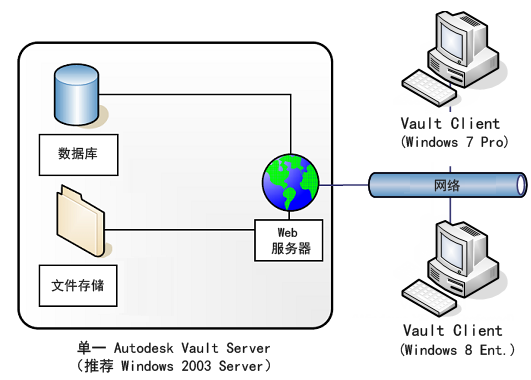
文件存储和数据库服务器相互配合使用。数据库提供了有关文件位置的索引信息。文件存储是服务器上存放文件的安全位置。
安装 Autodesk Data Management Server 时,将创建一个名为 Vault 的 Vault。将在 Microsoft SQL Server 安装文件夹中的“MSSQL$AUTODESKVAULT\Data”文件夹中创建 Vault 的数据库文件。
位于 Data 文件夹中的部分数据库供 Microsoft SQL Server 使用,而其他数据库专用于 Vault。每个数据库文件 (MDF) 都关联有一个登录文件 (LDF),该登录文件包含重要的事务数据,并且必须与数据库文件一起移动、备份和恢复。
KnowledgeVaultMaster.mdf 是主 Vault 数据库,用于维护用户列表、用户权限以及 Vault 及其相应文件存储位置的列表。
Vault.mdf 是名为 Vault 的 Vault 的数据库。每个 Vault 还与名为“VaultName.ldf”的 SQL Server 日志文件相关联。
每个 Vault 的第二个组件是关联的文件存储,用于存储文件。文件存储的结构为同样名为 Vault 的主文件夹下的文件夹的层次结构。名为 Vault 的默认 Vault 的文件存储位置为“C:\Documents and Settings\All Users\Application Data\Autodesk\VaultServer”。每个数据文件以常规、未压缩的格式存储在其文件夹中。文件存储的文件夹是在向 Vault 添加第一个文件时被创建的。
移动 Vault 文件存储
文件存储和数据库服务器相互配合使用。数据库提供了有关文件位置的索引信息。文件存储是服务器上存放文件的安全位置。
可以将文件存储从现有位置移到同一计算机上的另一个位置。要将文件存储移到远程计算机上的某个位置,请参见在线 Vault 知识库中提供的“Advanced Configuration Guide”中的“Managing a Remote File Store”。只能使用服务器控制台或命令行实用程序来移动文件存储。
如果要将所有 Vault 移至其他计算机,请在现有服务器上备份 Vault,然后在其他服务器上恢复 Vault。
移动 Vault 文件存储
- 从 Vault 文件夹中选择一个 Vault。
- 选择“操作”
 “移动文件存储”。
 - 在“移动文件存储”对话框中,浏览到文件存储的新位置。
- 系统将提示您确认锁定该 Vault 以防止用户在操作过程中对其进行访问。单击“是”。
- 单击“确定”。
管理远程文件存储
可以在远程计算机上设置 Vault 文件存储。使用远程文件存储需要配置适当的权限和帐户。Vault 支持两种基本文件存储配置:
- 文件存储位于 Autodesk Vault 服务器上。
- 文件存储位于包含共享文件夹的远程文件服务器上。
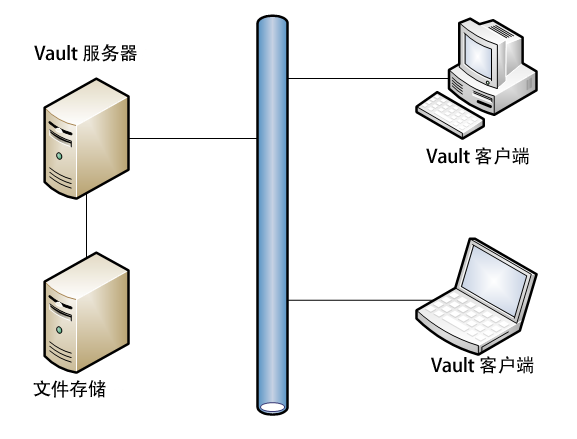
您可以使用远程文件服务器托管文件存储和/或备份并恢复 Vault 数据。本小节介绍了配置远程文件存储所需的步骤。
将文件存储移动到映射驱动器或远程共享
托管 Autodesk Vault Server 的计算机称为 DMMachine,托管远程文件存储的计算机称为 FSMachine。域名是 MyDomain。我们假设安装了 Autodesk Vault Server 的服务器是成员服务器,而不是域控制器。
如果已在域控制器上安装了 Autodesk Vault Server,则将使用 AutodeskVault 域帐户,您可以进入下面的“移动文件存储”一节。
创建新的域用户帐户。
- 打开“Active Directory 用户和计算机”,并选择一个组织单位 (OU) 以在其中创建帐户。
- 创建名为 AutodeskRemote 的帐户。设置符合域密码策略的密码,并将密码设置为永不过期。
创建远程共享。
- 在 FSMachine 上打开 Windows 资源管理器,然后创建一个名为 VaultData 的目录。
- 在文件夹上单击鼠标右键,然后选择“属性”。
- 在“共享”选项卡中,创建一个新的共享文件夹 VaultData。
- 单击“权限”,然后将 AutodeskRemote、网络服务和系统用户设置为“完全控制”。
- 在“共享权限”对话框中单击“确定”。
- 在“安全性”选项卡上,添加 AutodeskRemote 帐户,并将其设置为“完全控制”权限。
在 Autodesk Vault Server Console 中设置新帐户
- 在 DMMachine 上打开 Autodesk Vault Server Console。
- 依次选择“工具”>“管理”。
- 在“高级设置”选项卡中,选择“高级配置”设置旁边的“设置”按钮。
- 在“高级设置”对话框中,将“用户名”更改为 MyDomain\AutodeskRemote 并输入相应的密码。
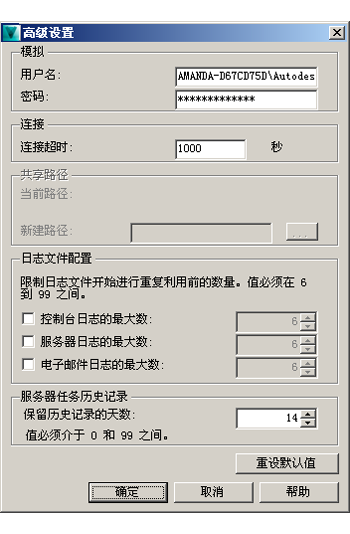
- 应用所做的更改,然后单击“确定”。
移动文件存储后重新配置 IIS 工作进程和应用程序池
移动文件存储后重新配置 IIS 工作进程和应用程序池。
为 IIS 6 重新配置 IIS 工作进程和应用程序池
- 打开“Active Directory 用户和计算机”,并选择一个组织单位 (OU) 以在其中创建帐户。
- 创建名为 AutodeskID 的帐户。设置符合域密码策略的密码
- 将 AutodeskID 帐户设为 DMMachine 上 IIS_WPG 本地组的成员。
- 为 AutodeskID 帐户授予对 DMMachine 上 %SystemRoot%\Temp 目录的完全控制权限。
- 为 AutodeskID 帐户授予对 \\FSMachine\VaultData 远程文件存储目录的完全控制权限。
- 打开“Internet 信息服务(IIS)管理器”,创建一个名为 AutodeskAppPL 的新应用程序池。
- 打开 AutodeskAppPL 应用程序池的属性,然后转至“标识”选项卡。
- 添加域帐户 AutodeskID,设置密码并应用更改。
- 展开“默认网站”并导航到 AutodeskDM\Services 虚拟目录。
- 在 Services 目录上单击鼠标右键,然后转到“目录”选项卡。
- 将“应用程序池”下拉列表更改为新创建的 AutodeskAppPL 应用程序池。
- 应用更改,并关闭“默认网站”的属性。
- 关闭 IIS 管理器。
- 打开命令提示并键入 IISRESET
- 将新文件添加到 Vault,并确认特性可编入索引。
为 IIS 7 重新配置 IIS 工作进程和应用程序池
- 打开“Active Directory 用户和计算机”,并选择一个组织单位 (OU) 以在其中创建帐户。
- 创建名为 AutodeskID 的帐户。设置符合域密码策略的密码
- 将 AutodeskID 帐户设为 DMMachine 上 IIS_WPG 本地组的成员。
- 为 AutodeskID 帐户授予对 DMMachine 上 %SystemRoot%\Temp 目录的完全控制权限。
- 为 AutodeskID 帐户授予对 \\FSMachine\VaultData 远程文件存储目录的完全控制权限。
- 在“应用程序池”上单击鼠标右键,然后选择“添加应用程序池”。
- 在“添加应用程序池”对话框中,将该应用程序池命名为 AutodeskAppPL,并保留其他选项的默认设置。
- 在“应用程序池”列表中,找到新创建的应用程序池,然后对其单击鼠标右键。
- 选择“高级设置”。
- 在“进程模型”下,选择“标识”并将标识更改为使用您先前创建的域帐户(AutodeskID)。
- 展开“默认网站”并导航到 AutodeskDM\Services 虚拟目录。
- 在 Services 目录上单击鼠标右键并选择“管理应用程序”>“高级设置”。
- 将“应用程序池”更改为新创建的 AutodeskAppPL 应用程序池。
- 应用更改,并关闭“默认网站”的属性。
- 关闭 IIS 管理器。
- 打开命令提示并键入 IISRESET
- 将新文件添加到 Vault,并确认特性可编入索引。