Attività 3. applicazione di vincoli e carichi
In questa attività si apprenderà come specificare condizioni di progettazione applicando vincoli e carichi alla geometria selezionata. Vengono create cinque diverse condizioni di carico.
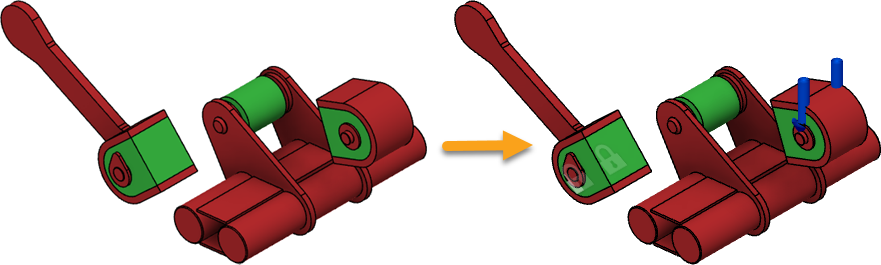
Il modello Caricatore anteriore con i tipi di geometria assegnati (a sinistra) e il modello con vincoli e carichi applicati (a destra).
Prerequisiti
- Attività 2 completata.
Passaggi
Applicare un vincolo di fissaggio alle facce interne del componente Corpo6. Per ulteriori informazioni, vedere Vincolo fisso.
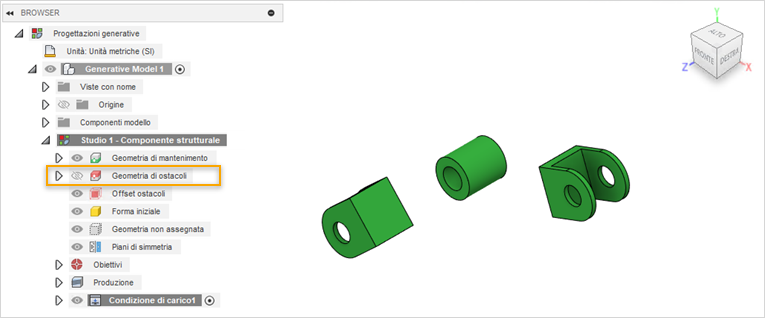
Nota: Utilizzare il vincolo per definire in che modo la progettazione interagisce con gli oggetti non inclusi nel modello. In questa posizione (facce interne del componente Corpo6), la progettazione verrà associata al modello Caricatore.- Per nascondere gli ostacoli nell'area grafica, nel browser, fare clic su
 accanto al nodo Geometria di ostacoli.
- Nella scheda Definisci, fare clic su Condizioni di progettazione > Carichi strutturali
 .
.
Avviso: È possibile applicare vincoli per mantenere solo le geometrie. - Nella finestra di dialogo Vincoli strutturali, verificare che il vincolo Fisso sia selezionato.
- Nell'area grafica, selezionare le facce evidenziate in blu, come mostrato nell'immagine seguente. Per selezionare queste facce, è possibile eseguire lo zoom avanti dell'area contrassegnata in arancione.
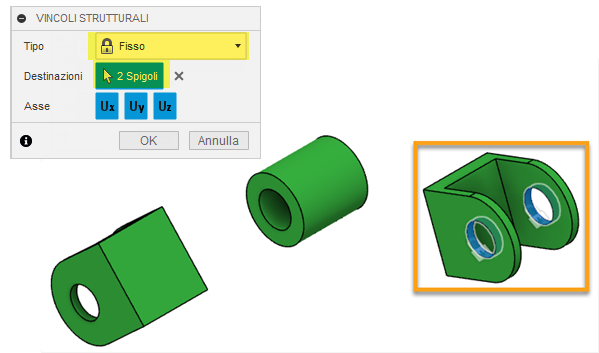
Nota: Sulle facce selezionate vengono visualizzate le icone a forma di lucchetto. - Nella finestra di dialogo Vincoli strutturali, fare clic su OK.
- Per verificare che il vincolo sia applicato correttamente, nel browser, espandere Condizione di carico1 > Vincoli.
Suggerimento Per modificare il vincolo applicato, effettuare una delle seguenti operazioni:- Posizionare il cursore del mouse su di esso nel browser, quindi fare clic su
 .
. - Nell'area grafica, fare doppio clic sull'icona a forma di lucchetto.
- Posizionare il cursore del mouse su di esso nel browser, quindi fare clic su
- Per nascondere gli ostacoli nell'area grafica, nel browser, fare clic su
Applicare un carico di forza alla faccia interna del componente Corpo4. Per ulteriori informazioni, vedere Carico forza.
Nota: I carichi sono le forze esterne che determinano il funzionamento della progettazione, ma che possono anche piegarlo o romperlo. Il progetto deve essere abbastanza forte da resistere ai carichi applicati. È necessario applicare i carichi che meglio corrispondono a quelli cui verrà esposto il progetto nel mondo reale. Il caricatore trasporterà il carico, pertanto è necessario applicare la forza che lo simulerà.- Nella scheda Definisci, fare clic su Condizioni di progettazione > Carichi strutturali
 .
.
Avviso: È possibile applicare carichi per mantenere solo le geometrie. - Nella finestra di dialogo Carichi strutturali, verificare che sia selezionata l'opzione Carico di forza.
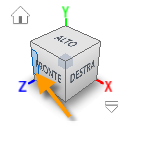
- Per modificare la vista corrente, fare clic sullo spigolo sinistro del ViewCube.
- Nell'area grafica, selezionare le facce evidenziate in blu, come mostrato nell'immagine seguente. Per selezionare queste facce, è possibile eseguire lo zoom avanti dell'area contrassegnata in arancione.
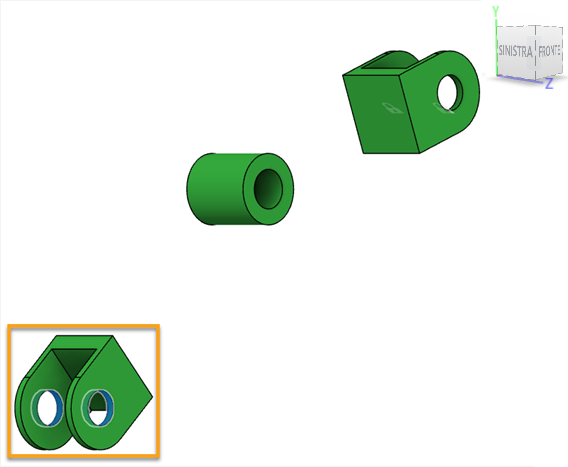
- Nella finestra di dialogo Carichi strutturali, in Tipo di direzione, fare clic sull'icona Vettori (x, y, z)
 .
. - Nel campo di input Fy, immettere -1600.
Le frecce vengono visualizzate sulle facce selezionate, come mostrato nell'immagine seguente.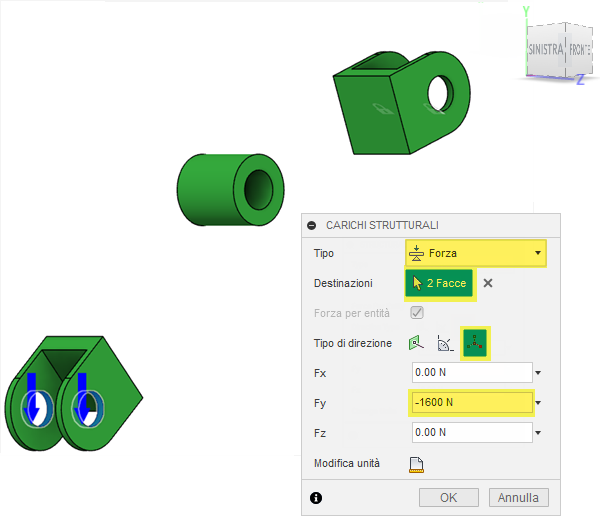
- Fare clic su OK.
- Per verificare che il carico di forza sia applicato correttamente, espandere Condizione di carico1 > Carichi.
Suggerimento: Per modificare il carico applicato, effettuare una delle seguenti operazioni:- Posizionare il cursore del mouse su di esso nel browser, quindi fare clic su .
- Nell'area grafica, fare doppio clic sull'icona a forma di freccia.
- Posizionare il cursore del mouse su di esso nel browser, quindi fare clic su
- Nella scheda Definisci, fare clic su Condizioni di progettazione > Carichi strutturali
Clonare la Condizione di carico 1.
Suggerimento: Se si creano condizioni di carico simili ma, ad esempio, i carichi devono essere applicati in direzione opposta, è più rapido clonare e modificare una condizione di carico, anziché crearne una nuova.- Nel browser, fare clic con il pulsante destro del mouse su Condizione di carico1 e selezionare Clona condizione di carico dal menu contestuale.
La Condizione di carico2 viene visualizzata nel browser. - Ripetere il passaggio precedente per creare la condizione di carico aggiuntiva.
La Condizione di carico3 viene visualizzata nel browser.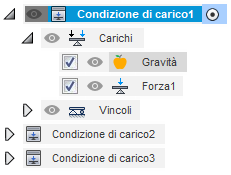
- Nel browser, fare clic con il pulsante destro del mouse su Condizione di carico1 e selezionare Clona condizione di carico dal menu contestuale.
Modificare il carico Forza2 per la Condizione di carico2.
- Fare doppio clic su Condizione di carico2 per attivare questa condizione di carico.
La Condizione di carico2 viene evidenziata in blu nel browser. - Nel browser, espandere Condizione di carico2 > Carichi.
- Posizionare il puntatore del mouse su Forza2, quindi fare clic su .
- Nel campo di input Fy, eliminare il segno - per modificare la direzione della forza.
La freccia viene visualizzata sulla faccia selezionata, come mostrato nell'immagine seguente.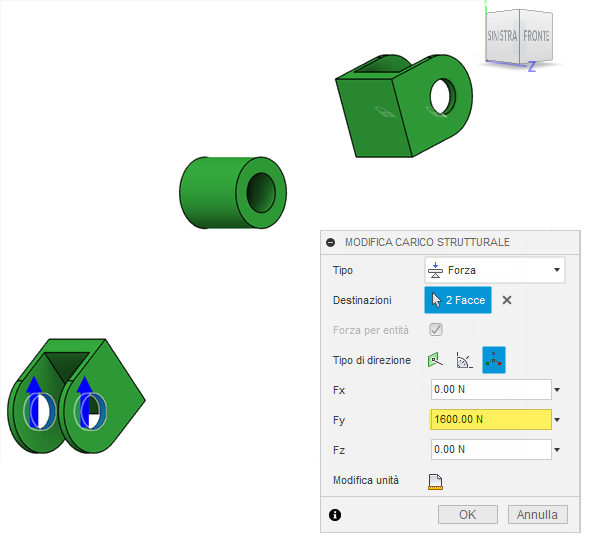
- Fare clic su OK.
- Fare doppio clic su Condizione di carico2 per attivare questa condizione di carico.
Modificare il carico Forza3 e il vincolo Fisso3 in Condizione di carico3.
- Nel browser, fare clic con il pulsante destro del mouse su Condizione di carico3 e selezionare Attiva condizione di carico dal menu contestuale.
Condizione di carico3 viene evidenziata in blu nel browser. - Nel browser, espandere Condizione di carico3 > Carichi.
- Selezionare Forza3, quindi fare clic su ..
- Nel campo di input Fy, immettere 10000.
La freccia viene visualizzata sulla faccia selezionata, come nell'immagine seguente.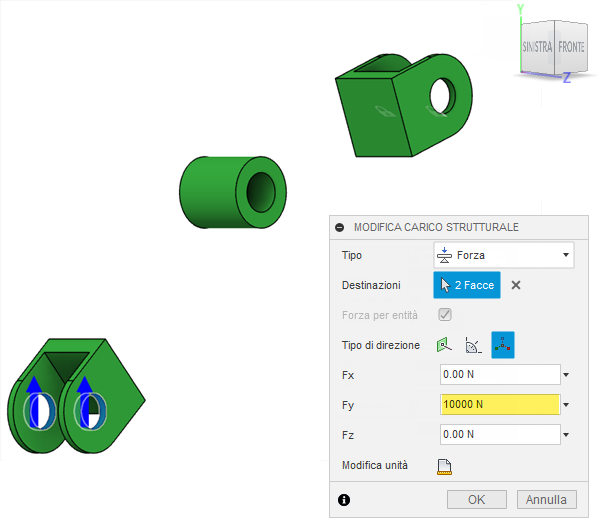
- Fare clic su OK.
- Nel browser, espandere Condizione di carico3 > Vincoli.
- Selezionare Fisso3, quindi fare clic su .
- Nella finestra di dialogo Vincoli strutturali, nel campo Destinazioni, fare clic su X per rimuovere le facce selezionate.
- Nell'area grafica, selezionare la faccia evidenziata in blu, come illustrato nell'immagine seguente. Per selezionare la faccia, è possibile eseguire lo zoom avanti nell'area contrassegnata in arancione.
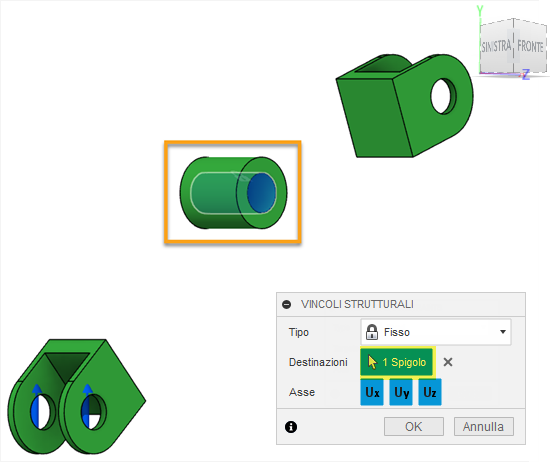
Nota: L'icona a forma di lucchetto viene visualizzata sulla faccia selezionata. - Nella finestra di dialogo Vincoli strutturali, fare clic su OK.
- Nel browser, fare clic con il pulsante destro del mouse su Condizione di carico3 e selezionare Attiva condizione di carico dal menu contestuale.
Clonare la Condizione di carico3 e modificare il carico Forza4 per la Condizione di carico4.
- Nel browser, fare clic con il pulsante destro del mouse su Condizione di carico3 e selezionare Clona condizione di carico dal menu contestuale.
La Condizione di carico4 viene visualizzata nel browser. - Fare doppio clic su Condizione di carico4 per attivare questa condizione di carico.
La Condizione di carico4 viene evidenziata in blu nel browser. - Nel browser, espandere Condizione di carico4 > Carichi.
- Selezionare Forza4, quindi fare clic su .
- Nel campo di input Fy, digitare il segno - per modificare la direzione della forza.
Le frecce vengono visualizzate sulle facce selezionate in direzione opposta, come mostrato nell'immagine seguente.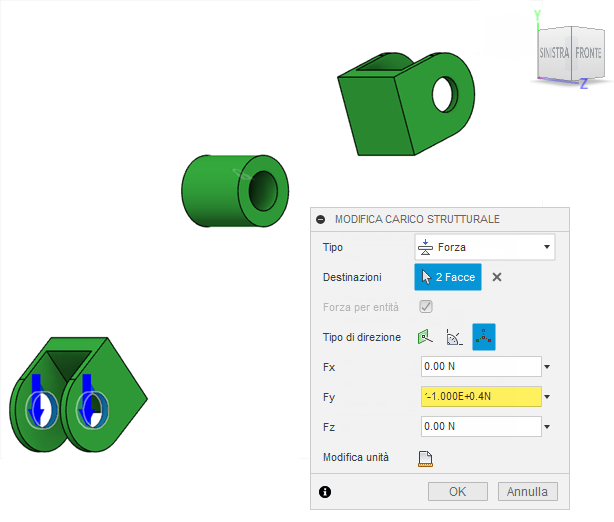
- Fare clic su OK.
- Nel browser, fare clic con il pulsante destro del mouse su Condizione di carico3 e selezionare Clona condizione di carico dal menu contestuale.
Creare una nuova condizione di carico e applicare un vincolo fisso alle facce interne del componente Corpo4.
- Nel browser, fare clic con il pulsante destro del mouse su Condizione di carico4 e selezionare Nuova condizione di carico dal menu contestuale.
La Condizione di carico5 viene visualizzata nel browser. - Nella scheda Definisci, fare clic su Condizioni di progettazione > Carichi strutturali .
- Nella finestra di dialogo Vincoli strutturali, verificare che il vincolo Fisso sia selezionato.
- Nell'area grafica, selezionare le facce evidenziate in blu, come mostrato nell'immagine seguente. Per selezionare queste facce, è possibile eseguire lo zoom avanti dell'area contrassegnata in arancione.
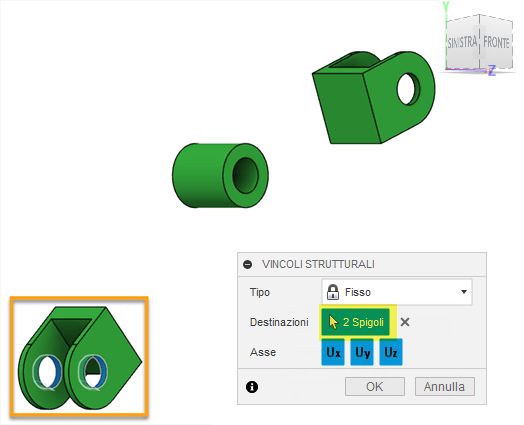
Nota: Sulle facce selezionate vengono visualizzate le icone a forma di lucchetto. - Nella finestra di dialogo Vincoli strutturali, fare clic su OK.
- Nel browser, fare clic con il pulsante destro del mouse su Condizione di carico4 e selezionare Nuova condizione di carico dal menu contestuale.
Applicare un carico di forza alle facce interne del componente Corpo6 per Condizione di carico5.
- Nella scheda Definisci, fare clic su Condizioni di progettazione > Carichi strutturali .
- Nella finestra di dialogo Carichi strutturali, verificare che sia selezionata l'opzione Carico di forza.
- Per tornare alla vista iniziale, spostare il cursore sul ViewCube, quindi fare clic su
 Home.
Home. - Nell'area grafica, selezionare le facce evidenziate in blu, come mostrato nell'immagine seguente. Per selezionare queste facce, è possibile eseguire lo zoom avanti dell'area contrassegnata in arancione.
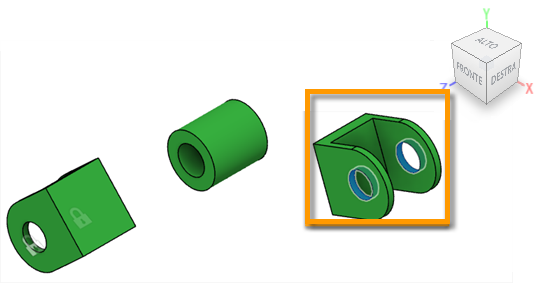
- Nella finestra di dialogo Carichi strutturali, in Tipo di direzione, fare clic sull'icona Vettori (x, y, z) .
- Nel campo di input Fy, immettere -1600.
Le frecce vengono visualizzate sulle facce selezionate, come mostrato nell'immagine seguente.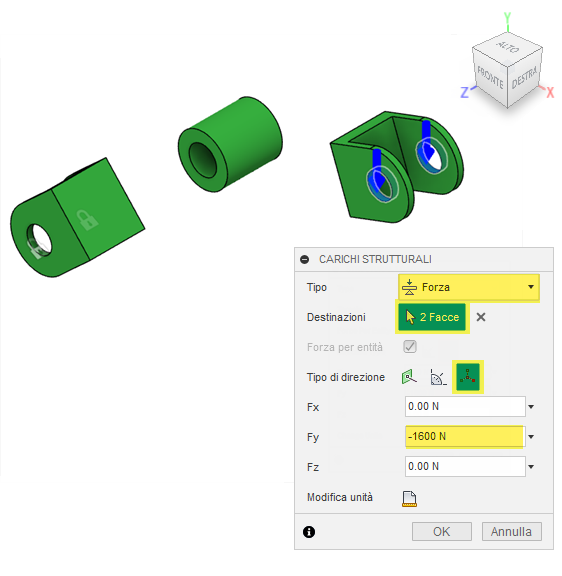
- Fare clic su OK.
- Per visualizzare gli ostacoli nascosti nell'area grafica, nel browser, fare clic su
 accanto al nodo Geometria di ostacoli.
 - Nel browser, fare doppio clic per attivare ciascuna delle condizioni di carico per verificare che corrispondano all'immagine seguente.
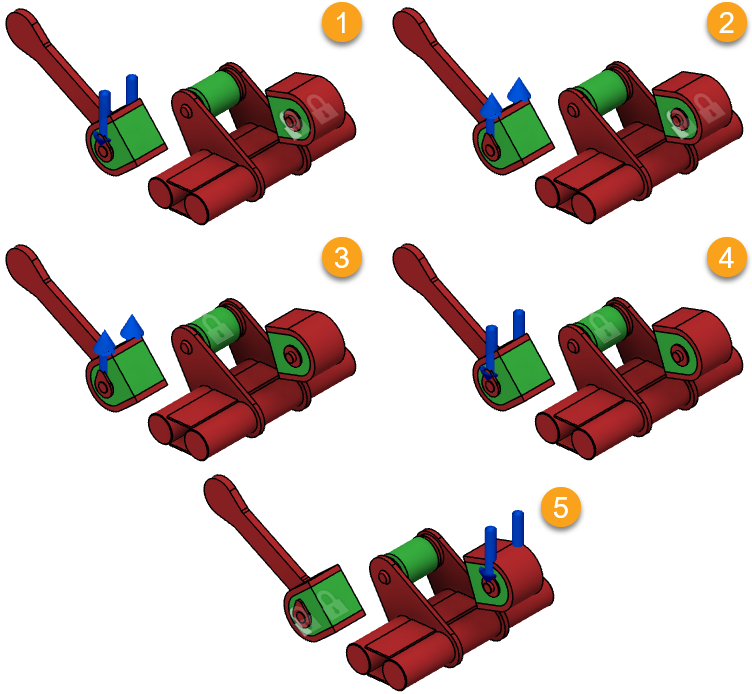
- Nella scheda Definisci, fare clic su Condizioni di progettazione > Carichi strutturali
Riepilogo dell'attività 3
In questa attività si è appresso come specificare le condizioni di progettazione applicando vincoli e carichi alla geometria selezionata.