Attività 7: esplorazione dei risultati mediante la Vista proprietà e la Vista di confronto
In questa attività si apprenderà come esaminare le proprietà dei risultati e selezionare più risultati nella Vista proprietà. Inoltre, si esamineranno più risultati nella Vista di confronto.
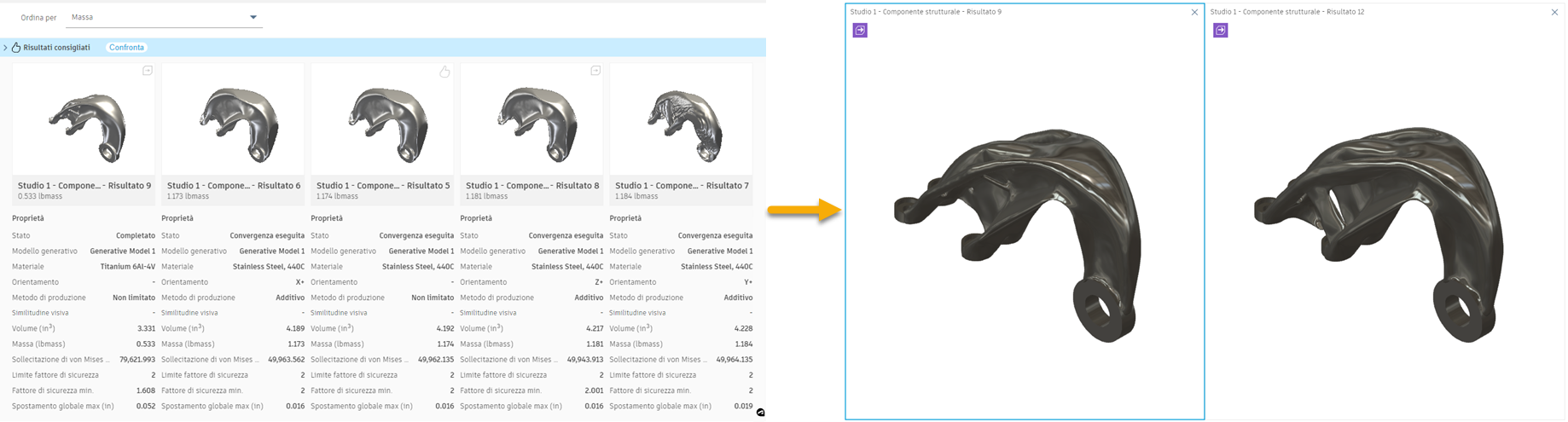
I risultati nella Vista anteprima (a sinistra) e i risultati selezionati nella Vista di confronto (a destra).
Prerequisiti
- Attività 6 completata.
- Viene visualizzata la scheda Esercitazione riferimento rapido staffa ALCOA.
Passaggi
Ordinare i risultati in base alla sollecitazione di Von Mises massima nella Vista proprietà.
- Per abilitare la Vista proprietà, nella scheda Esplora, fare clic su Visualizza > Vista proprietà
 .
. - Per ordinare i risultati, dall'elenco Ordina per, selezionare Sollecitazione di Von Mises massima.

- Per abilitare la Vista proprietà, nella scheda Esplora, fare clic su Visualizza > Vista proprietà
Selezionare più risultati per il confronto.
- Nell'angolo in alto a sinistra delle anteprime, fare clic sulle caselle di controllo, per i primi due risultati:
- Per aprire i risultati selezionati nella Vista di confronto, nella scheda Selezione multipla, fare clic su
 .
.
Nota: Nella Vista di confronto, è possibile confrontare contemporaneamente fino a quattro risultati.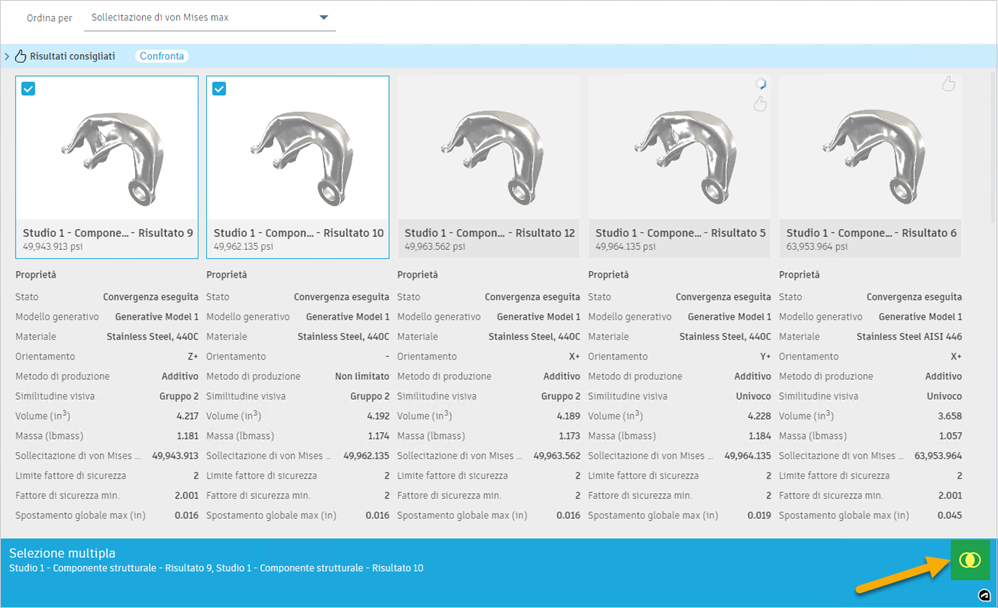
Esaminare più risultati nella Vista di confronto.
- Nella Vista di confronto, fare clic sulla seconda vista.
Un riquadro blu viene visualizzato intorno alla vista dei risultati. Inoltre, l'anteprima e le proprietà di questo risultato vengono visualizzate nel riquadro Proprietà a destra.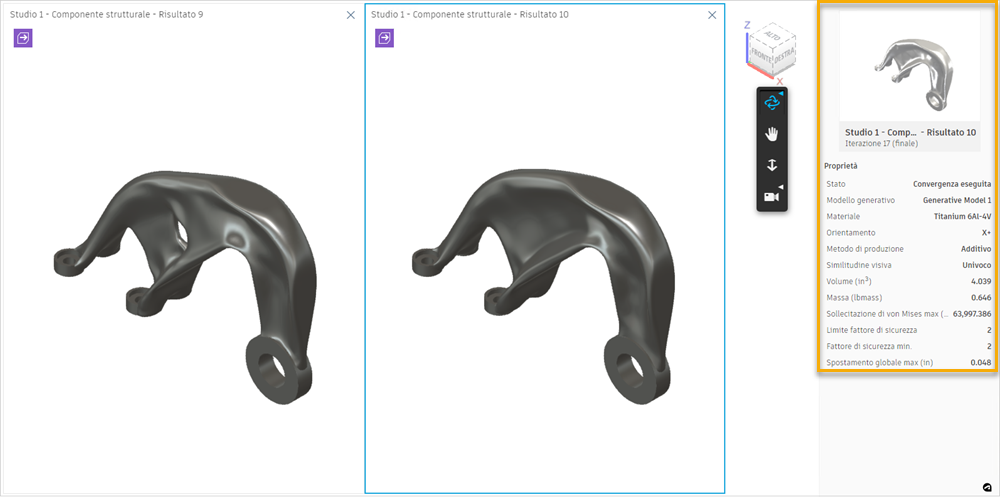
- Per confrontare i risultati, nella barra degli strumenti Vista risultati a destra, utilizzare gli utensili, ad esempio Orbita, Panoramica e Zoom.
Suggerimento: Le viste risultati sono sincronizzate e tutti i risultati vengono modificati contemporaneamente. È possibile confrontare tutti i risultati nelle stesse posizioni utilizzando lo stesso utensile. - Per visualizzare la distribuzione della sollecitazione sulla superficie di tutti i risultati visualizzati, nella scheda Esplora, fare clic su Visualizza > Vista sollecitazione
 .
. - Per rimuovere il risultato dalla Vista di confronto, nell'angolo in alto destra della seconda vista, fare clic su
 .
. - Per aggiungere un risultato diverso per il confronto, nella scheda Visualizza risultati, fare clic su Confronta > Confronta
 .
. - Per aggiungere un risultato alla Vista di confronto, nella Vista proprietà, selezionare l'anteprima del terzo risultato.
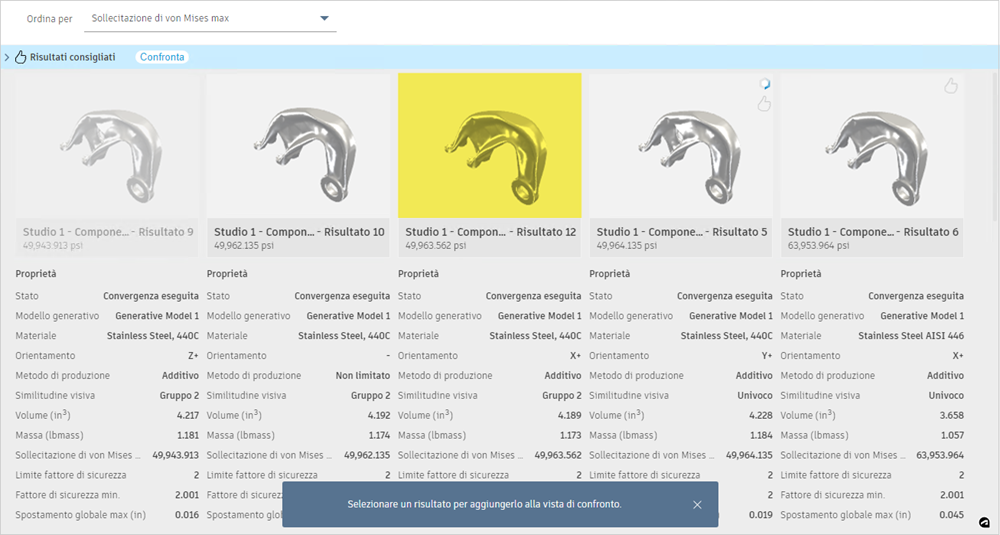
- Per confrontare il nuovo risultato con il risultato selezionato in precedenza, nella Vista di confronto, utilizzare gli utensili della barra degli strumenti Vista risultati.
- Per tornare alla Vista proprietà, nella scheda Vista risultati, fare clic su Termina vista risultato > Termina vista risultato
 .
.
- Nella Vista di confronto, fare clic sulla seconda vista.
Riepilogo dell'attività 7
In questa attività si è appreso come esaminare le proprietà dei risultati e selezionare più risultati nella Vista proprietà. Inoltre, sono stati esaminati più risultati nella Vista di confronto.