Attività 5: creazione della geometria di ostacoli per il perno centrale
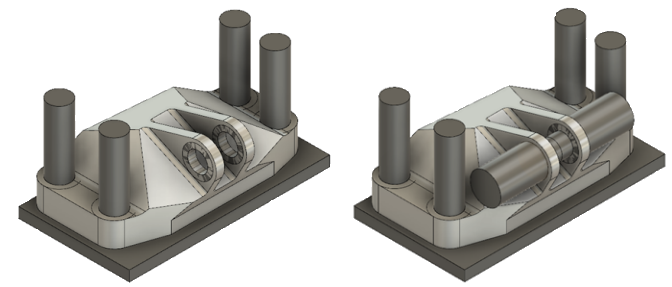
In questa attività si apprenderà come creare una geometria di ostacoli per garantire il corretto funzionamento del perno centrale. Questo assieme aerospaziale è fissato ad un altro assieme con un perno che passa attraverso il centro. Analogamente ai fori per bulloni, gli ostacoli vengono creati per garantire che non solo il perno entri nel centro dei fori, ma anche che possa essere installato e rimosso per la manutenzione della staffa.
Prerequisiti
- Attività 4 completata.
Passaggi
Creare la geometria di ostacoli che consenta l'installazione e la rimozione del perno, partendo dalla faccia esterna di una delle geometrie di mantenimento dei perni centrali ed estendendo di 45 mm.
Nota Verificare che la proiezione automatica della geometria sul piano dello schizzo attivo sia attivata nella sezione Progettazione di Preferenze (impostazione di default), per acquisire gli spigoli delle geometrie di mantenimento.
Nota: Creare la geometria come un nuovo corpo per separare le geometrie di mantenimento dagli ostacoli.- Nascondere Corpo1, la staffa GE, facendo clic sull'icona Visibile
 .
. - Nella scheda Modifica solido modello, fare clic su Crea > Crea schizzo
 , quindi fare clic sulla faccia della geometria di mantenimento del perno centrale più vicino.
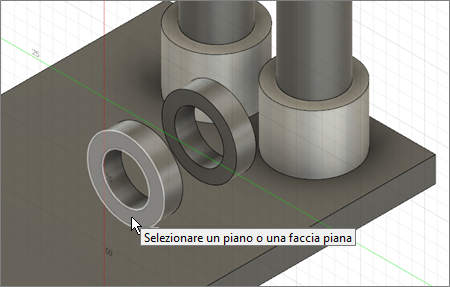
- Nella scheda Modifica solido modello, fare clic su Crea > Estrudi
 , quindi fare clic sul cerchio centrale e sul cerchio circostante.
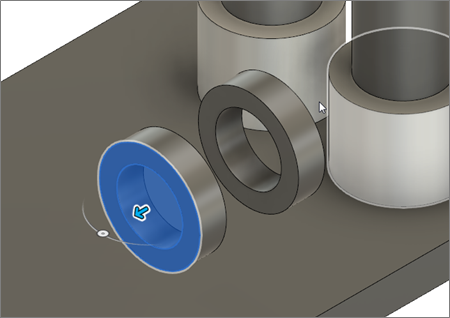
- Fare clic sulla freccia blu e allontanarla dalla geometria di mantenimento di 45 mm.
- Selezionare Nuovo corpo come operazione nella finestra di dialogo Estrudi.
- Fare clic su OK per chiudere la finestra di dialogo Estrusione.
Nota: Corpo 14 è ora visibile nel browser.
- Nascondere Corpo1, la staffa GE, facendo clic sull'icona Visibile
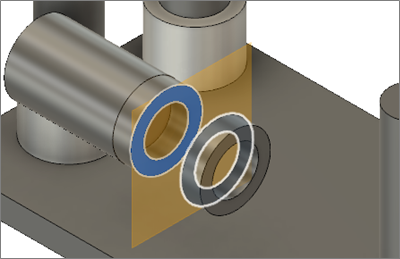
Creare un Piano medio tra le due geometrie di mantenimento centrale, rispetto al quale è possibile creare un'immagine speculare della geometria di ostacoli.
- Fare clic nell'angolo in alto a destra del ViewCube per ruotare il modello.
- Attivare la visibilità dello schizzo precedente facendo clic sull'icona Visibile accanto a Schizzo3 o sull'ultimo schizzo nella struttura del browser.
- Nella scheda Modifica solido modello, fare clic su Costruisci > Piano medio
 .
. - Fare clic sulle due facce all'interno della staffa, quindi fare clic su OK.
Unire la nuova geometria del perno alla geometria di ostacoli creata nel passaggio 1, partendo dall'estremità che incontra il mantenimento del punto centrale e terminando in corrispondenza del piano medio.
- Nella scheda Modifica solido modello, fare clic su Crea > Estrudi .
- Fare clic sul cerchio piccolo nello schizzo, quindi passare il puntatore del mouse sul piano medio e fare clic su di esso quando diventa bianco.
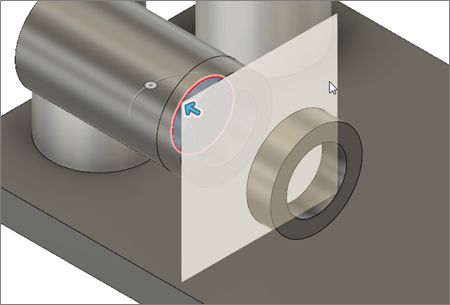
- Nascondere Corpo3, la geometria di mantenimento che circonda il corpo che si sta creando, facendo clic sull'icona Visibile (Componenti modello > Corpi > Corpo3).
Nota: nel modello, potrebbe essere Corpo4, a seconda dell'ordine in cui sono state selezionate le facce al momento della creazione della geometria di mantenimento. - Selezionare Unisci come Operazione nella finestra di dialogo Estrudi.
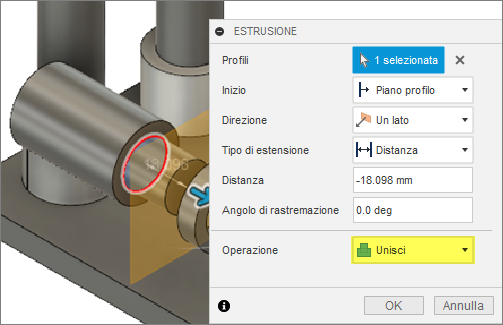
- Fare clic su OK per chiudere la finestra di dialogo Estrusione.
Nota: Corpo14 dovrebbe essere ancora visibile nel browser. Se non è più visibile, annullare l'operazione Estrudi e ripetere i passaggi precedenti, assicurandosi di nascondere Corpo3 prima di fare clic su OK.
- Nella scheda Modifica solido modello, fare clic su Crea > Estrudi
Creare un'immagine speculare della geometria di ostacoli creata, intorno al piano medio, per completare la geometria di ostacoli del perno centrale.
- Rendere nuovamente visibile Corpo3 facendo clic sull'icona Nascosto
 .
. - Nel gruppo Crea, fare clic su Specchio
 per aprire la finestra di dialogo Specchia.
 - Selezionare Corpi come Tipo di serie.
- Selezionare Corpo14.
- Nella finestra di dialogo Specchio, fare clic su Seleziona associato a Piano di riflessione, quindi fare clic sul piano medio.
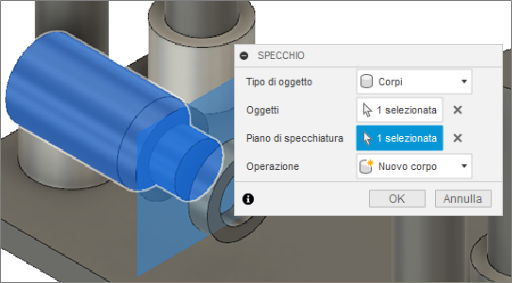
- Fare clic su OK per chiudere la finestra di dialogo Specchio e creare la geometria di riflessione.
Nota: Corpo15 è visibile nel browser. - Nascondere il piano medio facendo clic sull'icona Visibile accanto a Costruzione.
- Rendere visibile il modello di staffa GE facendo clic sull'icona Nascosto accanto a Corpo1.
- Fare clic su Vista iniziale per ripristinare l'orientamento originale del modello.
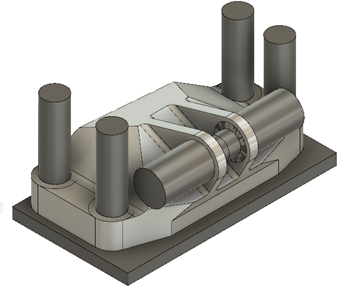
- Rendere nuovamente visibile Corpo3 facendo clic sull'icona Nascosto
Riepilogo dell'attività 5
In questa attività si è appreso come creare la geometria di ostacoli per il perno centrale. Si è iniziato creando un nuovo corpo su un lato della geometria di mantenimento del perno centrale. È stato creato un piano medio, che è stato quindi unito al nuovo corpo, partendo dall'estremità adiacente al mantenimento del perno centrale e terminando in corrispondenza del piano medio. È stata quindi creata un'immagine speculare della geometria rispetto al piano medio per completare la creazione della geometria di ostacoli.
Tali attività sono state eseguite utilizzando i seguenti utensili:
- Crea schizzo
- Estrudi
- Costruisci piano medio
- Specchio