アップロードする前に、モデルを準備します。
アップロードする単純な Inventor パーツ(.ipt ファイル)を特定します。モデルがデスクトップの Inventor または ETO で機能することを確認します。
次の条件を満たすパーツを選択します。
- 外部参照がない(派生フィーチャが含まれていない)。
- Inventor の機能の面で特殊な要素がない。
- 1 つまたは複数のパラメータによって駆動される。
Configurator 360 でパラメータがどのように表示されるかは、Inventor で iLogic フォームを作成するか、Configurator 360 の[Inventor パラメータ]コマンドでパラメータを定義するかに応じて異なります。
パラメータの表示を設定する
パラメータの設定方法に応じて、C360 でパラメータがどのように表示されるかが決定します。
- 単純な iLogic フォームを作成する場合、グループ名、グループ数、グループの編成方法をきめ細かくコントロールできます。このフォームでは、パラメータを使用してピクチャ(ビットマップ)を表示できます。条件に応じて個々のパラメータの値の編集が有効または無効になります。このメソッドはパラメータ表示の設定に最適です。
- フォームを使用せずに、[Inventor パラメータ]コマンドを使用する場合、事前定義のカテゴリ名に制限されます([寸法]にモデル パラメータが一覧表示され、[オプション]にユーザ パラメータが一覧表示されます)。この方法は、フォームを使用しない場合に実行できるオプションです。
C360 では、[パラメータ]の表示にするか、特定のフォームの表示にするかを管理者ユーザが選択します。
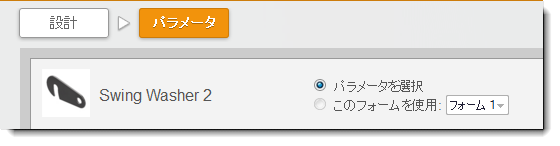
- ファイルに複数のフォームがある場合、C360 では、アルファベット順で最初のフォームが選択されます。単純なフォームを使用するようにするには、名前の先頭にアンダースコアを付け、一覧の先頭に移動します(例: _form1)。
- フォームがない場合、C360 では、[パラメータ]コマンドの表示形式が使用されます。
- 表示形式は、いつでも変更することができます。
注: パラメータのコントロールは、ETO デザインには適用されません。
iLogic フォームを使用して、パラメータの表示をコントロールする
単純なフォームを作成するには、次の手順を実行します。詳細については、Inventor ヘルプの「フォームを使用するには」を参照してください。
- Inventor の[管理]タブの[iLogic]ドロップダウン メニューから、[フォームを追加]を選択します。
- フォームの名前を入力します。複数のドキュメントでフォームを使用できるようにするには、[すべてのドキュメント(グローバル)]を選択します。
- 左側の[ツールボックス]から[グループ]をドラッグして、フォームのレイアウトの設計を開始します。グループの名前を任意の名前に変更し、必要な数のグループを追加します。フォームに表示するグループの名前と順序は、C360 の表示でも同じになります。
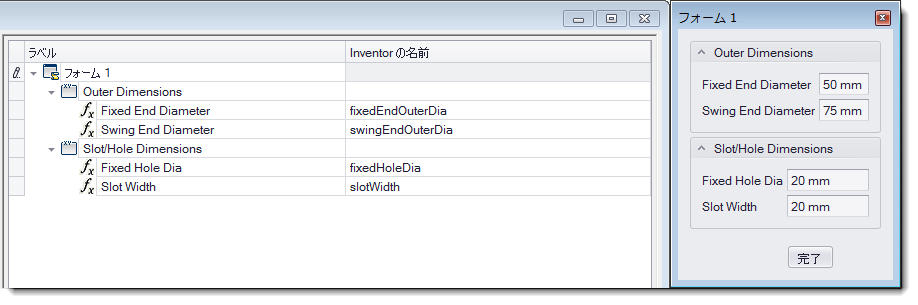
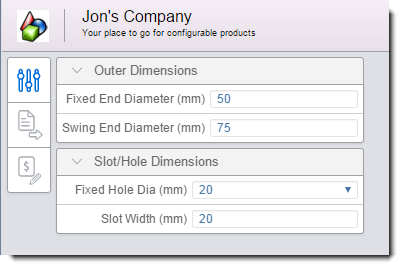
注: C360 では、[ツールボックス]の[グループ]オプションのみがサポートされます。 - [パラメータ]タブからパラメータをドラッグして、パラメータを追加します。ルールおよび iProperty は C360 でサポートされません。
- 必要に応じて、パラメータのプロパティを変更します。編集できるプロパティは、[ラベル]と[読み取り専用]に限定されます。
- [OK]をクリックします。
- 設計を C360 にアップロードします。
- 必要に応じて、[設計]
 [パラメータ] ページでフォームを選択します。
[パラメータ]コマンドを使用して、パラメータの表示をコントロールする
[Inventor パラメータ]ウィンドウで、名前変更または作成された公開パラメータが少ししかないパーツを選択します。[キー]とマークされたパラメータも処理されます。
次の図に、Inventor の[パラメータ]を開いて、サンプルのパーツを表示した状態を示します。
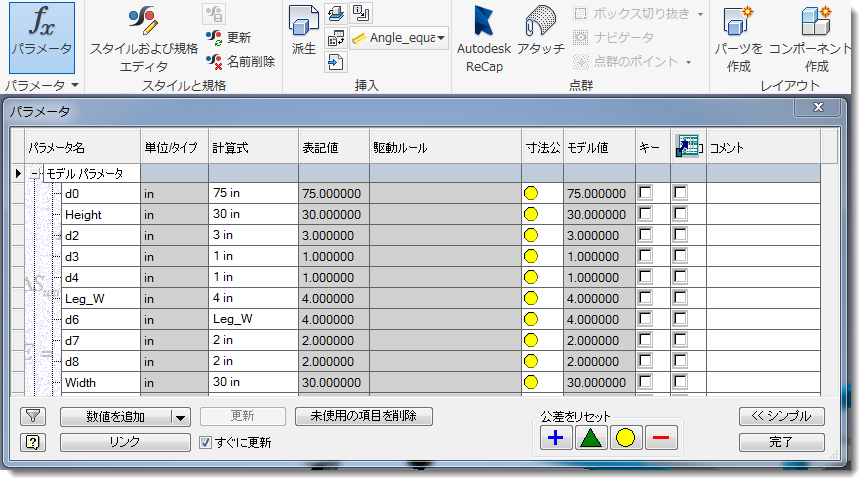
[パラメータ]ダイアログ ボックスで、パーツの重要なパラメータが次のいずれかに該当することを確認します。
- すべてがキー パラメータとしてマークされ、重要なパラメータのみがマークされている。
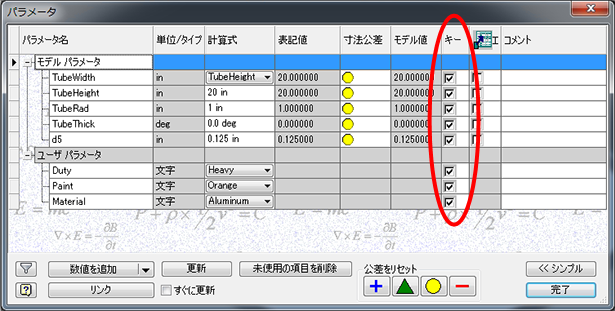
-
キーとしてどのパラメータもマークされず、重要なパラメータに(d0 のスタイルではなく)名前が付けられている。
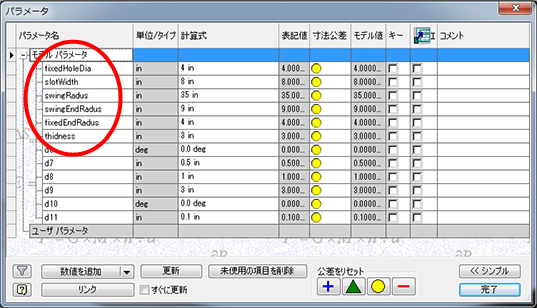
または
アップロードした後、Configurator 360 の顧客は、生成されたアプリケーションで[幅]、[高さ]、[厚さ]のパラメータを表示できるようになります。