ショット
Sequencer Editor のショットは、特定のカメラがアクティブになるフレーム レンジを表します。ショットを使用することで、シーケンス内の各カメラのタイミングをコントロールおよび調整できます。
ショットは、Sequencer Editor のトラック上に配置された長方形のブロックとして表示されます。ショット同士を移動、スケーリング、トリミングすることで、アクティブ カメラの順序や長さを定義します。ショットを調整することで、シーンの連続性と再生方法を管理します。
カメラ ショットの概要
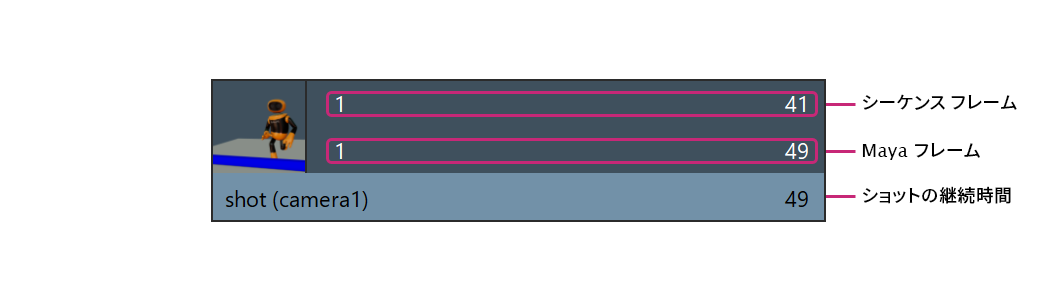
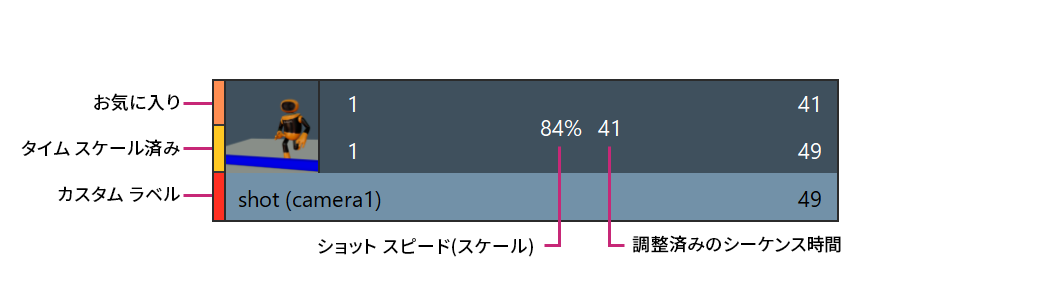
ショットにラベルを割り当てる
ラベルを使用すると、ショットのステータス情報をシーケンサ内に直接表示できます。ラベルを使用すると、追加の詳細を開かなくてもショットの制作状態をすばやく確認できます。
Sequencer Editor でショットにカスタム ラベルを割り当てて、整理や識別に役立てることができます。
ラベルはシーン ファイルに保存され、そのシーン内のショットで再利用できます。1 つのショットには複数のラベルを割り当てることができ、そのうち 1 つが現在のラベルとして指定されます。
- ラベルを作成して割り当てる
-
新しいラベルを作成してショットに割り当てるには:
- ショットを選択します。
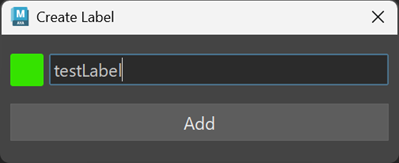
- ショットを右クリックし、ラベルを割り当て > ラベルを作成(Assign Label > Create Label)を選択します。
- ダイアログ ボックスでラベル名を入力します。
- 色を選択します。
- 作成(Create)をクリックします。
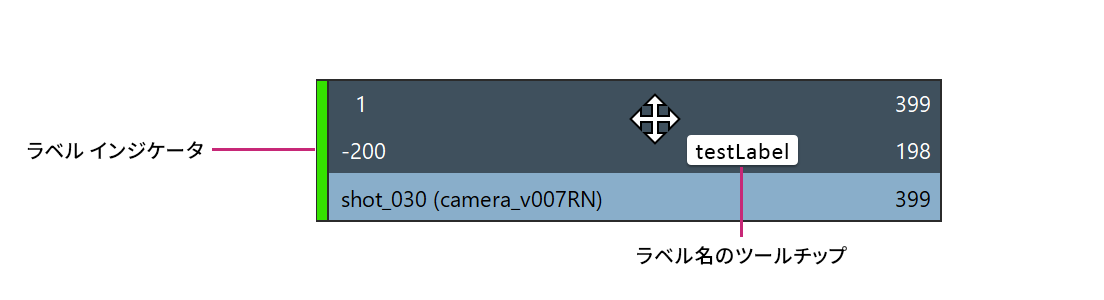
ショットの左側に、割り当てられたラベルを示す色付きバーが表示されます。
ショットの上にカーソルを移動すると、ツールチップにラベル名が表示されます。
- 既存のラベルを割り当てる
-
既存のラベルをショットに割り当てるには:
- ショットを選択します。
- ショットを右クリックし、ラベルを割り当て(Assign Label)を選択します。
- 割り当てるラベルのチェックボックスをオンにします。
複数のラベルがショットに割り当てられている場合、そのうち 1 つが現在のラベルとして指定されます。
- ラベルを管理する
-
ラベル マネージャを使用してラベルを管理できます。
ラベル マネージャを開くには:
- ショットを右クリックします。
- ラベルを割り当て > ラベル マネージャ(Assign Label > Label Manager)を選択します。
ラベル マネージャでは、次の操作を実行できます。
- 新しいラベルを追加し、カスタム カラーを定義する。
- 削除(ごみ箱)アイコンを使用して既存のラベルを削除する。
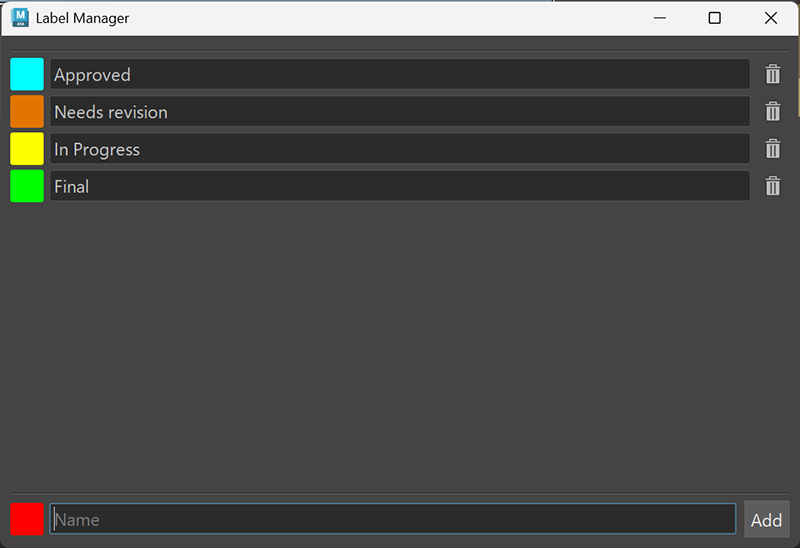
ラベルの変更はシーンに保存されます。
ショット カラーを設定する
Sequencer Editor でショットの表示色をカスタマイズできます。
ショット カラーを設定すると、タイムラインでの表示が変わり、シーケンス内のショットを視覚的に整理できます。
- ショットのカラーを変更する
-
ショットのカラーを変更するには:
- ショットを右クリックします。
- 選択したショット カラーを設定(Set Selected Shots Color)を選択します。
- カラーピッカーで、プリセット カラー見本を選択するかカスタム カラーを選択します。
- クリックして、選択内容を適用します。
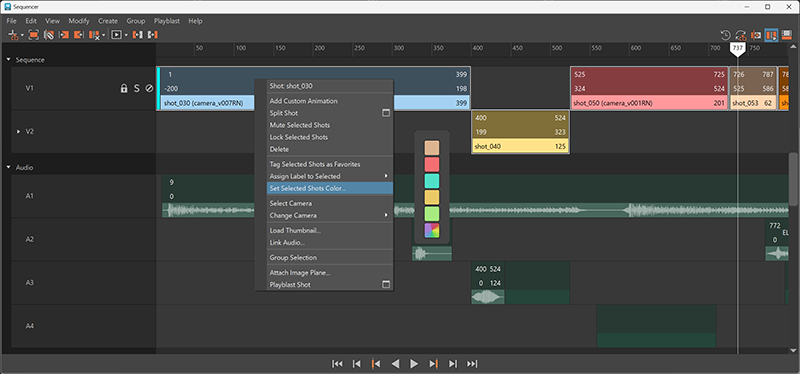
シーケンサ タイムラインでショットが選択した色で表示されるよう更新されます。
ショットのサムネイルを追加または削除する
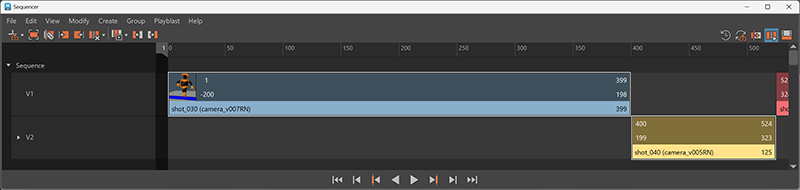
Sequencer Editor ではショットにカスタム サムネイル画像を割り当てることができます。サムネイルはショットの左上隅に表示され、視覚的な参照として使用できます。
- ショットにサムネイルを追加する
-
サムネイルを追加するには:
- ショットを右クリックします。
- サムネイルをロード... (Load Thumbnail…)を選択します。
- ファイル ブラウザでイメージ ファイルを選択し、 開く(Open)をクリックします。
選択したイメージは、ショットの左上隅にサムネイルとして表示されます。
ショットをプレイブラストした場合は、そのプレイブラストから生成されたイメージを選択できます。
- サムネイルを削除する
-
サムネイルを削除するには:
- ショットを右クリックします。
- サムネイルを削除(Remove Thumbnail)を選択します。
サムネイルがショットから削除されます。
ショット グループ
- グループは、個別ショットと区別できるように紫色で描画されます。
- 各グループに 1 つずつアクティブ ショットがあります。グループ ノードにはアクティブ ショットの名前が表示され、再生時に使用されます。
- グループを移動すると、グループ内のすべてのショットが一緒に移動します。
- グループにはショットを追加したり、削除したりできます。空のグループは削除されます。
- グループはミュートできます。
アクティブ ショット
各グループには 1 つのアクティブ ショットが含まれます。アクティブ ショット:
- シーケンス時間の表示(View Sequence Time)モードが有効な場合、再生中にシーン ビューに表示されます。
- 接続されている場合、オーディオ ノードを指定します。
- グループの描画に使用される長さを定義します。
- グループ ノードに表示される名前を指定します。
グループを作成すると、アルファベット順で最初のショットが、既定のアクティブ ショットとして設定されます。
アクティブ ショットを変更するには:
- グループ ノードを右クリックし、アクティブ ショットの設定(Set Active Shot)を選択します。または、
- グループを選択し、メニュー バーからグループ > アクティブ ショットの設定(Group > Set Active Shot)を選択します。
アクティブに指定するショットを選択します。