ワークフロー マップを作成する
ワークフロー エディタを使用して、ワークフロー マップを作成します。
新しいマップを作成する
- [管理] メニューの [ワークスペース マネージャ]をクリックします。
- ワークスペース マネージャで、ワークスペースのパネルを展開します。
- [ワークフロー エディタ] をクリックします。
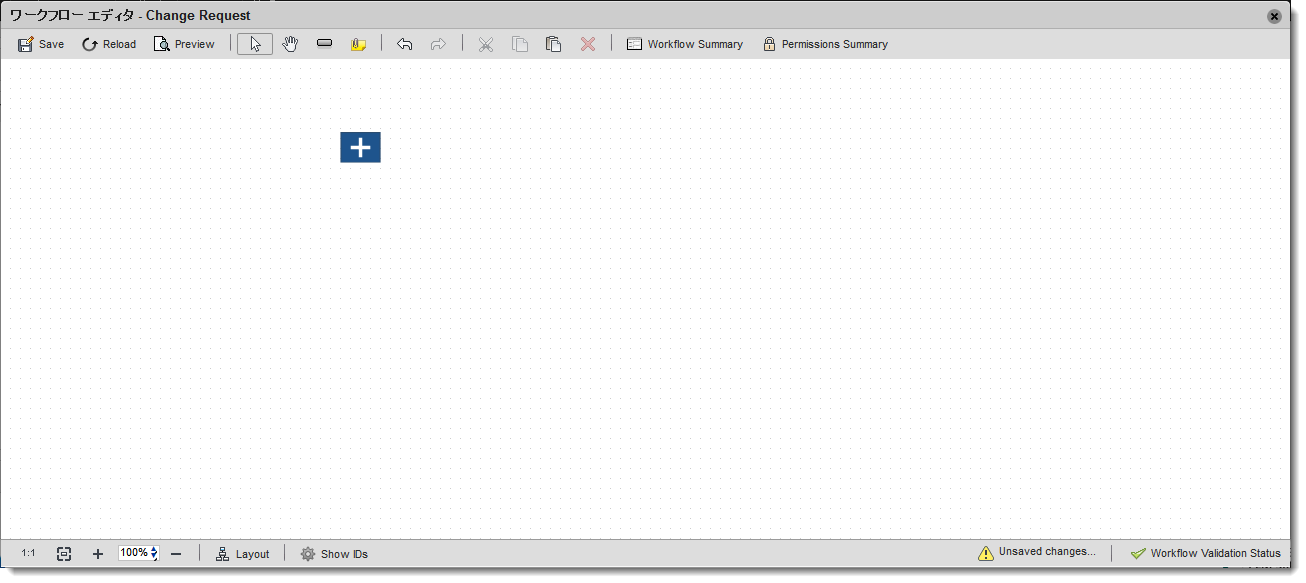
すべての新規ワークフロー マップには、ワークフローの開始点として [開始] ノードがあります。
注: ワークフローのステータス、遷移、および権限に名前を付ける際のガイドラインについては、「ベスト プラクティス」を参照してください。
別のマップからコピーして貼り付けるには
別のワークスペースからステータス、遷移、および注記をコピーして貼り付けることで、ワークフロー マップを作成できることをご存じでしたか。異なるワークスペースの承認プロセスなど、類似するワークフローをマッピングする場合には、ワークフロー マップ全体を複製することで時間と手間を省くこともできます。
別のマップからコピーして貼り付けるには:
- コピー元のワークフロー マップから、コピーするステータス、遷移、および注記を選択します。
- ツール バーのアイコン、ショートカット キー、またはコンテキスト メニューを使用して要素をコピーし、コピー元のマップを閉じます。
- コピー先のワークフロー マップを開きます。
- ツール バーのアイコン、ショートカット キー、またはコンテキスト メニューを使用し、コピーした要素を貼り付けます。
- 次のセクションの手順に従って、ワークフローのマッピングを終了します。
別のワークフロー マップに貼り付ける場合の注意事項:
別のワークフロー マップに貼り付ける場合は、ワークフロー エディタはすべてのステータスと遷移のプロパティ(権限も含む)をコピーします。コピーされた権限が存在する場合は、エディタは既存の権限を使用します。新しい権限はマップに追加されます。
ターゲット マップに貼り付ける際、エディタはワークフローの検証済みのステータスまたは遷移だけを自動的に取り込みます。たとえば、あるワークフロー マップの初期遷移を(開始要素から)既に初期遷移が含まれるマップにコピーしても、マップには初期遷移を 1 つしか含めることができないため、エディタはその遷移を貼り付けません。また、ステータスが 1 つしかない(変更前のステータスか変更後のステータス)遷移をコピーしても、エディタはステータスしか貼り付けません。これは、すべての遷移には変更前のステータスと変更後のステータスがどちらも必要だからです。
ワークフロー ステータスを追加する
- ツール バーの [ステータス] アイコンをクリックし、マッピング グリッド上の任意の場所をクリックしてステータスを追加し、 [ステータス プロパティ] フライアウトを開きます。
![[ステータス プロパティ]フライアウト](../images/workflow_ed_create_blank_state.png)
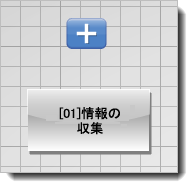
ステータスの名前を入力します(例: [01]情報の収集 )。
説明を入力します(省略可能)。
プロパティを任意で設定します。
- [ロック ステータス]: ワークフローのこのステータスに到達すると、アイテムはロックされます。ロックされたアイテムは、ワークフローが前のステータスに戻らない限り編集できません。一部のユーザに、ステータスのロックを無効にできる特別な権限を付与することができます(「権限を設定する」および「ワークフローの権限」を参照)。
- [管理対象ステータス]: リビジョン管理アイテムについて、ワークフローの中でアイテムが改訂されるステータスとして、このステータスを指定します。このオプションは、ワークフロー全体を通過する前にアイテムを改訂する場合に便利です。
- [オンライン マップで非表示] ワークフロー マップでステータスを非表示にし、ワークフロー エディタでのみ表示します。
新しいステータスの追加が終了したら、フライアウトの外側をクリックします。
リマインダを設定する
特定のステータスからの遷移が保留中になっているときに、リマインダを送信する方法については、「ワークフロー リマインダを設定する」を参照してください。
エスカレーションを設定する
指定した期間の経過後に、特定のステータスからの遷移またはスクリプトを自動的に実行するよう設定する方法については、「ワークフロー エスカレーションを設定する」を参照してください。
ステータス ID を使用する
ステータス ID は、サーバ側スクリプトを使用してワークフローを管理する場合に重要となります。ワークフロー マップのステータスには、それぞれシステム ID とカスタム ID が割り当てられます。システム ID は数字で表され、読み取り専用です。カスタム ID は、ステータスの名前を入力すると、フライアウトに自動的に追加されます。
重要: スクリプトでステータスを参照するには、カスタム ID を使用します。カスタム ID は編集できますが、各ステータスのカスタム ID はワークフロー内で一意である必要があります。
ステータスの ID をフライアウトに表示するには:
- [ID を表示] に切り替えます。
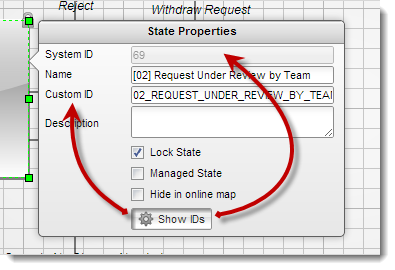
注: フライアウトを閉じると、オフに切り替わります。
ワークフローの遷移を追加する
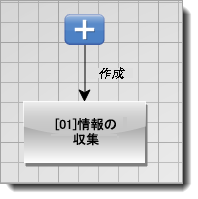
- [接続] アイコンが表示されるまで、 [開始] 要素の上にマウス カーソルを置き、新しいワークフローのステータスまでドラッグします。ステータスの境界が緑色に変わったら、マウス ボタンを放します。 遷移が作成され、 [遷移のプロパティ] フライアウトが開きます。
![[遷移のプロパティ]フライアウト](../images/workflow_ed_create_blank_transition2.png)
遷移の名前を入力します(たとえば、リクエストの作成など)。必要に応じて説明も入力します(省略可能)。
ワークフロー マップで遷移を非表示にするには、 [オンライン マップで非表示] チェック ボックスをオンにします。
遷移にワークフローの権限を割り当てます(例: 権限の作成[WF])。新しい権限を作成するには、 [権限を新規作成] をクリックします。 重要: 遷移を実行することができるのは、この権限を持つユーザだけです(「権限を設定する」および「ワークフローの権限」を参照)。
必要に応じて、次のオプションを指定できます。
- [必須条件フィルタ]: ワークスペースで設定されたピックリストに基づいて、ワークフローの遷移を実行できるユーザのグループを制限するフィルタです。
- [必須条件のスクリプト]: ユーザが遷移を使用できるようにする前に特定の条件を確認するスクリプトです。
- [検証]: 遷移が実行される前に要件が満たされているかを確認するスクリプトです。
- [アクション]: 遷移の実行時に実行するスクリプトです。 必須条件、検証、またはアクション スクリプトを遷移に接続する方法については、「開発者用スクリプティング ガイド」を参照してください。
アイテムが遷移を通過して別のステータスに移行したことをアイテムの所有者に通知するには、 [発生時に電子メールで所有者に通知] チェック ボックスをオンにします。所有者にのみ通知されます。
遷移が実行可能になったことを適切なユーザに通知するには、 [実行権限を持つユーザに通知] チェック ボックスをオンにします。 注: 承認ボードの遷移のメンバには、メンバが遷移を承認するたびではなく、アイテムが次のステータスに移行するときにのみ通知されるようになりました。
各ユーザの [仕掛中の作業] リストに関連アイテムを含めるには、 [仕掛中の作業に表示] をオンにします。
遷移を実行する前に、ユーザにパスワードの再入力を要求するには、 [パスワードが必須] チェック ボックスをオンにします。 注: このパスワード再入力メカニズムは、CFR 21 セクション 11 のデジタル署名要件を満たしています。
ユーザによるコメントを必須条件にするには、 [コメント] ドロップダウン リストで [必須] を選択します。その他の選択肢は、 [オプション] と [無効] です。
ワークフロー マップの[ステップを保存]ボタンをカスタマイズするには、 [ステップ ラベルを保存] にカスタム ラベルを入力します(例: [承認])。
遷移の追加を終了したら、フライアウトの外側をクリックします。
遷移 ID を使用する
サーバ側スクリプトを使用してワークフローをコントロールする場合は、遷移 ID が重要になります。ワークフロー マップの遷移には、それぞれシステム ID とカスタム ID が割り当てられます。システム ID は数字で表され、読み取り専用です。カスタム ID は、遷移の名前を入力すると、フライアウトに自動的に追加されます。
重要: スクリプトで遷移を参照するには、カスタム ID を使用します。カスタム ID は編集できますが、各遷移のカスタム ID はワークフロー内で一意である必要があります。
遷移の ID をフライアウトに表示するには:
- [ID を表示] に切り替えます。
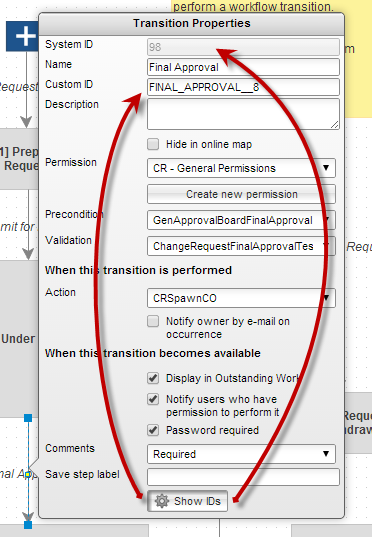
注: フライアウトを閉じると、オフに切り替わります。
遷移にエルボ ノードを追加する
すべての遷移は、既定で 2 つの終点ノードがある直線として表されます。遷移にエルボ ノードを追加すると、直角の遷移を作成することができます。直角の遷移は、ステータスの周囲に経路を設定することも、同じステータスまたは以前のステータスにループ バックすることもできます。
- 遷移をクリックして選択します。
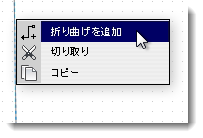
- [Ctrl]キーを押しながら遷移上でノードを追加する場所をクリックします。または、遷移を右クリックしてコンテキスト メニューを開き、 [折り曲げを追加] をクリックします。
新しいエルボ ノードが、緑色の四角形として表示されます。
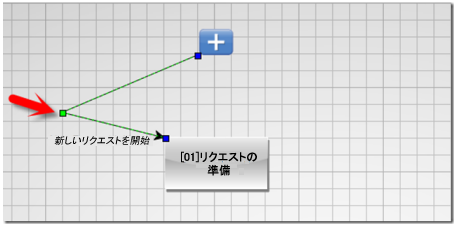
- ノードの配置を変更するには、ノードをクリックし、マッピング グリッド内の任意の位置までドラッグします。
- 同じ方法で、2 つ目のエルボ ノードを追加します。
- ノードをクリックしてドラッグし、遷移を自由にレイアウトできます。
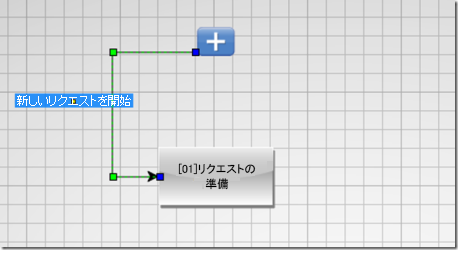
遷移からエルボ ノードを削除するには:
- 遷移をクリックして選択します。
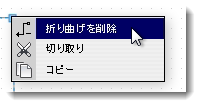
- [Ctrl]キーを押しながらノードをクリックします。または、遷移を右クリックしてコンテキスト メニューを開き、 [折り曲げを削除] をクリックします。
ワークフローのマッピングを終了する
マップに、ワークフローの残りのステータスを追加し、ステータスと適切な遷移を接続します(変更前のステータス > 変更後のステータス)。
ワークフロー要素をコピーして貼り付ける
残りの要素をワークフロー マップに追加するには、切り取りおよび貼り付け操作を実行して、既存のステータス、遷移、および注記を複製します。要素を選択し、ツール バーのアイコン、ショートカット キー、またはコンテキスト メニューを使用してコピーして貼り付け、必要に応じて要素を修正します。
同じマップ内で複製する場合は、ID の重複を懸念する必要はありません。複製されたステータスや遷移に対し、エディタから一時 ID が付与されます。マップを保存すると、一意の ID が生成されます。
注記を追加する
ワークフローに注記を追加するには:
ツール バーの [注記] アイコンをクリックします。
注記を配置するマッピング グリッドをクリックします。
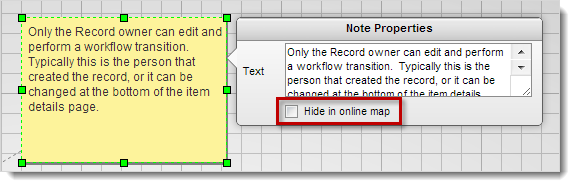
[注記プロパティ] フライアウトが開いたら、注記の入力を開始します。
注記の追加を終了したら、フライアウトの外側をクリックします。
ワークフロー マップで注記を非表示にするには:
- [注記プロパティ] フライアウトで、 [オンライン マップで非表示] チェック ボックスをオンにします。
注記をステータスに接続するには:
- [接続] アイコンが表示されるまで、注記の上にマウス カーソルを置きます。
- マウスをクリックし、ステータスまでドラッグします。
- ステータスの境界が緑色に変わったら、マウスを放します。
マップを検証する
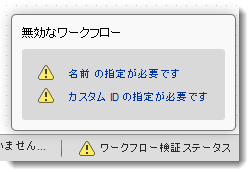
ステータス バーの [ワークフロー検証ステータス] アイコンは、ワークフローが有効であるかどうかを示します。アイコンが緑色のチェック マークから警告記号に変わったら、ワークフローに必要なプロパティが存在しないか、フォーマットが無効なプロパティがあることを意味します。
検証エラーの詳細を表示するには、警告アイコンをクリックします。ワークフロー マップ内でエラーが発生した場所にジャンプするには、 [無効なワークフロー] ポップアップで、エラー メッセージの横に表示される [問題を表示] リンクをクリックします。ポップアップを閉じるには、警告アイコンをもう一度クリックします。
マップを保存する
- ツール バーの [保存] アイコンをクリックし、エディタを閉じます。
ヒント: 保存されていない変更がある場合は、ステータス バーに警告アイコンが表示されます。