캐릭터 설정
단계 1: 캐릭터 메시 가져오기
(캐릭터 메시 가져오기 참조)
프로젝트를 생성하거나 엽니다.
Asset Browser에서 캐릭터 메시를 위한 새 폴더를 content/models 폴더에 생성합니다.
예: content/models/new_character.
Import를 클릭한 다음 캐릭터 메시 FBX 파일을 찾아 선택합니다. FBX 파일 가져오기도 참조하십시오.
Import FBX 옵션에서 Animation을 활성화하고 Skeleton에 대해 New or update skeleton을 선택한 다음, 이 새 캐릭터 골격의 이름을 입력합니다.
이렇게 하면 나중에 애니메이션 클립을 적용할 수 있도록 캐릭터 메시를 위한 Stingray 골격이 생성됩니다.
단계 2: 애니메이션 클립 가져오기
(애니메이션 클립 가져오기 참조)
Asset Browser에서 캐릭터 메시를 위해 생성한 폴더로 이동합니다.
예: content/models/new_character/animations.
이 폴더를 마우스 오른쪽 버튼으로 클릭하고 Import Asset을 선택한 다음 애니메이션 클립을 찾아 선택한 후 Open을 클릭합니다.
Import FBX 옵션에서 Unit Mesh를 끈 후 다음과 같이 설정합니다.
Target skeleton을 Skeleton으로 선택한 다음, 앞서 생성한 캐릭터의 골격을 선택합니다.
예: content/models/new_character/Sven
Animation 섹션에서 Create Animation Folder를 비롯하여 옵션을 모두 활성화합니다.
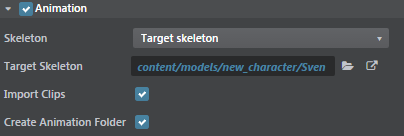
팁: 또한 클립을 가져오기 전에 'animations' 폴더를 수동으로 생성할 수 있지만 Stingray에서 자동으로 수행되도록 하면 더 편리합니다. 둘 중 어떤 방법을 사용하든 간에 고유한 폴더에 특정 캐릭터를 위한 클립을 정리해 두는 것이 좋습니다.
애니메이션 클립을 가져와서 캐릭터에 적용한 다음 Asset Preview 창에서 재생을 시작합니다.
단계 3: 캐릭터의 루트 골격 지정
Asset Browser에서 캐릭터의 골격을 선택합니다.
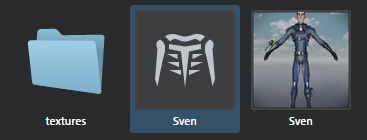
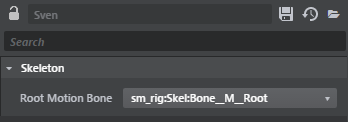
Property Editor의 Root Motion Bone 드롭다운 목록에서 골격을 선택합니다. 이 골격은 캐릭터의 루트 모션이 추출된 골격입니다.
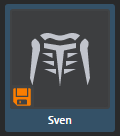
Asset Browser에서 골격 유닛을 저장합니다. 골격 썸네일을 마우스 오른쪽 버튼으로 클릭한 다음 Save를 선택합니다.
단계 4: 캐릭터의 애니메이션 제어기 생성
Asset Browser에서 캐릭터 골격 유닛을 마우스 오른쪽 버튼으로 클릭하고 Create Anim Controller을 선택합니다.
메시지가 표시되면 애니메이션 제어기의 이름을 입력하고 Ok를 클릭합니다.
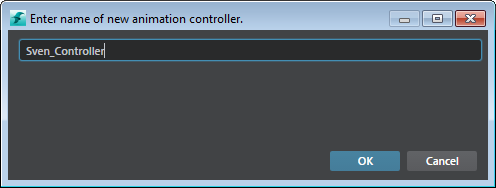
Asset Browser에서 애니메이션 제어기 오브젝트를 두 번 클릭하여 Anim Controller 편집기를 엽니다. 또는 Window > Animation > Anim Controller를 선택합니다.

Anim Controller Editor에서 다음과 같이 미리보기 환경을 설정합니다.
트리 뷰에서 Animation Controller를 선택합니다.
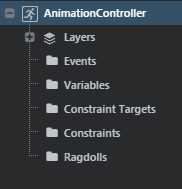
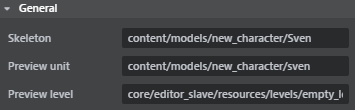
Animation Preview 창 아래에 있는 옵션에서 드롭다운 목록을 사용해 미리보기에 표시하려는 골격, 유닛 및 수준을 선택합니다.
- 미리보기 패널 위에서 Settings 아이콘을 클릭하고 원하는 옵션을 설정합니다.
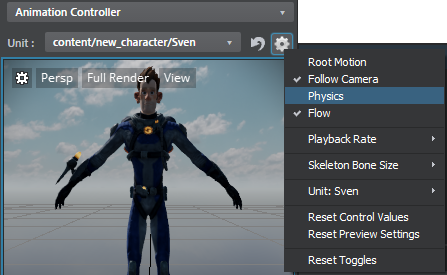
예를 들어, 캐릭터의 물리적 요소로 인해 캐릭터가 바닥으로 떨어지는 경우 미리보기에서 물리적을 비활성화할 수 있습니다.
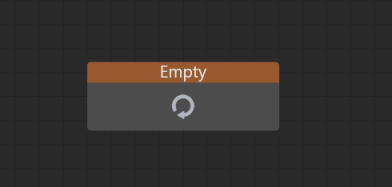
노드 그래프 영역에는 기본적으로 빈 레이어 하나가 표시되어 있습니다.
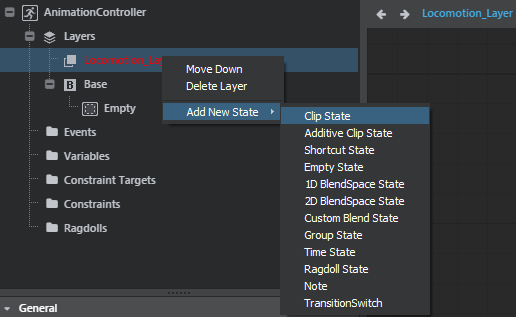
트리 뷰에서 Layers를 선택하고 마우스 오른쪽 버튼을 클릭한 다음 Add Layer를 선택합니다.
레이어 이름을 입력하거나 미리보기 창에서 예를 들어 "Locomotion_Layer"를 선택한 다음 추가를 클릭합니다.
상태를 새 레이어에 추가합니다(마우스 오른쪽 버튼을 클릭한 다음 Add New State > Clip State 선택).
Properties 패널에서 Animations 아래에 있는 클립 추가 필드를 클릭한 다음 가져온 애니메이션 클립 목록에서 클립을 선택합니다.
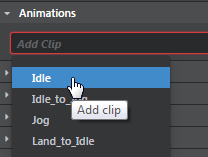
첫 번째 상태 클립이 타임라인 및 미리보기 창에서 재생을 시작합니다.
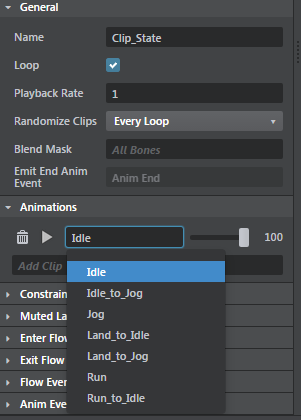
- 이러한 단계를 반복하여 두 번째 상태를 추가하거나 첫 번째 상태를 복사하되 애니메이션 클립을 변경합니다.
이제 각 상태를 트리거하는 이벤트를 추가하려고 합니다.
트리 뷰에서 Events를 마우스 오른쪽 버튼으로 클릭하고 Add New AnimEvent를 선택한 다음 Properties 패널에서 이벤트의 이름을 바꿉니다.
예: move이동 이벤트로 트리거된 전환을 다음과 같이 추가합니다.
미리보기 패널에서 'idle' 상태에서 'walk' 상태로 드래그합니다.
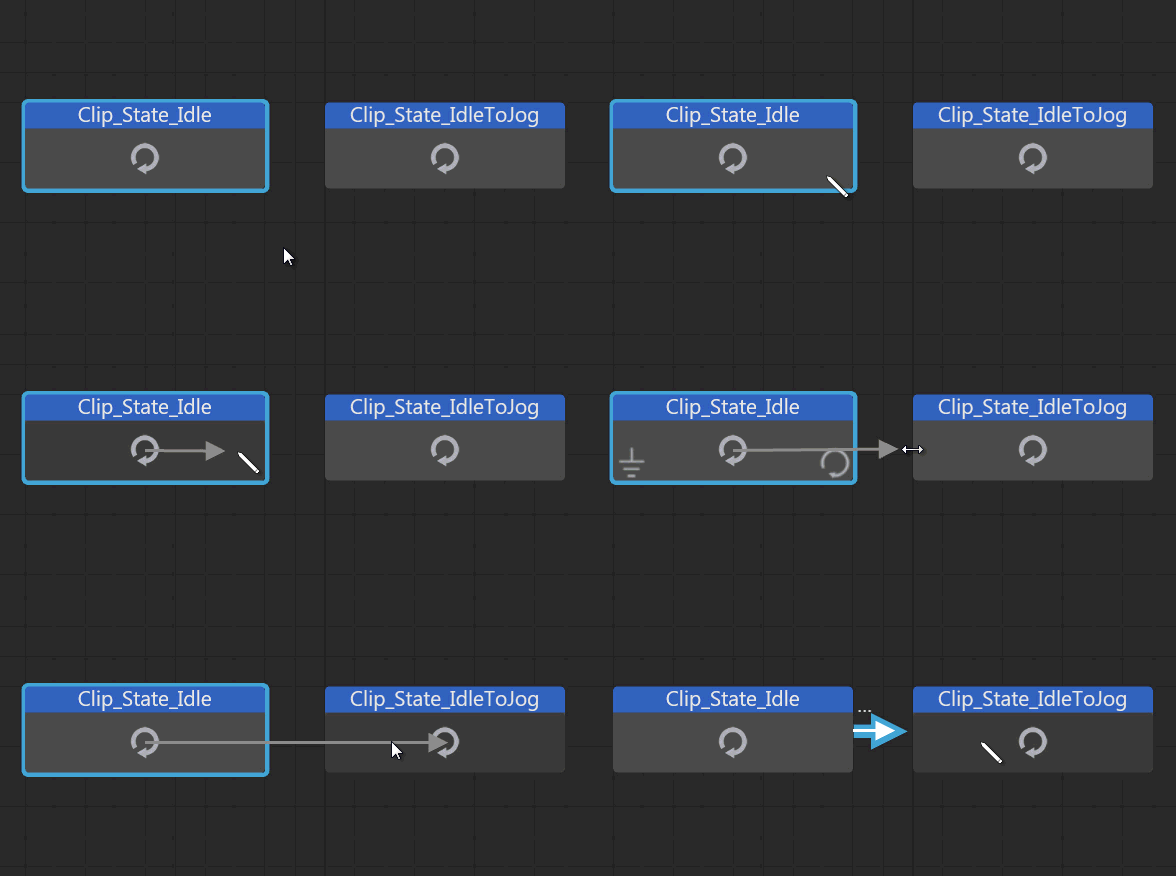
Properties 패널의 조건에서 On 특성을 이동으로 설정합니다. (앞에서 생성한 애니메이션 이벤트)로 설정합니다.
애니메이션 제어기를 저장합니다.
참고: 애니메이션 제어기에서 변경한 사항(예: 이벤트 또는 변수 추가)은 애니메이션 제어기를 저장한 후에만 미리보기 창에 표시됩니다.
단계 4: 상태 머신 애니메이션 미리보기
Anim Controller Editor에서 상태를 선택하는 경우 오른쪽 미리보기 창을 사용하여 애니메이션을 미리 봅니다.
단계 5: 캐릭터 유닛 편집
Asset Browser에서 캐릭터 유닛을 두 번 클릭하여 Unit Editor를 엽니다.
Unit Editor에서 무버를 추가하고(Create > Mover) 'default'라고 이름을 지정합니다.
무버는 충동 및 유닛 이동에 사용됩니다. 미리보기 창에서 캐릭터에 표시되는 무버를 확인할 수 있습니다.
유닛 흐름 그래프에서 추가된 이벤트를 구동할 노드를 추가합니다.
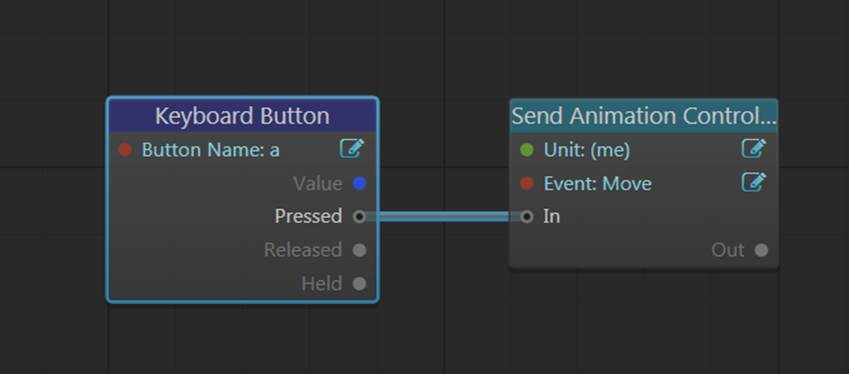
유닛을 저장한(File > Save) 다음 Unit Editor를 닫습니다.
단계 6: 수준 테스트 재생
Asset Browser에서 현재 수준으로 캐릭터 유닛을 드래그합니다.
Level Viewport 도구 모음에서 재생을 누릅니다.
이제 'a'를 누르면 유닛 흐름이 이동 이벤트를 트리거하고 캐릭터가 앞으로 걸어갑니다.