Es stehen mehrere Räder in unterschiedlichen Stilen und Größen zur Verfügung.
Sie verwenden SteeringWheels, indem Sie auf die Steuerflächen klicken bzw. die Steuerflächen ziehen.
Wenn Sie SteeringWheels zum ersten Mal einblenden und aktuell eine 3D-Ansicht angezeigt wird, wird die Kennenlernen-Sprechblase für Räder eingeblendet. Die Kennenlernen-Sprechblase bietet eine Einführung in die Räder.
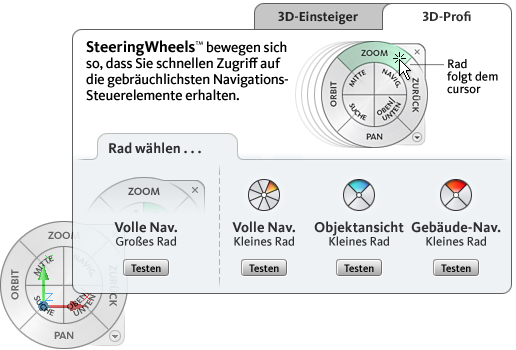
Aussehen der Räder
Sie können bestimmen, wie die Räder angezeigt werden, indem Sie zwischen den verfügbaren Stilen umschalten oder die Größe und Transparenz ändern. Räder (mit Ausnahme des 2D-Navigationsrads) sind in zwei Größen verfügbar: groß und klein.
Es hängt von der Größe der Räder ab, wie groß oder klein die Steuerflächen sind und ob Beschriftungen auf dem Rad angezeigt werden. Mit der Transparenz wird die Sichtbarkeit der im Modell hinter dem Rad liegenden Objekte eingestellt.
Rad-QuickInfos, Kontextmeldungen und Werkzeugcursor-Text
Wenn Sie den Cursor über die einzelnen Schaltflächen auf einem Rad bewegen, werden QuickInfos unterhalb des Rads angezeigt. Aus ihnen geht hervor, welche Aktion ausgeführt wird, wenn Sie auf die Steuer- oder Schaltfläche klicken.
Ähnlich wie QuickInfos werden Kontextmeldungen und Cursor-Text angezeigt, wenn Sie eines der Navigationswerkzeuge auf einem Rad aktivieren. Kontextmeldungen enthalten Anweisungen zur Verwendung des Werkzeugs. Werkzeugcursor-Text zeigt den Namen des aktiven Navigationswerkzeugs neben dem Mauszeiger an. Wenn Sie Kontextmeldungen und Cursor-Text deaktivieren, wirkt sich dies nur auf Meldungen aus, die angezeigt werden, wenn Sie kleine Räder oder das große Voll-Navigationsrad verwenden.
Radmenü
Das Radmenü enthält Optionen für folgende Aufgaben:
- Wechseln zwischen den verfügbaren großen und kleinen Rädern.
- Wechseln zur Ausgangsansicht.
- Ändern der Voreinstellungen des aktuellen Rads.
- Ändern des Verhaltens der Orbit-, Betrachtungs- und 3D-Navigationswerkzeuge.
Welche Menüelemente im Radmenü verfügbar sind, hängt vom aktuellen Rad und vom Programm ab.
Typen von Rädern
Nachfolgend werden die verschiedenen verfügbaren Räder beschrieben.
2D-Navigationsrad
Mit diesem Rad können Sie auf grundlegende 2D-Navigationswerkzeuge zugreifen. Das ist hilfreich, wenn Sie kein Zeigegerät mit Rollrad haben.
Objektansichtsräder
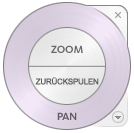
Mit den Objektansichtsrädern (groß und klein) können Sie einzelne Objekte oder Elemente in einem Modell anzeigen. Das große (einfache) Objektansichtsrad ist für neue Benutzer der 3D-Funktion optimiert. Das kleine Objektansichtsrad ist für erfahrene 3D-Benutzer optimiert.
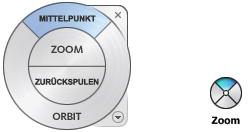
Optionen auf den kleinen Objektansichtsrädern:
- Zoom (obere Steuerfläche)
- Zurückspulen (rechte Steuerfläche)
- Pan (untere Steuerfläche)
- Orbit (linke Steuerfläche)
Gebäude-Navigationsräder
Mit dem großen und dem kleinen Gebäude-Navigationsrad können Sie sich durch ein Modell bewegen, z. B. ein Gebäude, ein Montageband, ein Schiff oder eine Bohrinsel. Außerdem können Sie durch und um ein Modell herum navigieren. Das große Gebäude-Navigationsrad ist für neue Benutzer der 3D-Funktion optimiert. Das kleine Gebäude-Navigations-Rad für erfahrene 3D-Benutzer optimiert.
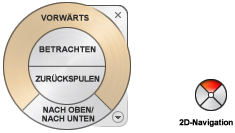
Optionen auf dem kleinen Gebäude-Navigationsrad:
- 2D-Navigation (obere Steuerfläche)
- Zurückspulen (rechte Steuerfläche)
- Nach oben/unten (untere Steuerfläche)
- Betrachten (linke Steuerfläche)
Voll-Navigationsräder
Das große und kleine Voll-Navigationsrad vereinen die 3D-Navigationswerkzeuge aus den Objektansichts- und Gebäude-Navigationsrädern. Sie können einzelne Objekte anzeigen oder durch bzw. um ein Modell herum navigieren. Die großen und kleinen Voll-Navigationsräder sind für erfahrene Benutzer der 3D-Funktion optimiert.
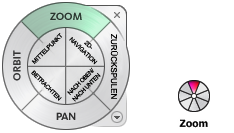
Optionen auf dem kleinen Voll-Navigationsrad: