Barre de titre
La barre de titre indique le type d'échantillons qui sont répertoriés dans la boîte de dialogue Multi-Lister. Il vous permet également de contrôler l'affichage des témoins de la Multi-Lister(texte, de petits échantillons, les échantillons), et vous permet de fermer, de suivre et de Réduire / Agrandir la fenêtre Multi-Lister.
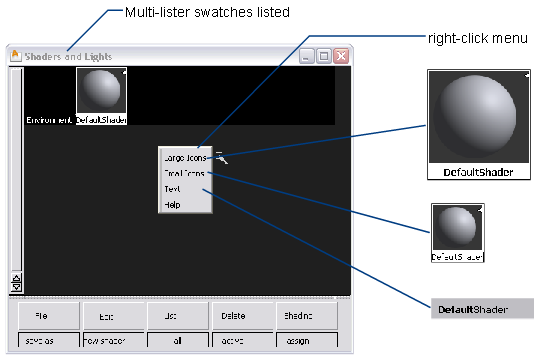
Echantillons
Il existe cinq types d'échantillons utilisés dans les Multi-Lister: environnement, d'ombrage, de texture, de couches d'ombrage et de lumière.
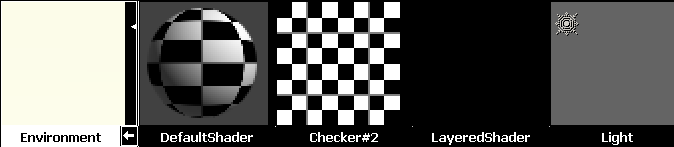
Ces cinq types d'échantillons sont utilisés pour représenter :
- L'environnement (environnement de la scène)
- ombrages (matériaux de surface)
- les ombrages de couches
- textures (bidimensionnelle ou tridimensionnelle des motifs)
- lights (lumières qui émettent de la lumière et la surface)
- les ombrages qui produisent une luisance (Glow (luisance) et les lumières qui produisent une luisance, halo, brouillard, ou éclat d'objectif)
Échantillons sont répertoriés dans l'ordre suivant : l'environnement, les ombrages, les éclairages. Les ombrages et les lumières sont répertoriés par ordre alphabétique selon le nom. Les textures sont répertoriés suivant pour l'environnement, d'ombrage ou de lumière qui leur sont associées.
Tous les échantillons sont constituées d'une image ou d'une image. L'image représente l'apparence de l'environnement, d'ombrage ou de texture. L'image contient le nom du témoin et les icônes.
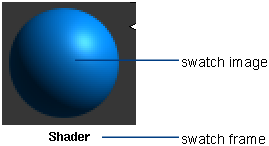
Le type d'échantillon de couleur de l'image et la façon dont vous utilisez l'échantillon sont différents pour les différents types d'échantillon. Tous les témoins, cependant, partager les fonctions suivantes.
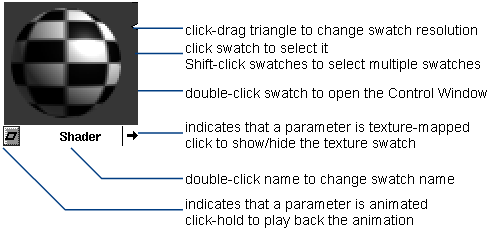
Vous pouvez sélectionner un échantillon en cliquant dessus. Vous pouvez sélectionner plusieurs échantillons de couleur en cliquant sur  . En cliquant deux fois sur un témoin, vous ouvrez la fenêtre. Ensuite, vous pouvez modifier n'importe quel paramètre de cet environnement, d'ombrage ou de texture. Utilisation de la fenêtre de contrôle
Vous pouvez modifier le nom de l'échantillon en cliquant deux fois sur le nom, puis en saisissant un nouveau nom. Vous pouvez modifier la résolution de l'échantillon de couleur de l'image en faisant glisser le triangle blanc situé à droite de l'échantillon vers le haut (résolution plus élevée) ou vers le bas (basse résolution).
Si un environnement, d'ombrage, de texture, ou la lumière a une texture à l'une de ses paramètres, l'échantillon aura une flèche dans le coin inférieur droit. En cliquant sur la flèche, vous pouvez activer ou désactiver l'affichage de la texture dans les Multi-Lister.
Si vous avez animé un paramètre d'un environnement, d'ombrage ou de texture lumière, l'échantillon de couleur a un losange dans son coin inférieur gauche. Par cliquer et maintenir enfoncé sur ce losange, vous pouvez lire l'animation de l'échantillon.
Ombrage d'échantillons
Reportez-vous à la rubrique Affectation de calque ou un ombrage.
Un échantillon d'ombrage utilise une sphère pour représenter l'aspect d'une surface. En cliquant sur  ( Windows) ou
  sur (Mac) sur les différents éléments de la sphère, vous pouvez ouvrir l ' Editeur de couleurs et modifier l'ombrage Couleur, spéculaireou incandescence Paramètres. (en appuyant sur la touche +sur (Windows) ou +sur (Mac) à l'arrière-plan, vous pouvez ouvrir l ' éditeur de couleurs et modifier l'ombrage de l'icône de la couleur de l'arrière-plan). En cliquant sur la sphère est mise en surbrillance, vous pouvez la modifier de manière interactive l'ombrage Shinyness ou excentricité.
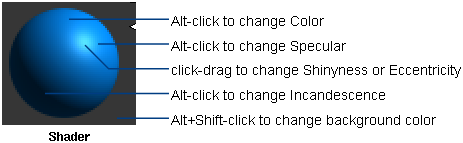
L'échantillon d'ombrage est uniquement une image d'aperçu et risque de ne pas correspondent à l'aspect de l'ombrage d'une image rendue.
Indicateurs d'état de surface
Reportez-vous à la rubrique Application de textures de surface.
Une surface échantillon de texture affiche la texture. En cliquant sur ( Windows) ou sur (Mac) dans la partie supérieure de l'échantillon de couleur, vous pouvez ouvrir l ' Editeur de couleurs et modifier la texture de Rgbmult. En cliquant sur ( Windows) ou sur (Mac) dans la moitié inférieure de l'échantillon de couleur, vous pouvez ouvrir l ' Editeur de couleurs et modifier la texture de Rgboffset. En faisant glisser n'importe où dans l'échantillon de couleur, vous pouvez modifier de manière interactive la texture Urepeat Vrepeat et des valeurs.
Un échantillon de texture de surface possède deux symboles de mapping de texture dans son coin inférieur droit. En cliquant sur l'un de ces symboles vous activez mapping 2D ou 3D.
Reportez-vous à la rubrique Utilisation de mapping 3D pour positionner une texture sur la surface.
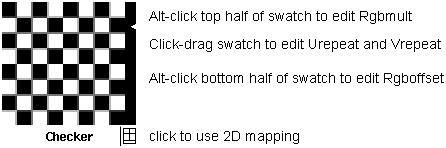
La texture Pochoir s'affiche en noir dans le Multi-Lister jusqu'à ce que vous spécifiez son Image.
Fichier texture s'affiche en noir avec un point d'interrogation ( ?) icône jusqu'à ce que vous spécifiez son image. Si l'option Multi-Lister ne trouve pas de fichier de texture fichier image, le Fichier texture s'affiche avec les deux petites et grandes icônes en forme de point d'interrogation.
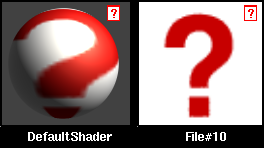
Couches d'échantillon d'ombrage
Un ombrage en couches représente la combinaison des ombrages qui ont été couches sur une surface. L'aspect de ces couches est rendue sur une sphère échantillon du multilister. Cliquez sur l'échantillon pour ouvrir l'éditeur d'ombrage en couches.
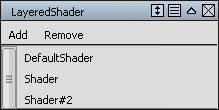
Un nouveau shader vide s'affiche en noir car les calques sont vides. Pour ajouter des ombrages à un ombrage en couches, sélectionnez une ou plusieurs ombrages Multilister dans la fenêtre, puis cliquez sur Ajouter. Vous pouvez sélectionner plusieurs ombrages en appuyant sur la touche enfoncée pendant que vous sélectionnez les ombrages.
Pour supprimer les ombrages d'un ombrage en couches, sélectionnez une ou plusieurs des ombrages répertoriés dans l'éditeur d'ombrage en couches, puis cliquez sur Supprimer. Vous pouvez sélectionner plusieurs ombrages en appuyant sur la touche enfoncée pendant que vous sélectionnez les ombrages.
Utilisez le  dans l'éditeur d'ombrage en couches pour réorganiser les calques.
La fenêtre affiche les calques d'ombrages qui ont été appliqués à une simple sphère. Vous pouvez désormais affecter l'ombrage en couches pour d'autres objets.
Texture d'environnement et échantillons de textures
Un environnement ou de solide échantillon de texture utilise un motif 2D pour représenter la texture en trois dimensions. En cliquant sur ( Windows) ou sur (Mac) dans la partie supérieure de l'échantillon de couleur, vous pouvez ouvrir l ' Editeur de couleurs et modifier la texture de Rgbmult. En cliquant sur ( Windows) ou sur (Mac) dans la moitié inférieure de l'échantillon de couleur, vous pouvez ouvrir l ' Editeur de couleurs et modifier la texture de Rgboffset.
Reportez-vous à la rubrique appliquer des environnements 3D et Appliquer le solide de textures.
Un environnement de solide ou de placement de texture Texture possède un symbole dans le coin inférieur droit. En cliquant sur ce symbole, vous pouvez afficher la texture placement de la texture de l'objet dans les fenêtres.
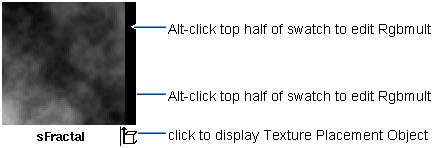
bille, ViewCube, Sphère, Projectionet Volume les textures apparaissent en noir dans le Multi-Lister jusqu'à ce que vous spécifiez un fichier image ou une série de fichiers image. La texture sCloud apparaît toujours en noir dans la Multi-Lister; l'ombrage est mappée à affiche la texture.
Reportez-vous à la rubrique Définir le placement de la texture de l'objet.
Échantillons de lumière
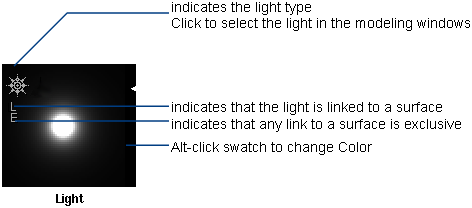
Une lumière échantillon représente une lumière, vu de 10 unités 20 degrés avec un champ de vue. En cliquant sur ( Windows) ou sur (Mac) l'échantillon vous pouvez ouvrir l ' Editeur de couleurs et modifier la couleur d'une lumière .
Un échantillon de lumière possède un type de lumière symbole dans le coin supérieur gauche. Si la lumière comporte une composante de la force, la lumière échantillon doit également avoir un type de force. Si la lumière est liée à une surface, la lumière échantillon possède également un symbole l. Si une lumière est un lien vers une surface est exclusifs, la lumière échantillon possède également un E symbole.
Reportez-vous à la rubrique Création d'une source de lumière.
Multi-Lister menus
Multi-Lister Les menus contiennent des outils permettant de créer, modifier, gérer et afficher les ombrages, les textures, les lumières et l'environnement. Pour afficher un menu, cliquez et maintenez le bouton de la souris sur un bouton de menu située dans la partie inférieure de la fenêtre Multi-Lister. La valeur par défaut d'un élément de menu active s'affiche en dessous de chaque bouton.

Menu Fichier
Le menu Fichier contient des outils pour enregistrer et extraire des lumières, des environnements, les shaders et les textures.
- Ombrage Parcourir
-
Ouvre le fichier Révision et vous permet de récupérer un ombrage qui a été précédemment enregistrée à l'aide de Fichier > Enregistrer
 dans le Multi-Lister. Le dossier par défaut est le dernier dossier utilisé pour l'enregistrement.
 - Texture Parcourir
-
Ouvre le fichier Révision et vous permet d'extraire une texture qui a été précédemment enregistrée à l'aide de Fichier > Enregistrer
dans le Multi-Listerdans la Multi-Lister échantillon (environnement, d'ombrage ou de texture lumière). La texture extraite est automatiquement affectée à la couleur(si le paramètre Multi-Lister témoin est un environnement, d'ombrage ou de lumière) ou Rgbmult(si le paramètre Multi-Lister témoin est une texture). Un seul Multi-Lister échantillon peut être actif lorsque la texture à l'aide de l'option Rechercher.
- Parcourir
-
Ouvre le fichier Révision et vous permet de récupérer toute lumière (y compris des luisances) qui a été précédemment enregistrée à l'aide de Fichier > Enregistrer
dans le Multi-Lister. Le dossier par défaut est le dernier dossier utilisé pour l'enregistrement. - Parcourir
-
Ouvre le fichier Révision et vous permet de récupérer un environnement qui a été précédemment enregistrée à l'aide de Fichier > Enregistrer
dans le Multi-Lister. Si vous extrayez un environnement, il sera automatiquement remplacer l'environnement en cours. Le dossier par défaut est le dernier dossier utilisé pour l'enregistrement. - Fichier > couches Shader Parcourir
-
Permet de récupérer une previously-saved ombrage en couches. Récupération d'un ombrage en couches permet également de récupérer tous les ombrages référencés par l'ombrage en couches.
- Enregistrer sous, Enregistrer
-
Enregistre l'environnement actif, d'ombrage ou de texture de la lumière dans la Multi-Lister pour un fichier indépendant dans votre scène d'un fichier. Le nom de fichier peut être l'environnement actif / shader/texture/light nom (Enregistrer) ou le nom que vous spécifiez lors de l'enregistrement (Enregistrer sous). Vous pouvez récupérer les fichiers enregistrés à l'aide de l'option Enregistrer sous/enregistrer dans d'autres fichiers WIRE Parcourir, Ombrage texture lumière Parcourir, Parcouriret environnement Parcourir.
Notez les points suivants lorsque vous utilisez Enregistrer sous ou Enregistrer:
- Les fichiers sont enregistrés dans le sous-dossier du projet approprié ou au dernier lieu qu'un élément de ce type a été enregistrée. Applique une luisance sont enregistrées dans le sous-dossier de lumières.
- Enregistrer ne vous invite pas à entrer le nom ou le chemin d'accès. Si un fichier du même nom existe déjà, il sera remplacé sans confirmation.
- Si vous enregistrez un ombrage qui possède les textures associées, l'ombrage et ses textures sont enregistrées en tant que fichier unique dans l'ombrage courant. Si vous enregistrez une texture, la texture est enregistrée en tant que fichier unique dans le dossier de textures. Si vous enregistrez un ombrage et une texture en même temps (c'est-à-dire, ombrage et la texture sont activées dans la boîte de dialogue Multi-Lister), l'ombrage est enregistré dans le dossier actuel de l'ombrage et de la texture est alors enregistrée dans le dossier de textures.
- Lorsque vous utilisez la commande Enregistrer, une petite icône représentant l'objet actif s'affiche temporairement dans le coin inférieur gauche de l'écran.
- Par défaut, chaque fois que vous enregistrez un fichier WIRE, de l'environnement et tous les ombrages, les textures et les lumières sont stockés dans le fichier. Plus tard, lorsque vous récupérez le fichier Wire, ils sont tous extraits. Pour cette raison, il n'est pas nécessaire d'enregistrer les environnements, les ombrages, des textures et des lumières Multi-Lister (Fichier > Enregistrer
ou Fichier > Enregistrer sous
). Toutefois, vous ne pouvez pas accéder facilement à ces informations à partir d'autres fichiers WIRE.
Menu Edition
Le menu Modifier contient des outils permettant de créer et de modifier des environnements, les ombrages, textures et éclairages.
- nouvel ombrage
-
Crée un ombrage qui est identique à celle de l'ombrage par défaut. Pour créer un nouvel ombrage basée sur un ombrage autre que l'ombrage par défaut, utilisez l'option Edition > Copier
 . Pour modifier l'ombrage par défaut pour toutes les futures sessions, enregistrer un ombrage dans l'ombrage par défaut dossier avec le nom DefaultShader. Si vous modifiez l'ombrage par défaut dans les Multi-Lister, mais ne pas l'enregistrer, les modifications seront uniquement le dernier pour cette session.
 - Nouvelle lumière
-
Crée une source ponctuelle (basé sur le dernier point de lumière que vous avez créée) en (0,0,0). Pour définir des options pour la nouvelle lumière, changez les valeurs dans la zone Options de la lumière point et enregistrez-les avant de cliquer sur Nouvelle lumière. Pour créer une lumière à partir d'une source de lumière, utilisez l'option Edition > Copier
. - Nouveau LayeredShader
-
Crée une couche vide. Cliquez deux fois sur l'échantillon pour ouvrir l'éditeur de LayeredShader.
- Copier
-
Crée une copie de l'ombrage actif ou de la lumière. Notez les points suivants lorsque vous utilisez Copie:
- Si une texture est actif lorsque vous sélectionnez Copier, les ombrages de lumière ou que la texture est affectée à seront copiées.
- Vous ne pouvez pas copier de l'environnement.
- Lorsque vous copiez un ombrage / lumière, un suffixe numérique est ajouté automatiquement pour le nouvel ombrage / nom de la lumière. (si l'ombrage / nom de lumière possède un suffixe numérique, le nombre est automatiquement incrémenté pour le nouvel ombrage / nom de lumière).
- Lorsque vous copiez une lumière (y compris applique une luisance), la nouvelle lumière apparaît dans la scène au même emplacement que la lumière d'origine. Reportez-vous à la rubrique Modification d'un environnement, d'ombrage ou de texture lumière
- Copier les paramètres
-
Permet de copier les paramètres d'un environnement / shader/texture/light à un autre. Notez les points suivants lorsque vous utilisez Copie de paramètres:
- Vous ne pouvez pas copier Modèle d'ombrage d'un ombrage à un autre. Si vous tentez de copier un ou plusieurs paramètres qui n'existent pas dans la cible, ombrage (par exemple, les ombrages n'ont plusieurs modèles d'ombrage), un message d'avertissement s'affiche, l'opération s'interrompt et pas de paramètres seront copiées.
- Vous pouvez utiliser la commande Copier pour copier les textures et les paramètres de texture. Cette option est particulièrement utile lors de la mise en correspondance de texture et Paramètres de mapping .
- Vous pouvez utiliser la commande Copier pour copier les paramètres entre différents éléments Multi-Lister. Par exemple, vous pouvez copier un éclairage de couleur à un ombrage de la couleur. Reportez-vous à la rubrique Copier des paramètres.
- Convertir solide Tex
-
Crée un nouvel ombrage pour les surfaces sélectionnées, où toutes les textures pleines sont remplacées par un fichier de texture de surface de sorte que l'aspect des objets n'est pas modifié. Les textures de surface de recréer les qualités d'ombrage de la texture. En effet, cette option fige la texture sur la surface.
Notez les points suivants lorsque vous utilisez Convertir solide Tex:
- Si vous appuyez sur la touche
 lors de la conversion de solides texte, les fichiers créés sera correcte jusqu'à ce point, mais ne sont pas nécessairement être affecté. Même si vous supprimez l'ombrage créé par Convertir solide Tex, les fichiers image existent toujours dans un dossier portant le même nom que l'ombrage d'origine dans le dossier pix. Si vous effectuez une deuxième Convertir solide texte à l'aide de la même opération ombrage et des objets, les fichiers créés précédemment sont écrasées sans avertissement.
 - Vous pouvez uniquement utiliser Convertir solide Tex des surfaces de type spline. Vous ne pouvez pas utiliser l'option Convertir solide Tex pour les faces ou les maillages.
- Les fichiers image sont référencés dans la liste des images de chaque objet de la nouvelle texture de fichier. Chaque surface dispose de son propre fichier image pour la texture de chaque solide converti. Les textures créées n'ont pas de fichier par défaut image fichier, uniquement par objet, par conséquent l'échantillon d'ombrage n'affiche pas les textures.
- Pour afficher la texture dans l'échantillon d'ombrage, copiez un nom de fichier de l'image à partir de la liste des images par objet par défaut Image(dans le Objet pour mettre en surbrillance le nom du fichier image, puis cliquez sur image dans le champ pour la commande Coller).
Utilisez Convertir solide Tex dans les situations suivantes :
- Vous animez plusieurs objets qui utilisent tous la même ombrage. Les ombrages de solide ne peut disposer que d'un seul noeud de texture, les objets apparaissent à l'écoulement à travers le matériau solide, la modification de l'apparence à mesure qu'ils se déplacent.
- Vous utilisez les surfaces de fusion avec une texture affectée et que les objets changent de forme leurs textures changent lorsque les surfaces se déplacent dans le solide.
- Vous avez numérisé tête cylindrique avec une image de balayage de la face. En convertissant une projection cylindrique Map vous permet d'animer la face et la texture de peau fonctionne correctement.
- En règle générale, les textures sont plus rapide pour effectuer le rendu de textures pleines. La vitesse est acquise, toutefois, au détriment de l'utilisation de la mémoire, car le fichier des textures d'utiliser davantage de mémoire, en particulier si elles sont volumineux et de nombreux.
- Vous pouvez utiliser plusieurs textures pleines, tels que des pinceaux de peinture 3D sur une surface, en utilisant la technique de mappage de superposition(dans la section Effets de l'ombrage fenêtre Contrôle) et la UWrap et VWrap inactif pour les textures (dans la section mappage de l'étiquette de la fenêtre Ombrage ). Lorsque l'effet souhaité est obtenue, vous pouvez utiliser l'option Convertir solide Tex Pour lier la texture à la surface et à optimiser les performances de rendu.
- Si vous appuyez sur la touche
- Extraire LayeredShader
-
Permet d'extraire des informations à partir de la surface, andview les ombrages appliquée à la surface sélectionnée dans l'éditeur d'ombrage en couches.
- Modifier
-
Ouvre la fenêtre de commande pour l'environnement actif, d'ombrage ou de texture. Vous pouvez également ouvrir le contrôle de fenêtre en cliquant deux fois sur l'échantillon dans l'environnement / shader/texture/light Multi-Lister.
Reportez-vous à la rubrique Utilisation de la fenêtre de contrôle.
- Couleur
-
Ouvre l ' Editeur de couleurs pour la couleur Paramètres de l'environnement actif, d'ombrage ou de lumière ou pour le paramètre Rgbmult de la texture. Vous pouvez également ouvrir l ' éditeur de couleur, cliquez sur le champ de couleur d'un paramètre dans la fenêtre de contrôle.
Reportez-vous à la rubrique Modification des couleurs.
- Texture simple
-
Ouvre la texture procédures pour la couleur Paramètres de l'environnement actif, d'ombrage ou de lumière ou pour le paramètre Rgbmult de la texture. Vous pouvez également ouvrir la texture procédures en cliquant sur le bouton en regard d'une texture texturable paramètre dans la fenêtre.
Reportez-vous à la rubrique Ouverture d'une texture procédures.
- Annuler
-
Annule toutes les modifications apportées à l'environnement actif, d'ombrage, de texture, ou la lumière depuis qu'il est actif. Cela inclut toutes les modifications apportées à une texture affectée.
Liste de menus
L'élément de menu pour ouvrir la boîte de dialogue Multi-Lister détermine le type des témoins initialement affichée dans la boîte de dialogue Multi-Lister(voir Ouvrir le Multi-Lister). La liste vous permet de modifier le type d'échantillons qui sont affichés dans la boîte de dialogue Multi-Lister. Multi-Lister barre de titre indique le type des témoins actuellement affichés dans la Multi-Lister.
- Tout
-
Affiche l'environnement et tous les ombrages, les ombrages, les textures, les sources lumineuses et applique une luisance actuellement en mémoire.
- ombrages
-
Affiche l'environnement et tous les ombrages actuellement dans la mémoire, y compris les textures affectées à l'environnement ou de tout ombrage.
- Lumières
-
Affiche toutes les lumières de votre scène qui possèdent une lumière composant, y compris celles qui sont affectés à toutes les lumières.
- Luisance
-
Affiche toutes les lumières de votre scène qui possèdent un Luisance, halo, un brouillard ,ou Lens Flare composant et tous les ombrages actuellement en mémoire qui ont un ( composant, y compris les textures affectées à l'une de ces deux sources de lumière ou d'ombrages.
Reportez-vous à la rubrique Effets actifs et luisance Intens (Intensité de luisance ).
- sélectionné
-
Affiche toutes les lumières de votre scène qui sont sélectionnés (active) et tous les ombrages actuellement en mémoire qui sont attribués aux objets, y compris les textures affectées à l'une de ces deux sources de lumière ou d'ombrages. Sélectionnez Liste > Picked affiche les lumières, avec ou sans une lumière.
- Lié
-
Affiche toutes les lumières de votre scène qui sont liés à des surfaces, y compris celles qui sont affectés à toutes les lumières. Sélectionnez Liste > Linked lumières affiche les lumières, avec ou sans une lumière.
Voir la section Liaison d'une source de lumière.
- Non-excl lumières
-
Affiche toutes les lumières de votre scène qui possèdent une lumière composant et ne sont pas exclusivement liés aux surfaces, y compris celles qui sont affectés à toutes les lumières.
Reportez-vous à la rubrique exclusifs de lien.
- Liste des ombrages> Couches
-
Supprime l'affichage de tous les éléments qui ne sont pas des couches d'ombrages.
Supprimer menu
Supprimer contient des outils permettant de supprimer les ombrages, des textures et des lumières Multi-Lister. Vous ne pouvez pas supprimer l'environnement ou de l'ombrage par défaut. Si vous tentez de supprimer l'un d'eux, ils seront réinitialisées à leurs paramètres par défaut.
- Actif
-
Supprime tous les ombrages, textures et éclairages, y compris les textures qui leur sont associés. Pour sélectionner plusieurs ombrages, des textures et des lumières, choisissez un ombrage / texture/light, puis maintenez la touche
enfoncée et cliquez sur les autres ombrages / textures/lights. - Tout
-
Supprime tous les ombrages, textures et éclairages.
- Lumières
-
Supprime toutes les lumières, y compris les textures affectées aux lumières. Sélectionnez Supprimer > Lights supprime les lumières, avec ou sans une lumière.
- ombrages
-
Supprime tous les ombrages, y compris les textures affectées aux ombrages.
- les ombrages
-
Supprime tous les ombrages non affectées à des objets dans votre scène, y compris les textures affectées à l'un de ces ombrages.
- Supprimer > couches ombrages
-
Supprime toutes les couches des ombrages à partir du multilister.
Ombrage, menu
Ombrage contient des outils permettant d'affecter des ombrages aux calques et objets, lier et délier les lumières, et choisir et liste des objets.
- Affecter un ombrage
-
Affecte l'ombrage actif pour tous les objets actifs (surfaces ou les maillages) dans votre scène.
Si un ombrage est déjà affecté à un objet actif lorsque vous sélectionnez affecter un ombrage, l'ombrage actif remplace. Si vous affectez un ombrage à un objet incorrect ou remplacer une affectation d'ombrage, vous devez réattribuer l'ombrage d'origine de l'objet.
- ombrages
-
Calques de l'ombrage actif active sur tous les objets dans votre scène, au-dessus des ombrages précédemment affectés ou couches. Transparence définition d'un ombrage par-dessus une autre ombrage détermine la visibilité des ombrages.
- Vous pouvez obtenir un effet semblable à celui des couches de shaders en correspondance un Pochoir texture à un ombrage de paramètre (par exemple, Couleur). Reportez-vous à la rubrique Paramètres de texture du pochoir. Le principal avantage de l'utilisation de couches d'ombrages est que chaque ombrage peut disposer d'un ombrage de modèle et Paramètres d'ombrage. Par exemple, vous pouvez utiliser les ombrages pour simuler rouille ou de saleté (réflectivité) sur Metal (réflectivité élevée).
- En général, la première ombrage que vous affectez à un objet, les propriétés de matériau. Vous pouvez ensuite le calque plusieurs ombrages dessus pour créer des effets. Par exemple, vous pouvez avoir un calque un ombrage map couleur Fractale, Texture en relief, et la transparence map sur un ombrage lisse, brillante pour simuler rouille ou de saleté sur métal. Ou vous pouvez avoir un calque un ombrage fractale incandescence, Texture en relief, et la transparence map sur un ombrage Granite pour simuler phosphorescent lichen ou fungus de pierre. Vous pouvez également utiliser les ombrages pour créer des étiquettes.
- Les ombrages par-dessus d'autres ombrages doit avoir un certain niveau de transparence ou ont une texture de transparence ; dans le cas contraire, vous ne pouvez pas voir l'ombrage.
- alias peut prendre un ombrage en couches partiellement transparentes si un de ses calques est partiellement transparent. Par exemple, les ombres projetées par une surface qui utilise un ombrage en couches peuvent apparaître légères, coloré, ou pas du tout.
- Pour appliquer un déplacement pour un ombrage en couches, vous devez appliquer la texture de déplacement sur le plus bas disponible Shader en couches.
- Liste des objets
-
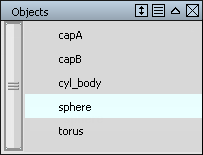
Affiche une fenêtre répertoriant tous les objets auxquels est affecté l'ombrage actif ou tous les objets pour lesquels la lumière active est lié.
Les objets répertorie les lumières, avec ou sans une lumière. Si vous sélectionnez un autre ombrage ou une lumière tandis que les objets est toujours ouverte, la liste est mise à jour. Objets actifs apparaissent en surbrillance dans la fenêtre d ' objets.
- Choisir les objets
-
Sélectionne tous les objets auxquels est affecté l'ombrage actif ou tous les objets pour lesquels la lumière active est lié (y compris l'éclairage lui-même).
Bien que vous puissiez sélectionner ombrage > Pick objets avec plusieurs ombrages ou des lumières sélectionnées, seul le premier ombrage ou la lumière que vous sélectionnez est utilisée pour sélectionner les objets.
- Lumières
-
Les liens actifs de surfaces pour la lumière. Voir la section Liaison d'une source de lumière. Sélectionnez ombrage > Link lumières Liens des lumières avec ou sans Lumière.
- Délier
-
Supprime le lien entre la lumière et la surface. Sélectionnez ombrage > Unlink lumières délie les lumières, avec ou sans une lumière.
Fenêtre de commande
La fenêtre de contrôle est parfois appelé l'environnement éditeur, Editeur de shader, éditeur de texture ou Editeur d'éclairage.
La commande fenêtre est l'interface qui vous permet de modifier les ombrages, les textures, les lumières et l'environnement. Vous pouvez également utiliser la commande Fenêtre pour accéder à l ' éditeur de couleurs.
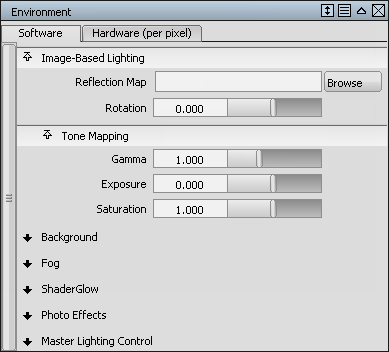
La commande Fenêtre contient une liste de paramètres pour le témoin sélectionné dans la boîte de dialogue Multi-Lister, et vous permet de modifier les valeurs de ces paramètres ou paramètres de façon interactive. Il existe quatre types de fenêtre de contrôle: environnement, de texture, d'ombrage et de lumière.
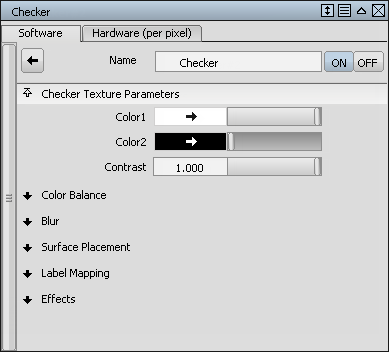
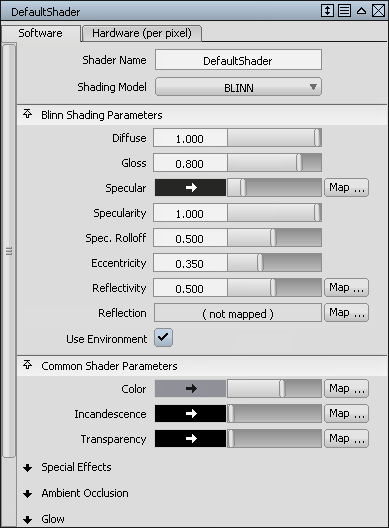
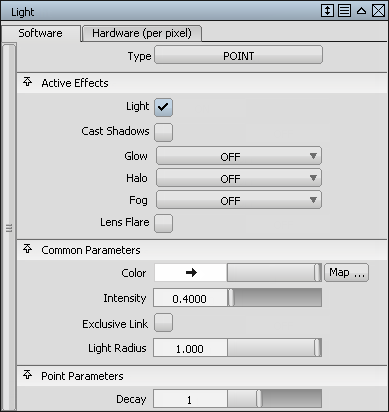
Barre de titre
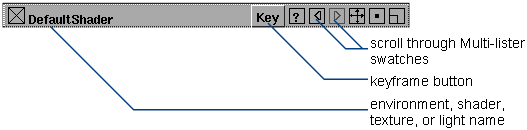
La barre de titre indique le nom de l'environnement actif, d'ombrage, de texture, ou la lumière dans la Multi-Lister. Elle contient également des boutons et icônes qui vous permettent de définir une image clé pour un paramètre, ou faites défiler la Multi-Lister témoins.
Paramètres
Les paramètres de contrôle de l'apparence des shaders, les textures, les lumières et l'environnement. Chaque paramètre a un nom qui décrit le paramètre et un champ qui spécifie (et vous permet de modifier la valeur du paramètre. La commande Fenêtre contient plusieurs types de champs : Nom de champs, nom de fichier champs, activer / désactiver les champs, menu contextuel des champs, les champs numériques, de couleur et de champs.
Tous les paramètres sont affichés sur le logiciel ; une sélection de paramètres s'affiche dans l'onglet Matériel. L'onglet matériel est intitulée soit par pixel ou par sommet, en fonction de la méthode d'ombrage pour WindowDisplay > Hardware Shade
 .
.
- Nom de champs
-
Nom de champs vous permettent de modifier le nom d'une texture ou d'ombrage en cliquant dans le champ, puis en saisissant un nouveau nom. Les textures ont également une flèche sur le côté gauche de la zone de texte Nom et actif ou Inactif sur le côté droit du champ Nom. Le bouton vous permet de sélectionner la texture du parent dans l'échantillon Multi-Lister(c'est-à-dire, de l'environnement, d'ombrage de texture lumière, ou que la texture est mappée à). Actif ou Inactif boutons vous permettent de désactiver l'effet de la texture est activée ou désactivée.

- Nom du fichier de champs et boutons de navigation
-
Nom de fichier des champs vous permettent de définir un chemin et un nom de fichier en cliquant sur le champ, puis en entrant un nom de fichier. Nom de fichier des champs possèdent également un bouton Parcourir à droite du champ. Vous pouvez cliquer sur le bouton Parcourir pour sélectionner un fichier à l'aide de la Révision.

- Activer / désactiver les champs
-
Activer / désactiver les champs vous permettent de définir un paramètre actif ou Inactif.

- Menu contextuel des champs
-
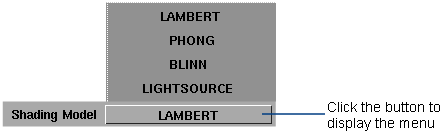
Menu contextuel des champs vous permet de sélectionner dans une liste d'options de menu en cliquant avec le bouton droit de la souris sur un bouton de menu, puis relâchez le bouton de la souris sur l'option de votre choix.
- Champs numériques
-
Les champs numériques vous permettent de saisir un numéro à l'aide du clavier ou de la glissière située à côté du champ. (Vous pouvez également maintenir la touche
(Windows) ou (Mac) enfoncée et faites glisser le curseur dans le champ numérique pour effectuer des ajustements plus fins sur la valeur). Chaque champ numérique comporte une plage correcte (la plage de valeurs que vous pouvez entrer en tapant dans le champ) et la plage du curseur (la plage de valeurs que vous pouvez entrer à l'aide du curseur). La plage du curseur représente l'intervalle de valeurs pour ce paramètre. La plage des valeurs autorisées est négative infini pour infinité positive pour tous les champs numériques, sauf indication contraire. 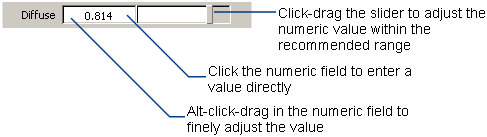
Certains champs numériques ont également une map(par exemple, Réflectivité).
- Couleur des champs et des boutons de map
-
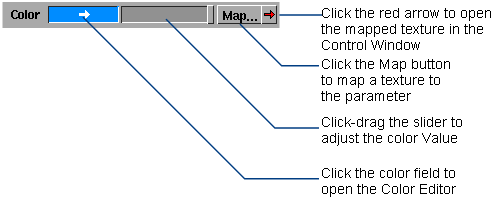
Couleur des champs vous permettent de définir la valeur de la couleur à l'aide du curseur, indiquez la couleur en cliquant sur le champ de couleur et de l'ouverture de l ' Editeur de couleurs, ou une texture pour le paramètre en cliquant sur le bouton Carte. Si vous appliquez une texture à une couleur, une flèche rouge s'affiche à droite de la map. En cliquant sur la flèche rouge, vous pouvez ouvrir la fenêtre de commande pour cette texture.
Les groupes de paramètres
Dans la fenêtre de contrôle, les paramètres sont organisés en groupes. Vous pouvez afficher ou masquer un groupe de paramètres en cliquant sur le nom du groupe.

Editeur de couleur
L ' éditeur de couleurs est l'interface qui vous permet de modifier les couleurs des environnements, les ombrages, des textures et des lumières par qui ont un champ Couleur dans la fenêtre de contrôle.
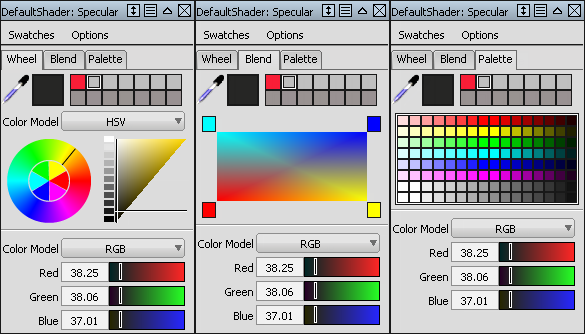
L'éditeur de couleurs comporte trois onglets qui vous permettent de choisir une couleur en fonction de votre méthode préférée : un disque de couleurs et un triangle ; une boîte pour mélanger les quatre couleurs ou une palette des couleurs.
Témoins, menu
- Rétablir défaut
-
Rétablit les échantillonsà sa valeur par défaut (à l'exception des échantillons de verrouillés).
- Compression de témoins
-
Re-arranges les échantillons de sorte que tous les échantillons sont vides dans le coin inférieur droit de la zone échantillons.
- Rampe d'accès
-
Lorsque plusieurs échantillons de couleur dans la zone Témoins est sélectionnée, sélectionné crée une rampe d'accès Rampe d'échantillons progressivement le mélange de la couleur de l'échantillon sélectionné et de la couleur du dernier témoin sélectionné.

- Verrouiller sélection
-
Verrouille les échantillons dans la zone Témoins de sorte que vous ne pouvez pas supprimer les échantillons > (en choisissant Supprimer la sélection ou témoins > Rétablir valeur par défaut). Un échantillon de verrouillé a anwhite triangle dans le coin supérieur droit.

- Déverrouiller
-
Déverrouille les échantillons dans la zone Témoins de sorte que vous pouvez les supprimer (en choisissant témoins > Supprimer sélection ou témoins > Rétablir valeur par défaut).
Menu Options
- 0->255
-
Définit les valeurs RVB et Cmy glissière intervalles de 0 à 255.
- 0->1
-
Définit les valeurs RVB et Cmy glissière intervalles de 0 à 1.
- 0->100
-
Définit les valeurs RVB et Cmy glissière intervalles de 0 à 100.
Eléments communs
- Historique de la couleur
-
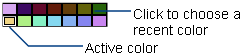
Un historique de la dernière quatorze couleurs que vous avez utilisée est automatiquement stocké dans une série de témoins) le long de la partie supérieure de l ' éditeur de couleurs. Pour choisir une couleur à partir de l'historique, cliquez sur son échantillon.
- curseurs
-
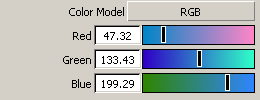
Les curseurs vous permettent de choisir une couleur en faisant glisser les curseurs ou en définissant des valeurs pour chaque composante de couleur.
- Couleur objet
-
Détermine si les curseurs utiliser TSL ou RVB et TSV Cmy Modèle de couleur.
Reportez-vous à la rubrique Modèles de couleurs.
- curseurs
-
Vous permet de choisir une couleur en définissant des valeurs pour :
- teinte (0 à 360, saturation (0 à 1), et de la luminosité (0 à 1)
- teinte (0 à 360, saturation (0 à 1), et la valeur (0 à 1)
- rouge, vert et bleu (0 à 255, de 0 à 1 ou 0 à 100)
- Cyan, magenta, jaune (0 à 255, de 0 à 1 ou 0 à 100 ). Remarque :
Vous pouvez choisir l'intervalle pour RVB et Cmy curseurs à partir du menu Options.
- Couleur active
-

L'échantillon couleur indique la couleur active. L'échantillon Couleur active est mis à jour de manière interactive à mesure que vous ajustez la couleur active ou choisissez une nouvelle couleur.
- Sélecteur de couleur
-

Positionnée directement à côté de l'échantillon Couleur active figure un sélecteur de couleurs. Cliquez sur cette icône pour changer le curseur en Medicine pipette. Cliquez sur le canevas pour choisir une couleur à partir de la couche active.
La roue de couleur et de triangle
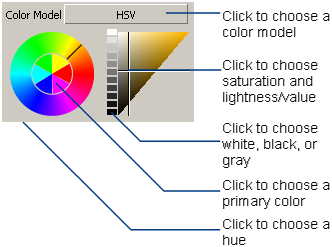
Cette zone vous permet de sélectionner une couleur à l'aide de la roue de couleur et de triangle.
- Couleur objet
-
Détermine si la couleur triangle utilise le modèle de couleur TSL ou TSV.
- Disque de couleur
-
Vous permet de choisir :
- une teinte en cliquant sur l'anneau extérieur
- une couleur principale en cliquant sur le disque.
- Triangle
-
Vous permet de choisir :
Le blanc, le noir ou le gris en cliquant sur la colonne d'échantillons
une saturation et de la douceur / valeur en cliquant sur le triangle.
- Boîte de raccordement
-
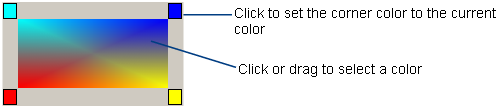
La fusion représente un mélange de quatre couleurs (les couleurs dans les quatre coins carrés de la palette). Vous pouvez utiliser la boîte de raccordement pour sélectionner une couleur en cliquant ou en faisant glisser le curseur à l'intérieur de la boîte.
Vous pouvez modifier les couleurs des coins de la boîte en définissant la couleur actuelle (par exemple, à l'aide des curseurs), puis en cliquant sur un coin carré de la fusion.
- Témoins
-
Les échantillons vous permet de choisir une couleur à partir d'une base personnalisable des échantillons de couleur.

Les modèles de couleurs
Le sélecteur de couleurs et curseurs peut représenter la couleur à l'aide de différents modèles de couleurs :
- Modèle de couleurs TSL
-
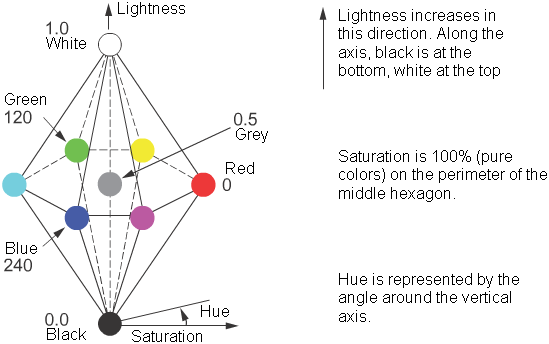
Le modèle de couleur TSL utilise les cotes qui vous sont familières pour les artistes pour spécifier les couleurs : de teinte, de luminosité et de saturation. Ces trois dimensions sont représentés par un double-hexcone.
La différence principale entre le modèle de couleurs TSL et TSV. Dans le modèle TSV, deux couleurs totalement saturées (par exemple, rouge) et le blanc pur a une valeur de 100 %. Dans le modèle de couleur TSL, couleurs totalement saturées ont la luminosité (Valeur) de 50 % et blanc a la luminosité (Valeur) de 100 %. Dans le modèle de couleur TSL, le blanc pur est perçue pour être plus "légères" que couleurs totalement saturées (par exemple, rouge pur).
- Teinte
-
La teinte est la qualité des êtres humains permet de distinguer une couleur dans une autre. Par exemple, le rouge, le vert et jaune sont teintes. Dans la boîte de dialogue TSL double-hexcone, teinte est mesurée par l'angle autour de l'axe vertical. Le rouge est à 0 °, Vert à 120 ° et bleu à 240 °.
- Saturation
-
Saturation est la qualité qui permet de faire la distinction entre une couleur à partir d'une faible. A 100%, la saturation, la teinte est perçue à sa plus importante ; saturation est 0 % de gris : il n'y a pas de teinte, uniquement le noir, le blanc et une nuance de gris. Dans la boîte de dialogue TSL double-hexcone, 100 % de saturation est sur le périmètre de l'hexagone et 0 % correspond au niveau de saturation de l'axe central du double-hexcone.
- Clarté
-
Clarté permet de différencier les couleurs claires du foncé. Une luminance de 0 est noir et blanc a une luminosité de 1 (et une saturation de 0 ). L'extrémité inférieure du double-hexcone a 0 clarté ; cela augmente le long de l'axe de la double-cone 1 sur le point supérieur.
Remarque :Si la luminance = 0, la couleur 2 est le noir, quelle que soit la valeur de teinte et de saturation. De même, si la luminance = 1, puis la couleur est toujours blanc.
- modèle TSV
-
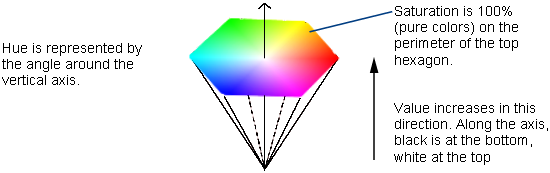
Le modèle TSV utilise les dimensions similaire pour le modèle TSV de la couleur (teinte, saturation, luminosité). Ces trois dimensions sont représentées par une seule hexcone.
- Teinte
-
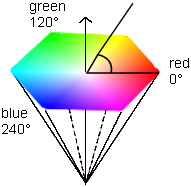
La teinte est la qualité des êtres humains permet de distinguer une couleur dans une autre. Par exemple, le rouge, le vert et jaune sont teintes. En TSV hexcone, teinte est mesurée par l'angle autour de l'axe vertical. Le rouge est à 0 °, Vert à 120 ° et bleu à 240 °.
- Saturation
-

Saturation est la qualité qui permet de faire la distinction entre une couleur à partir d'une faible. A 100%, la saturation, la teinte est perçue à sa plus importante ; saturation est 0 % de gris : il n'y a pas de teinte, uniquement le noir, le blanc et une nuance de gris. En TSV hexcone, 100 % de saturation est sur le périmètre de l'hexagone et 0 % correspond au niveau de saturation de l'axe central du hexcone.
- Valeur
-
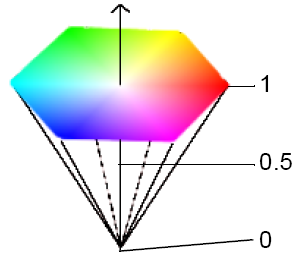
La valeur est la valeur de luminosité ; elle permet de différencier les couleurs claires du foncé. Noire possède une valeur de luminosité de 0 % et blanc a une valeur de 100 % (la luminosité et la saturation est de 0 %). Le point du hexcone est 0 % ; cette valeur augmente le long de l'axe du cône à 100 % sur la surface supérieure.
Remarque :Si la valeur est égale à 0, la couleur 2 est le noir, quelle que soit la valeur de teinte et de saturation. En d'autres termes, l'absence de lumière est noir.
- Modèle de couleurs RVB
-
Rouge, Vert et Bleu sont additif couleurs primaires. Le modèle de couleurs RVB décrit comment rouge, vert ou bleu clair combine à différents intensités pour produire des couleurs différentes. Dans l'onglet alias, chaque composant peut comporter une valeur de 0 (zéro), intensité de 1 à 100, ou 255 (intensité totale).
Remarque :A pleine intensité de rouge, de vert et de bleu clair combiner pour former une lumière blanche. Cette priorité est l'inverse de l'opération soustractive couleurs primaires combinées pour former le noir.
Le modèle de couleurs RVB est utile car elle dépend directement à la manière dont les écrans Emettre lumière à créer des couleurs. Toutefois, il est souvent difficile pour déterminer les valeurs RVB d'une couleur spécifique. Si vous "mélange" une couleur, vous pouvez rechercher le modèle TSV ou TSV plus utiles.
- Couleur objetCmy
-
Le modèle de couleurs Cmy décrit comme des valeurs différentes de cyan, de magenta, de jaune (la différence de rouge, vert et bleu). Ces soustractive couleurs primaires spécifier ce qui est supprimée par une lumière blanche. Ce modèle décrit la façon dont les appareils de sortie tels que des imprimantes dépôt couleur pigments sur papier.
Placement de la texture fenêtre
Le placement de la texture est parfois appelée Editeur d'espace de texture.
Placement de la texture affiche une texture est mappée à une surface, et vous permet de positionner la texture de manière interactive. Les deux cotes de cette fenêtre (S et T) représentent les deux cotes paramétriques de la surface (U et V). Une texture mappée à la surface active est donc affichées dans la fenêtre de positionnement par rapport à la surface.
Notez que tous les paramètres de textures sont disponibles lors de l'utilisation de textures dans les formes lors de l'esquisse ou de la peinture.
Les boutons situés en bas de la texture fenêtre vous permettent de modifier la position et l'orientation de la texture par rapport à la surface.
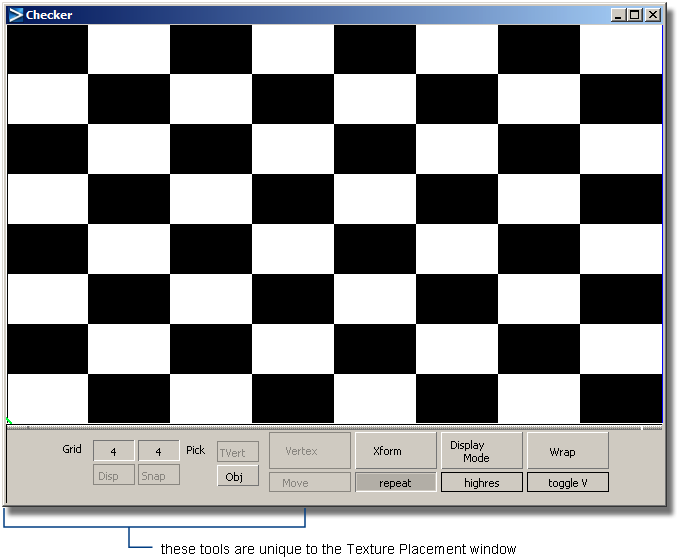
La barre de titre contient la norme Travelling et suivre les icônes et complète / half/resize, Réduction et fermer des icônes. Les boutons et les menus située le long de la partie inférieure de cette fenêtre vous permettent de modifier de manière interactive les Surface et Libellé Paramètres de mapping. Il existe également des outils supplémentaires le long de la partie inférieure de la fenêtre qui sont propres à placement de la texture.
Boutons de la grille
La grille boutons vous permettent d'afficher une grille dans la fenêtre, spécifiez la taille de la grille, et activer l'accrochage des sommets de texture pour la grille.
- Affichage
-
Affiche un gris clair de grille dans la fenêtre. Le champ numérique au-dessus du bouton Disp détermine le nombre de lignes de grille verticales (représentant U dans l'espace paramétrique), et le champ numérique situé au-dessus de la Accrochage bouton détermine le nombre de lignes horizontales (représentant V dans l'espace paramétrique). Cliquez sur l'un de ces champs pour modifier le nombre de lignes de la grille.
- Accrochage
-
Active l'accrochage des sommets de texture au point de grille le plus proche lorsque vous effectuez les transformations de sommets.
Boutons de sélection
Les boutons Choisir, obj(objet) et TSommet(sommets de texture) pour vous permettre de sélectionner une géométrie ou des sommets dans la fenêtre de modélisation, puis les charger dans la fenêtre de placement de texture. La sélection de la géométrie ou des sommets dans la fenêtre de modélisation est similaire à l'utilisation de l'option Choisir > >
 types de points de contrôle :
| Bouton | Sélection de la description |
|---|---|

|
active ou désactive la sélection |
|
|
désélectionne tous les sommets ou de la géométrie |

|
désélectionne sommet ou de géométrie |
OBJ et TSommet boutons s'excluent réciproquement ; une seule peut être active à la fois.
- Objet
-
Permet de sélectionner une géométrie de polygone dans la fenêtre de modélisation et de le charger dans la position de la texture. Vous pouvez modifier la géométrie de placement de texture chargé dans la fenêtre à l'aide de la transformation d'outils.
Si aucune polysets, des composants ou des polygones sont sélectionnés lorsque vous ouvrez tout d'abord la texture, tous les polysets ou entièrement les polygones sélectionnés sont chargés (si tous les sommets sont sélectionnés) dans la fenêtre de placement de texture. Cette géométrie est affiché comme des paramétrique de la géométrie de l'espace. Après l'ouverture de la fenêtre, vous pouvez modifier la géométrie en cliquant sur le bouton OBJ et sélectionnez la géométrie dans la fenêtre de modélisation.
Lorsque le bouton OBJ est sélectionné, vous pouvez sélectionner la géométrie polygonale au niveau sommet en cliquant et en faisant glisser le curseur dans la fenêtre de modélisation (par exemple, à l'aide de l'option Choisir > Types de point > CV
). Les polygones sont chargés dans la texture fenêtre uniquement si tous les sommets sont sélectionnés. Si vous avez sélectionné Géométrie polygonale avant l'ouverture de la texture, la fenêtre OBJ bouton est sélectionnée par défaut et toutes les texture placement Outils de fenêtre sont activés. Si vous n'avez pas sélectionné la géométrie polygonale avant l'ouverture de la texture, la fenêtre OBJ n'est pas cochée, le positionnement de toutes les Texture Outils de fenêtre sont désactivées, à l'exception de la OBJ. Sélectionner Polygonal géométrie comme ci-dessus permet aux outils.
Lors de l'utilisation de la fenêtre de placement de texture, si vous sélectionnez un autre outil continue (tels que Transformation > Déplacer
 ), toute la géométrie est déchargé et la OBJ est désactivée. Si vous sélectionnez OBJ, vous pouvez recharger toutes les géométries. Ceci permet également de quitter dans l'outil continue. Remarque :
Continue est un outil qui reste actif après que vous avez sélectionné et utilisée pour effectuer une action (par exemple, Transformation > Déplacer
). - TSommet
-
Vous permet de sélectionner les sommets polyset dans la fenêtre de modélisation. Ces sommets correspondent aux sommets affichés dans la fenêtre de placement de texture. Vous pouvez modifier les sommets sélectionnés à l'aide des outils sommet dans la fenêtre de placement de texture.
Menu de sommet
Sommet outils vous permettent de transformer de façon interactive polyset des sommets sélectionnés.
Vous pouvez sélectionner des sommets à l'aide de plusieurs méthodes :
- Vous pouvez sélectionner un sommet dans la texture fenêtre en cliquant dessus. Vous pouvez sélectionner plusieurs sommets dans la fenêtre de positionnement tout en maintenant la touche enfoncée et faites-le glisser une zone autour des sommets.
- Vous pouvez sélectionner un ou plusieurs sommets dans la fenêtre de modélisation en cliquant sur le bouton TSommet, puis cliquez sur (ou faites-le glisser une boîte) autour des sommets dans la fenêtre de modélisation.
- Vous pouvez sélectionner tous les sommets associés à un polygone dans la fenêtre de positionnement tout en maintenant la touche (Windows) ou (Mac) et cliquez sur le milieu du polygone. Cela comprend tous les sommets qui sont partagées par d'autres polygones.
- Vous pouvez sélectionner tous les sommets d'un polygone dans la fenêtre de positionnement tout en maintenant la touche et
 (Windows) ou et
  (Mac) clés et cliquez sur le milieu du polygone. Cette option n'inclut pas les sommets qui sont partagées par d'autres polygones.
 - Vous pouvez sélectionner et transformer un sommet sans affecter les polygones partageant ce sommet. Sélectionnez d'abord le sommet en utilisant l'une des méthodes décrites ci-avant, puis appuyez sur la touche - > (flèche vers la droite). Un losange marqueur blanc est affiché dans l'un des polygones partageant ce sommet. Appuyez sur la touche - > jusqu'à ce que le marqueur est dans le polygone que vous souhaitez transformer le sommet. Transformer les sommets à l'aide des outils sommet. Appuyez sur la touche<- (flèche gauche) pour supprimer le marqueur.
- Déplacer
-
Vous permet de déplacer les sommets sélectionnés dans la texture fenêtre en cliquant et en faisant glisser le curseur dans la fenêtre.
Bouton Direction du déplacement
mode libre
egal dans S et T directions
le long de l'axe ou t - Rotation
-
Vous permet de faire pivoter les sommets sélectionnés autour du point de pivotement courant dans la texture fenêtre en cliquant et en faisant glisser le curseur dans la fenêtre. Le point de pivotement est indiqué par un petit cercle vert dans la texture et se trouve dans le coin inférieur gauche de la fenêtre par défaut.
Bouton Direction du déplacement
sens horaire
Sens trigonométrique Conseil :Pour déplacer le point de pivotement, reportez-vous à la rubrique Définir le pivot.
- Echelle
-
Vous permet de mettre à l'échelle les sommets sélectionnés autour du point de pivotement courant dans la texture fenêtre en cliquant et en faisant glisser le curseur dans la fenêtre. Le point de pivotement est indiqué par un petit cercle vert dans la texture et se trouve dans le coin inférieur gauche de la fenêtre par défaut.
Bouton central de la souris ou la direction Type d'échelle ou de direction
Mise à l'échelle non proportionnelle
mise à l'échelle proportionnelle
le long de l'axe ou t vers la droite ou vers le haut mettre à l'échelle (le plus grand) gauche ou vers le bas mise à l'échelle vers le bas (petit) - Barbouillage
-
Vous permet de barbouillage les sommets sélectionnés dans la texture fenêtre en cliquant et en faisant glisser le curseur dans la fenêtre. Les sommets les plus proches du curseur sont déplacés plus que les sommets plus éloignés du pointeur de la souris.
- Sommet
-
Vous pouvez entrer des valeurs numériques S et T pour repositionner le sommet sélectionné. Lorsque vous sélectionnez l'option Définir un sommet, la boîte de dialogue suivante s'affiche.
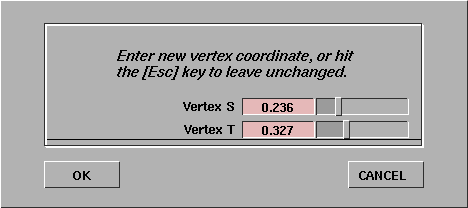
Vous pouvez également sélectionner les définissez Sommet fonction en déplaçant le pointeur de la souris sur la texture placement et en appuyant sur la touche S.
- Définir le pivot
-
Vous permet de déplacer le point de pivot (utilisées lors de l ' échelle et Rotation opérations) en cliquant et en faisant glisser le curseur dans la texture fenêtre de positionnement. Le point de pivotement est indiqué par un petit cercle vert dans la texture et se trouve dans le coin inférieur gauche de la fenêtre par défaut.
Pour centrer le point de pivotement dans les sommets sélectionnés, déplacez le pointeur de la souris sur la texture et appuyez sur la touche C.
- Geler transformation
-
Applique une Translation, de couverture, rotation, Décalageou Répétition valeurs (Définir à l'aide de la transformation outils ou les paramètres actuels dans la texture est Fenêtre) pour tous les sommets chargés dans le placement de la texture dans la fenêtre .
Les coordonnées de texture de la transformation est calculée et affectés aux sommets de texture dans la position de la texture . Une invite système également s'affiche vous demandant si vous souhaitez rétablir la texture Valeurs de transformation avant de confirmer l'opération. Si vous décidez de réinitialiser les valeurs de transformation sont définis sur leurs valeurs par défaut.
L'outil Geler transformation est très utile lors de la préparation des données pour l'exportation des coordonnées de texture sur les systèmes qui ne prennent pas en charge les options de placement avancé tel que Translation, Remplissage, rotation, décalageet Répéter.
- Annuler
-
Annule le dernier sommet transformation effectuée. Vous pouvez également sélectionner la fonction Annuler en déplaçant le pointeur de la souris sur Texture fenêtre de positionnement et appuyez sur la touche U.
Sommet, inversion des touches de raccourci
Deux autres outils de sommet sont uniquement disponibles en fonction de votre utilisation des raccourcis clavier dans le placement de la texture.
- Basculement horizontal H ()
-
Met à l'échelle la valeur S des sommets sélectionnés par un facteur de -1 autour du centre des sommets sélectionnés (quel que soit l'endroit où le point de pivot). Cette commande fait pivoter les sommets horizontalement.
- Basculement vertical( V)
-
Met à l'échelle la valeur T des sommets sélectionnés par un facteur de -1 autour du centre des sommets sélectionnés (quel que soit l'endroit où le point de pivot). Cette commande fait pivoter les sommets verticalement.
Menu Transform
Les outils de transformation vous permettent de transformer la texture par rapport à la surface, il est mappé. Les transformations effectuées à l'aide de ces outils sont automatiquement mis à jour dans la texture de la surface Positionnement et Libellé Paramètres de mapping. L'origine de la texture est dans le coin inférieur gauche de la fenêtre. La direction U paramétrique est horizontale et la direction V paramétrique est verticale.
- Translation
-
Vous permet de déplacer la texture sur la surface en cliquant et en faisant glisser le curseur de la position de la texture. Cet outil détermine la texture Utranslate Vtranslate et des valeurs.
- Couverture
-
Permet de réduire la couverture de la texture sur la surface en cliquant et en faisant glisser le curseur de la position de la texture. Cet outil détermine la texture Ucoverage Vcoverage et des valeurs.
- Rotation
-
Vous permet de faire pivoter la texture sur la surface en cliquant et en faisant glisser le curseur de la position de la texture. La texture n'est pas réellement pivote dans la position de la texture. Au lieu de cela, une bordure blanche représentant les arêtes de la surface est pivoté. Cet outil détermine la texture de rotation.
- Décalage
-
Permet de décaler la position de la texture sur la surface en cliquant et en faisant glisser le curseur de la position de la texture. Cet outil détermine la texture UOffset et VOffset.
- Répéter
-
Vous permet de changer le nombre de fois où la texture est répétée dans la surface de couverture en cliquant et en faisant glisser la souris dans la fenêtre placement de la texture. Cet outil détermine la texture Urepeat Vrepeat et des valeurs.
Cette modification avec des formes ; Urepeat et Vrepeat deviennent UScale et VScale, qui représentent le nombre de fois où la texture est répétée sur 100 pixels. Si UScale est définie sur 2, la texture se répéter dans la direction U chaque 100 pixels.
- Réinitialiser
-
Annule la dernière transformation.
- Ajuster
-
Adapte automatiquement la texture à la surface.
- Observation
-
Déplace la vue dans la fenêtre placement de la texture, de sorte que la position de l'objet (représentant la surface) sont autant de la fenêtre que possible.
Menu du mode d'affichage
Le mode d'affichage outils vous permettent de modifier la façon dont la surface de la texture et sont affichées dans la fenêtre de placement de texture. Le mode d'affichage par défaut est image.
- Ligne
-
Affiche la surface comme un contour blanc, la texture en tant que contour rouge et la grille sous forme de lignes bleues.
- Faites glisser la ligne
-
Affiche la texture comme une image couleur par rapport à la couleur d'ombrage, sauf si vous utilisez une Transformer. Pendant les opérations de transformation, les modifications apportées à une ligne uniquement. Lorsque l'option Transformation est terminé et le bouton de la souris est relâché, la texture est affichée sous la forme d'une image en couleur.
- Image
-
Affiche la texture comme une image couleur en permanence.
- haute résolution
-
Affiche la texture en tant que couleur d'image haute résolution à tout moment. haute résolution. Mode peut être plus lent que d'autres modes d'affichage.
Menu d'enveloppe
Envelopper outils vous permettent de répéter le motif de la texture à l'extérieur de sa zone de couverture.
- Basculer V
-
Enroule la texture à l'extérieur de sa zone de couverture dans la direction V paramétrique. Cet outil détermine la texture VWrap paramètre.
- Basculer U
-
Enroule la texture à l'extérieur de sa zone de couverture dans la direction U paramétrique. Cet outil détermine la texture UWrap paramètre.
Dans le menu Affichage de modèle
La vue du modèle outils vous permettent de modifier le type de vue dans la fenêtre de modélisation.
- Ombré Wire
-
Affiche la texture de l'image filaire de la surface si la texture est mappée à cette surface. Cet outil active de mapping 3D.
- Filaire
-
Affiche la surface normale de la vue. Cet outil permet la modélisation fenêtres Fil.