카메라 위치 및 뷰 필드가 이미지의 시점과 일치하도록 배경 이미지를 사용하여 카메라 방향을 지정합니다.
-
 유틸리티 패널 > 유틸리티 롤아웃 > 투시 일치 버튼 > 투시 일치 컨트롤 롤아웃
절차
보이는 뷰가 렌더링과 일치하도록 뷰포트를 설정하려면
- 뷰포트에 배경을 할당합니다.
또한 드래그 앤 드롭하여 배경을 할당할 수 있습니다.
- 뷰포트 구성 대화상자
 배경 패널이 아직 열리지 않은 경우 열어서 가로 세로 비율이 렌더링 출력 일치(기본 선택 사항)로 설정되었는지 확인합니다.
 - 재질 편집기를 사용하여 맵의 매핑 유형을 화면으로 변경합니다.

재질 편집기에 맵을 배치하려면 재질 편집기와 환경 패널을 모두 엽니다. 환경 맵 버튼을 드래그하여 활성 뷰(슬레이트 재질 편집기용) 또는 사용되지 않은 샘플 슬롯(컴팩트 재질 편집기용)에 드롭합니다. 3ds Max에 메시지가 표시되면 인스턴스를 선택합니다.
- 렌더 설정 대화상자 출력 크기 그룹에서 사용하려는 배경 이미지의 가로 세로 비율과 동일한 가로 세로 비율을 선택합니다.
- 배경이 있는 뷰포트에서 관점(POV) 뷰포트 레이블 메뉴 안전 프레임 표시를 선택합니다.
이렇게 하면 배경의 가로 세로 비율이 뷰포트에 나타난 것처럼 이미지 자체의 가로 세로 비율과 동일합니다.
카메라를 배경과 일치시키려면
- (선택 사항) 프리 카메라를 만들고 배경이 있는 뷰포트를 카메라 뷰포트로 만듭니다. 팁: 또한 투시 일치 컨트롤이 투시 뷰포트에서 작동합니다. 그러나 투시 일치는 대상 카메라에서 작동하지 않습니다.
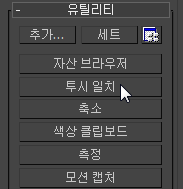
- 유틸리티 패널로 이동합니다. 유틸리티 롤아웃에서 투시 일치를 클릭합니다.
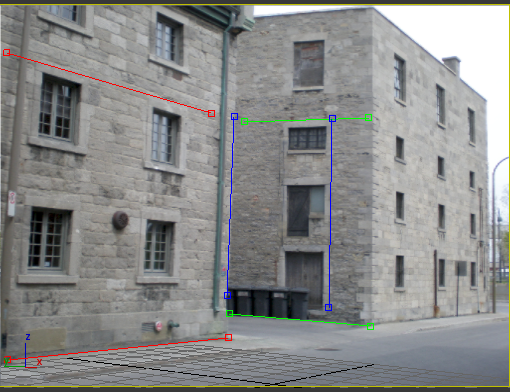
- 투시 일치 컨트롤 롤아웃에서 소실선 표시를 클릭하여 켭니다.
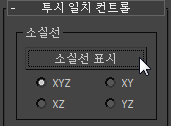
뷰포트에서 3ds Max가 6개의 소실선 기즈모를 표시합니다.
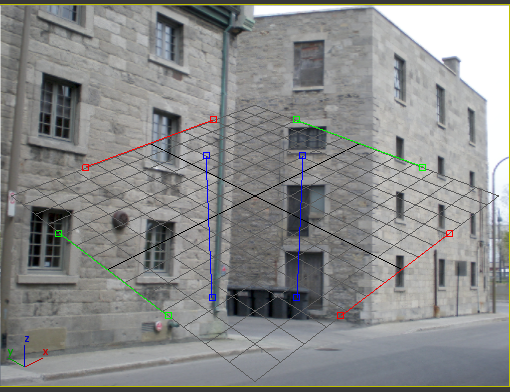
- 마우스를 사용하여 기즈모를 비트맵의 투시와 정렬합니다.
기즈모를 드래그하여 이동하거나 기즈모의 끝점을 드래그하여 크기를 조정합니다. 비트맵 장면의 소실점을 나타내도록 기즈모를 정렬하는 것이 목표입니다. 서로 직각으로 보이도록 빨간색(X) 및 초록색(Y) 쌍의 기즈모를 정렬합니다. 수직선으로 정렬되도록 파란색(Z) 기즈모를 정렬합니다.
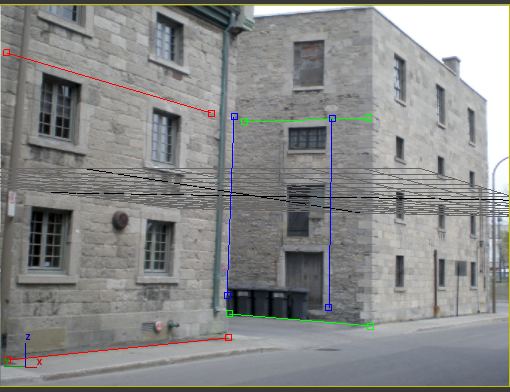
장면 투시가 배경과 정렬되도록 3ds Max에서 카메라의 위치를 조정합니다.
팁: 배경 아트에 따라 6개의 기즈모를 모두 배치하지 않아도 될 수 있습니다. 소실점 그룹의 라디오 버튼을 사용하여 2개의 축에 대해서만 기즈모를 표시할 수 있습니다.투시 기즈모를 조정하는 동안 뷰포트의 크기를 변경하거나
 최대화 또는 최소화할 수 있습니다.
 - 카메라 조정 수평 및 수직 스피너를 사용하여 원하는 위치에 구성 그리드를 배치합니다.
 팁: 2D 초점이동 확대/축소 모드를 통해 소실선 기즈모를 정확하게 배치할 수 있습니다.
 - 만족스럽게 배경 투시를 일치한 경우 소실선 숨기기를 클릭합니다.
이제 장면에 오브젝트를 배치할 때 카메라의 관점이 오브젝트를 배경과 일치시킵니다.
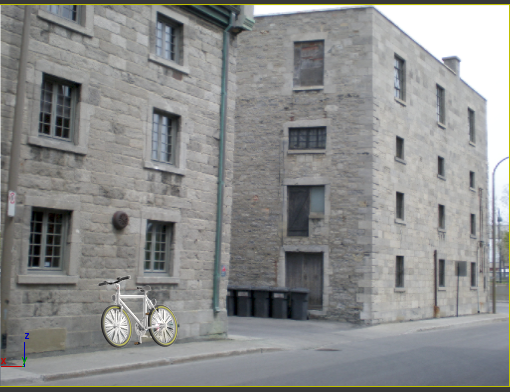
- 다른 투시 일치 컨트롤을 사용하여 카메라의 위치를 미세 조정합니다.
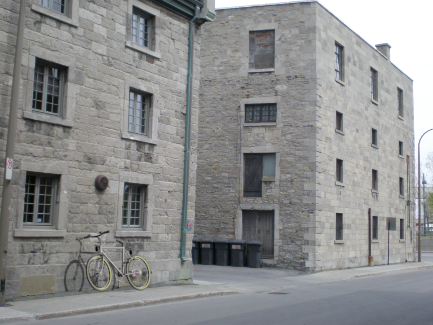
자전거 형상이 무광택/그림자/반사 재질을 사용하여 보이지 않는 오브젝트에 그림자를 투사합니다.
인터페이스
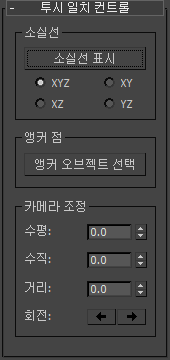
소실선 그룹
- 소실선 표시/숨기기
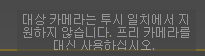
- 소실선 기즈모를 표시 또는 숨기거나 조정하기 시작하려면 클릭합니다. 중요사항: 카메라는 프리 카메라여야 합니다. 뷰포트가 대상 카메라에 속한 경우 3ds Max에 뷰포트의 해당 카메라에 대한 경고가 표시됩니다.
- [축 선택 라디오 버튼]
- 이를 통해 표시할 소실선 축(XYZ의 3축 모두(기본값) 또는 한 쌍의 축)을 선택할 수 있습니다.
앵커 점 그룹
오브젝트를 투시 일치의 "앵커"로 선택할 수 있습니다. 오브젝트를 앵커로 사용하는 경우 투시 일치 거리 및 회전은 해당 오브젝트를 카메라의 피벗 점으로 사용합니다.
 (트럭/이동)을 사용하여 배경에 형상을 배치합니다.
 - 앵커 오브젝트 선택
- 클릭하여 켠 다음 오브젝트를 클릭하여 앵커로 만듭니다.
선택한 오브젝트의 이름이 표시되도록 버튼 레이블이 변경됩니다. 오브젝트를 삭제하는 경우 레이블이 "앵커 오브젝트 선택"으로 되돌아 갑니다.
카메라 조정 그룹
이 작업을 실행 취소할 수 있습니다.
- 수평
- 구성 그리드를 수평으로 이동합니다.
- 수직
- 구성 그리드를 수직으로 이동합니다.
- 거리
- 오브젝트의 거리를 조정합니다.
투시 일치는 카메라를 앞이나 뒤로 달리하여 간단하게 거리를 조정합니다.
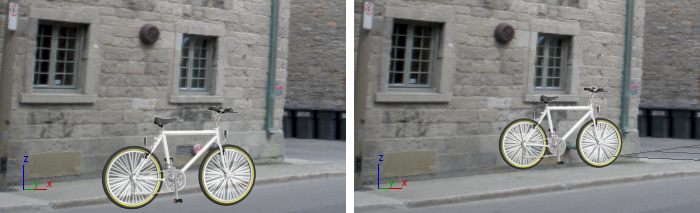
거리를 변경하면 배경을 기준으로 오브젝트의 크기를 변경합니다.
- 회전
-
이러한 버튼은 앵커 점
앵커 오브젝트 선택을 사용하여 선택한 오브젝트 주위로 카메라를 회전합니다. 카메라의 위치를 제외하면, 이 버튼으로 장면의 형상이 변경되지 않습니다. 앵커 오브젝트를 선택하지 않은 경우에는 카메라가 초점을 기준으로 회전합니다.
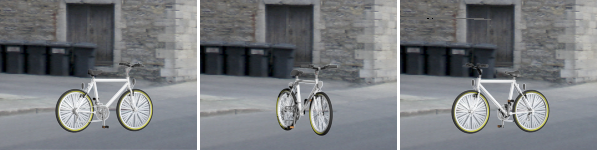
카메라를 회전하면 배경에 대해 오브젝트의 방향을 변경합니다.
 [시계 방향] 클릭하면 카메라가 앵커 오브젝트를 기준으로 시계 방향으로 90도 회전합니다.
  [시계 반대 방향] 클릭하면 카메라가 앵커 오브젝트를 기준으로 시계 반대 방향으로 90도 회전합니다.