执行能量分析时,可以基于模型中的建筑图元和概念体量进行分析。
注: 作为 Autodesk® Subscription Benefit 提供。
视频:使用概念体量和建筑图元进行能量分析
以下说明假定 Revit 模型包含概念体量和建筑图元。
- 打开显示建筑图元和概念体量的三维视图。
如果视图中不显示体量,请单击“体量和场地”选项卡
 “概念体量”面板
 (显示体量形状和楼层)。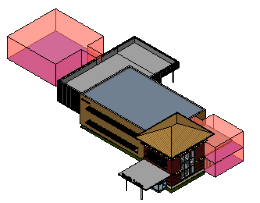
- 如果概念体量还未包含体量楼层,请创建体量楼层。
仅当概念体量中包含体量楼层时,能量模拟才能在分析中包含概念体量。
不包含体量楼层的概念体量将被视为给模型着色的着色图元。
- 单击“分析”选项卡“能量分析”面板
 (能量设置)。
 - 在“能量设置”对话框中,执行下列操作:
- 在“能量模型”下,将“分析模式”设置为“使用概念体量和建筑图元”。
- 根据能量分析的需要相应修改其他参数。
- 单击“确定”。
- (可选)单击“分析”选项卡“能量分析”面板
 (创建能量模型)。出现提示时,单击“创建能量分析模型”。 完成模型后,单击“继续工作”。
 通过此步骤可以查看和验证模型并解决问题,然后再执行能量分析。
- 能量模型在三维能量模型视图中打开。 还可以检查“分析空间”明细表和“分析表面”明细表以了解分析模式的几何图形。 请参见关于查看基于建筑图元的能量模型。
- 关于如何改进分析的能量模型的提示,请查看使用建筑图元进行能量分析 - 模型验证和最佳做法:使用概念体量进行能量分析。
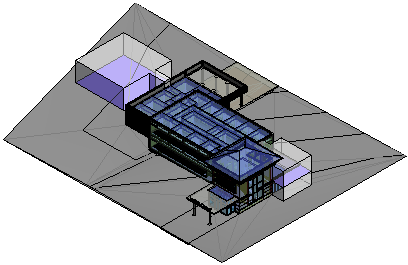 注: 更改 Revit 模型时,请删除并重新创建能量模型以反映所做更改。
 - 登录到 Autodesk® A360。
单击“登录”
登录到 Autodesk® A360。 输入您的 Autodesk ID 和密码。 - 单击“分析”选项卡“能量分析”面板
 (运行能量模拟分析)。
 - 将显示一个对话框,提示您进行操作。 选择适当的选项。
软件会检测能量分析模型几何图形。 该过程可能会花费一些时间,具体取决于模型的大小和复杂性。
软件将进行检查,以确保模型至少包含一个合理的闭合壳,该闭合壳至少包含一个楼板、墙、屋顶,并且具有一个已知的地理位置。 另外还有其他需要考虑的模型要求,以确保能量分析能够成功。 -
如果需要创建或更新能量模型,在该过程完成后系统会通知您。 单击“确定”以继续进行能量模拟分析。
- 在“运行能量模型分析”对话框中,执行下列操作:
- 对于“运行名称”,为分析指定一个名称。
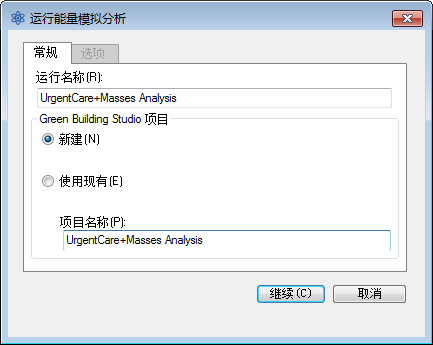
- 在 Green Building Studio 项目下,执行以下操作:
- 如果您是首次运行能量模拟分析,或是您更改了 Revit 模型的任何能量设置(包括建筑类型或位置),请选择“新建”。
此选项可确保最新的 Revit 设置将用于能量模拟分析。
- 如果在上一次对此模型进行能量模拟分析之后,您未更改任何能量设置,或是您针对此模拟分析创建了一个带有预定义设置的 GBS 项目,请选择“使用现有”并指定要使用的 GBS 项目。
现有 GBS 项目中的设置将会替换 Revit 模型中对能量设置所做的任何更改,包括建筑类型和位置。
有关详细信息,请参见指定 GBS 项目进行能量分析。
- 如果您是首次运行能量模拟分析,或是您更改了 Revit 模型的任何能量设置(包括建筑类型或位置),请选择“新建”。
- (可选)单击“选项”选项卡以指定可使用 Green Building Studio 添加的公用事业帐单数据或天气周期数据集。
有关详细信息,请参见添加公用事业帐单数据。
- 单击“继续”以运行模拟分析。
如果未出现错误情况,将创建并发送 gbXML 文件到 Green Building Studio 进行模拟分析。 模拟完成后,Green Building Studio 会将结果返回到 Revit 中,并显示一个警告。
- 对于“运行名称”,为分析指定一个名称。
- 单击提示中的分析名称以查看结果。
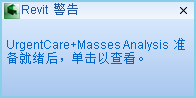
或者,在“能量分析”面板中,单击
 (结果和比较),然后从项目树中选择该分析。
 - 在“结果和比较”对话框中查看分析结果。