Punkt: przyrost X i przyrost Y
Dodaj punkt, który znajduje się w określonym odsunięciu i którego rzędna ma określoną wartość względem innego punktu.
Właściwości
Określ następujące parametry w panelu Właściwości.
| Punkt | |
| Numer punktu | Określa numer punktu. Umożliwia zmianę automatycznie wygenerowanego numeru punktu. |
| Kody punktu | Określa kody przypisane do punktu. |
| Typ geometrii punktu | |
| Typ | Określa typ punktu: |
| Właściwości geometrii punktu | |
| Od punktu | Określa punkt do którego odniesiono wartości przyrostu X i przyrostu Y. |
| Przyrost X | Określa wartość odsunięcia od punktu wskazanego w wierszu Od punktu. Kliknij przycisk [...], aby otworzyć okno dialogowe Edytor wyrażeń, które umożliwia wprowadzanie lub obliczanie wartości. |
| Przyrost Y | Określa różnicę rzędnych od punktu wskazanego w wierszu Od punktu. Kliknij przycisk [...], aby otworzyć okno dialogowe Edytor wyrażeń, które umożliwia wprowadzanie lub obliczanie wartości. |
| Łącze | |
| Dodawanie łącza od punktu | Umożliwia rysowanie łącza od punktu podanego w wierszu Od punktu do bieżącego punktu. |
| Nazwa | Określa nazwę łącza. |
| Kody | Określa kody przypisane do łącza. |
| ZastosujAOR |
Określa, czy do połączenia zostanie zastosowana przechyłka lub przechyłka kolejowa. Uwaga: Pole wyboru ZastosujAOR ma wpływ na sposób wyświetlania podglądu podzespołu w programie Subassembly Composer i zachowanie podzespołu w programie Autodesk Subassembly Composer. W celu zdefiniowania wartości umożliwiających sprawdzenie efektu zastosowania przechyłki lub przechyłki kolejowej w podzespole, można użyć karty Przechyłka lub Przechyłka kolejowa panelu Podgląd. Aby dodać parametry, które mają być przenoszone do programu Autodesk Subassembly Composer podczas importowania podzespołu, można posłużyć się kartą Parametry wejściowe/wyjściowe.
|
| Różne | |
| Komentarz | Wyświetla uwagi na temat punktu. Komentarze mogą być wyświetlane w panelu Podgląd. |
Przykłady
Aby zobaczyć przykłady użycia tego elementu geometrii, otwórz plik przykładowy PKT:
Punkt: przyrost X i przyrost Y — przykład.pkt
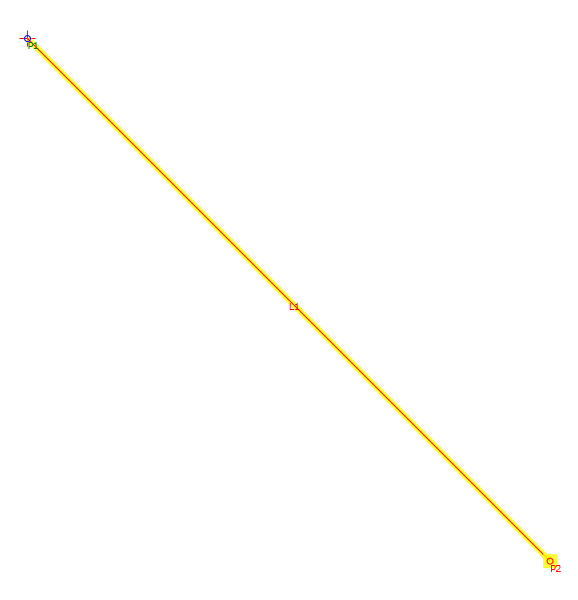
W tym przykładzie punkt P1 został umieszczony na początku. Punkt P2 został utworzony przy przesunięciu równym 1 i rzędnej -1 względem punktu P1. Aby przejrzeć parametry, wybierz opcję Przyrost X i Przyrost Y w schemacie blokowym, a następnie wyświetl panel Właściwości.