Punkt: kąt i przyrost Y
Dodaj punkt, który znajduje się pod określonym kątem i którego rzędna ma określoną wartość względem innego punktu.
Właściwości
Określ następujące parametry w panelu Właściwości.
| Punkt | |
| Numer punktu | Określa numer punktu. Umożliwia zmianę automatycznie wygenerowanego numeru punktu. |
| Kody punktu | Określa kody przypisane do punktu. |
| Typ geometrii punktu | |
| Typ | Określa typ punktu: |
| Właściwości geometrii punktu | |
| Od punktu | Określa punkt do którego odniesiono inne wartości właściwości geometrii. |
| Punkt odniesienia | Określa punkt, który wraz z wartością Od punktu tworzy linię bazową, od której zależy wartość kąta. |
| Bezpośrednie odniesienie kąta | Umożliwia odwrócenie kąta i narysowanie punktu w przeciwnym kierunku. |
| Kąt | Określa kąt od linii bazowej utworzony między wartością Od punktu i punktem odniesienia. Uwaga: Jeśli dla punktu odniesienia jest ustawiona wartość Brak, kąt jest odchylony od dodatniej wartości przyrostu Y. Kąt o wartości dodatniej jest rysowany przeciwnie do kierunku ruchu wskazówek zegara, zaczynając od przyrostu Y, natomiast kąt o wartości ujemnej jest rysowany zgodnie z kierunkiem ruchu wskazówek zegara, zaczynając od przyrostu Y.
Kliknij przycisk [...], aby otworzyć okno dialogowe Edytor wyrażeń, które umożliwia wprowadzanie lub obliczanie wartości. |
| Przyrost Y | Określa różnicę rzędnych od punktu wskazanego w wierszu Od punktu. Kliknij przycisk [...], aby otworzyć okno dialogowe Edytor wyrażeń, które umożliwia wprowadzanie lub obliczanie wartości. |
| Rzędna docelowa | Określa rzędną parametru docelowego. Jeśli rzędna docelowa jest określona, rzędna obiektu docelowego zastępuje określoną wartość przyrostu Y. |
| Łącze | |
| Dodawanie łącza od punktu | Umożliwia rysowanie łącza od punktu podanego w wierszu Od punktu do bieżącego punktu. |
| Nazwa | Określa nazwę łącza. |
| Kody | Określa kody przypisane do łącza. |
| ZastosujAOR |
Określa, czy do połączenia zostanie zastosowana przechyłka lub przechyłka kolejowa. Uwaga: Pole wyboru ZastosujAOR ma wpływ na sposób wyświetlania podglądu podzespołu w programie Subassembly Composer i zachowanie podzespołu w programie Autodesk Subassembly Composer. W celu zdefiniowania wartości umożliwiających sprawdzenie efektu zastosowania przechyłki lub przechyłki kolejowej w podzespole, można użyć karty Przechyłka lub Przechyłka kolejowa panelu Podgląd. Aby dodać parametry, które mają być przenoszone do programu Autodesk Subassembly Composer podczas importowania podzespołu, można posłużyć się kartą Parametry wejściowe/wyjściowe.
|
| Różne | |
| Komentarz | Wyświetla uwagi na temat punktu. Komentarze mogą być wyświetlane w panelu Podgląd. |
Przykłady
Aby zobaczyć przykłady użycia tego elementu geometrii, otwórz plik przykładowy PKT:
Kąt punktu i przyrost Y.pkt
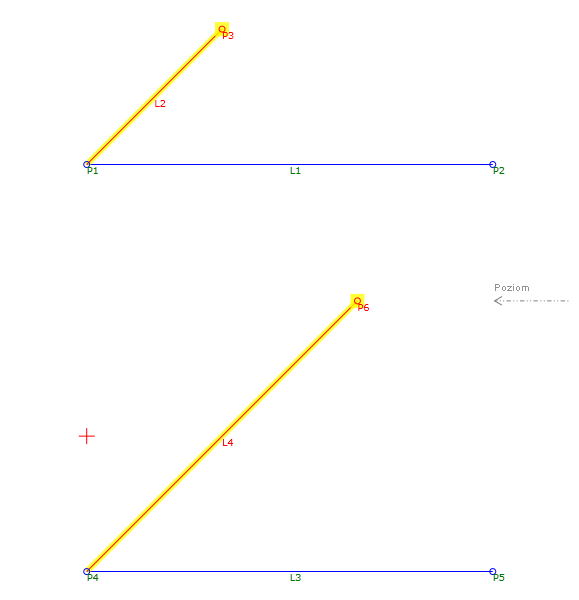
Przykładowy plik PKT zawiera dwa przykłady wartości kąta punktu i przyrostu Y. Każdy typ geometrii punktu jest zdefiniowany przez wartości kąta i przyrostu Y, przy czym wartość przyrostu Y może być zastąpiona przez określony parametr rzędnej docelowej. W obu przykładach użyto tej samej wartości przyrostu Y. W przykładowym statycznym przyroście Y (P1 do P3) zastosowano wartość, ale w przypadku rzędnej docelowej zastosowano parametr Rzędna docelowa, który zastępuje statyczną wartość przyrostu Y.
W oknie Flowchart każdy przykład jest zbudowany w osobnej sekwencji. Aby przejrzeć parametry, wybierz Kąt i Przyrost Y punktu w odpowiedniej sekwencji, a następnie zobacz sekcję Właściwości geometrii punktu w panelu Właściwości.