Wykonując analizę energetyczną, można oprzeć analizy na elementach budynku i bryłach koncepcyjnych w modelu.
Nagranie wideo: Przeprowadzanie analizy energetycznej przy użyciu brył koncepcyjnych i elementów budynku
Poniższe instrukcje zakładają, że model programu Revit zawiera bryły koncepcyjne lub elementy budynku.
- Otwórz widok 3D, w którym wyświetlane są elementy budynku i bryły koncepcyjne.
Jeśli bryły nie są wyświetlane w widoku, kliknij kolejno kartę Modelowanie bryłowe i teren
 panel Bryła koncepcyjna
 (Pokaż formę i zakresy kondygnacji).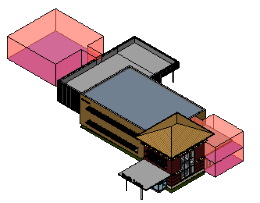
- Utwórz zakresy kondygnacji, jeśli bryły koncepcyjne jeszcze ich nie zawierają.
Symulacja energetyczna uwzględnia bryły koncepcyjne w analizie, tylko jeśli zawierają one zakresy kondygnacji.
Bryły koncepcyjne, które nie zawierają zakresów kondygnacji, są traktowane jako elementy cieniowania, które cieniują model.
- Kliknij kartę Analizapanel Analiza energetyczna
 (Ustawienia energii).
 - W oknie dialogowym Ustawienia energii wykonaj następujące czynności:
- W obszarze Model energetyczny ustaw tryb analizy na opcję Użyj brył koncepcyjnych i elementów budynku.
- Zmień odpowiednio inne parametry analizy energetycznej.
- Kliknij przycisk OK.
- (Opcjonalnie) Kliknij kartę Analizapanel Analiza energetyczna
 (Utwórz model energetyczny). W odpowiedzi na monit kliknij przycisk Utwórz analityczny model energetyczny. Po ukończeniu modelu, kliknij opcję Kontynuuj pracę.
 Ta czynność umożliwia wyświetlenie i sprawdzenie modelu oraz rozwiązanie problemów przed wykonaniem analizy energetycznej.
- Model energetyczny zostanie otwarty w widoku 3D modelu energetycznego. Można również sprawdzić zestawienie przestrzeni analitycznych i zestawienie powierzchni analitycznych, aby zrozumieć geometrię trybu analitycznego. Zobacz temat Informacje o wyświetlaniu modelu energetycznego na podstawie elementów budynku.
- Wskazówki na temat poprawy modelu energetycznego dla celów analizy znajdują się w tematach Analiza energetyczna przy użyciu elementów budynku — weryfikacja modelu i Analiza energetyczna za pomocą brył koncepcyjnych — wzorce postępowania.
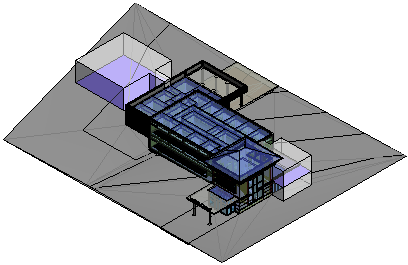 Uwaga: W przypadku zmiany modelu programu Revit, należy usunąć i ponownie utworzyć model energetyczny, aby odzwierciedlić zmiany.
 - Zaloguj się w usłudze Autodesk® A360.
Kliknij przycisk Zaloguj się
Zaloguj do usługi Autodesk® A360. Wprowadź identyfikator Autodesk i hasło. - Kliknij kartę Analizapanel Analiza energetyczna
 (Uruchom symulację energetyczną).
 - W oknie dialogowym zostanie wyświetlony monit, aby uzyskać instrukcje. Dokonaj odpowiedniego wyboru.
W oprogramowaniu wykrywana jest geometria analitycznego modelu energetycznego. W zależności od rozmiaru i złożoności modelu ten proces może trwać dość długo.
Następuje sprawdzenie, czy model składa się przynajmniej z odpowiednio zamkniętej powłoki, która zawiera co najmniej jeden strop, ściany, dach i ma znane położenie geograficzne. Dodatkowe wymagania dotyczące modelu są brane pod uwagę, aby zapewnić pomyślną analizę energetyczną. -
W razie konieczności utworzenia lub zaktualizowania modelu energetycznego użytkownik zostanie poinformowany o zakończeniu procesu. Kliknij przycisk OK, aby kontynuować symulację energetyczną.
- W oknie dialogowym Uruchom symulację energetyczną wykonaj następujące czynności:
- Dla nazwy przebiegu określ nazwę analizy.
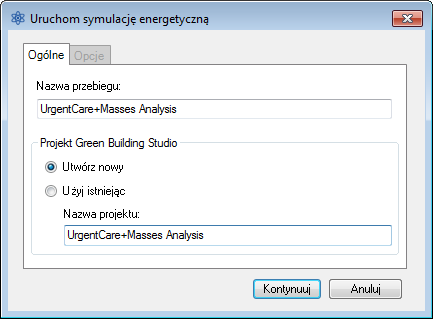
- W projekcie programu Green Building Studio wykonaj następujące czynności:
- Jeśli symulacja energetyczna jest wykonywana po raz pierwszy lub zmieniono ustawienia energii (w tym typ lub położenie budynku) w przypadku modelu programu Revit, wybierz opcję Utwórz nowy.
Wybór tej opcji zapewnia zastosowanie najnowszych ustawień programu Revit podczas wykonywania symulacji energetycznej.
- Jeśli od momentu wykonania ostatniej symulacji energetycznej dla danego modelu nie zmieniono ustawień energii lub w przypadku utworzenia projektu programu GBS z określonymi ustawieniami dla danej symulacji, wybierz opcję Użyj istniejącego i określ, który projekt programu GBS ma zostać użyty.
Ustawienia w istniejącym projekcie programu GBS zastępują wszystkie zmiany ustawień energii dokonane w modelu programu Revit, w tym typ i położenie budynku.
Więcej informacji znajduje się w temacie Określanie projektu programu GBS do analizy energetycznej.
- Jeśli symulacja energetyczna jest wykonywana po raz pierwszy lub zmieniono ustawienia energii (w tym typ lub położenie budynku) w przypadku modelu programu Revit, wybierz opcję Utwórz nowy.
- (Opcjonalnie) Kliknij kartę Opcje, aby określić dane opłat za usługi energetyczne i zestawy danych okresów pogodowych, które można dodać w programie Green Building Studio.
Więcej informacji zawiera temat Dodawanie opłat za usługi energetyczne.
- Kliknij przycisk Kontynuuj, aby uruchomić symulację.
Jeśli nie zostaną wykryte żadne błędy, plik gbXML zostanie utworzony i wysłany do symulacji do programu Green Building Studio. Po zakończeniu symulacji program Green Building Studio zwraca wyniki do programu Revit i wyświetla się alert.
- Dla nazwy przebiegu określ nazwę analizy.
- Kliknij nazwę analizy w alercie, aby obejrzeć wyniki.
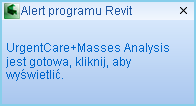
Ewentualnie w panelu Analiza energetyczna kliknij przycisk
 (Wyniki i porównanie) oraz wybierz analizę z drzewa projektów.
 - Wyświetl wyniki analizy w oknie dialogowym Wyniki i porównanie.