Leistungsverbesserungen (verfügbar im 2016 Feature Update Pack)
Da Inventor Factory den Express-Modus unterstützt, wurde das Laden von Layouts erheblich beschleunigt und der Speicherverbrauch gesenkt. Alle Inventor Factory-Befehle können im Express-Modus ausgeführt werden. Anmerkung: Ältere Layouts müssen gespeichert und erneut geöffnet werden, damit sie vom Express-Modus profitieren.
Dank dieser Leistungsverbesserungen ist Factory Design Suite schlanker, schneller und besser in der Lage, auf derselben Hardware große Datenmodelle zu verarbeiten.
Verwandte Hilfethemen:
Inventor Factory: Arbeiten im Express-Modus
Zusätzliche Factory-Befehle über das Kontextmenü aufrufen (verfügbar im 2016 Feature Update Pack)
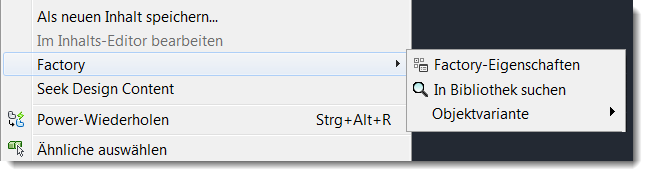
Alle Factory-bezogenen Menübefehle (Factory-Eigenschaften, In Bibliothek suchen, Objektvariante und In Objekt konvertieren) sind verfügbar, wenn Sie mit der rechten Maustaste auf ein Objekt klicken, um das Kontextmenü anzuzeigen.
Verwandte Hilfethemen:
AutoCAD Factory: Ändern von Eigenschaften mit dem Factory-Eigenschaften-Browser
Inventor Factory: Ändern von Parametern mit dem Factory-Eigenschaften-Browser
Ein Modell in Inventor am Layout-Ursprung einfügen und fixieren (verfügbar im 2016 Feature Update Pack)
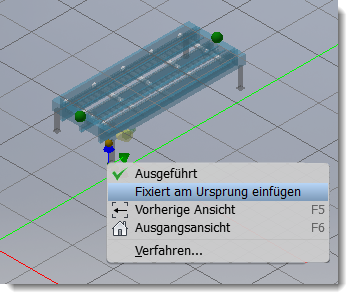
Der neue Inventor-Befehl Fixiert am Ursprung einfügen platziert und fixiert ein Modell am Layout-Ursprung (0,0,0). Klicken Sie beim Platzieren eines Objekts mit der rechten Maustaste, um den Befehl im Kontextmenü aufzurufen.
Verwandte Hilfethemen:
Inventor Factory: Einfügen von Factory-Objekten
Inventor-Layout in Navisworks synchronisieren (verfügbar im 2016 Feature Update Pack)
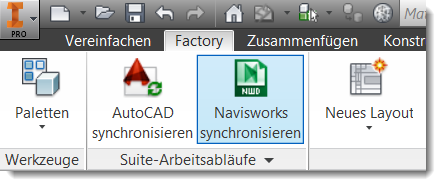
Der Befehl Navisworks synchronisieren wird jetzt in der Inventor-Multifunktionsleiste angezeigt, wodurch die Entsprechung zur AutoCAD-Funktionalität noch stärker wird. Klicken Sie auf den Befehl in Inventor, um das aktive Layout mit Navisworks zu synchronisieren. Um die Leistung in der Navisworks-Umgebung zu verbessern, wird die Baugruppendatei im NWF-Format gespeichert.
Verwandte Hilfethemen:
Inventor Factory: Synchronisierung mit Navisworks
Steuern der Sichtbarkeit von Objekt-QuickInfos im Objekt-Browser (verfügbar im 2016 Feature Update Pack)
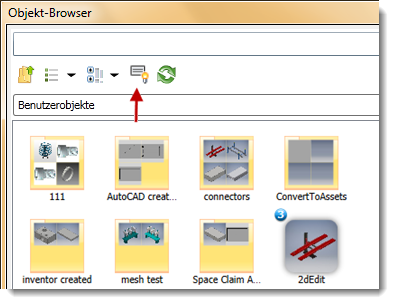
Ein neues Symbol für die QuickInfo-Sichtbarkeit im Objekt-Browser steuert die Anzeige von Browser-QuickInfos (ein/aus). Zuvor wurden QuickInfos immer angezeigt, wodurch häufig andere Objekte im Browser verdeckt wurden.
Verwandte Hilfethemen:
AutoCAD Factory: Factory-Objekt-Browser - Referenz
Inventor Factory: Factory-Objekte einfügen - Referenz
Bevorzugte Objekte organisieren (verfügbar im 2016 Feature Update Pack)
Neue Optionen für die Verwaltung von Ordnern helfen Ihnen, Objekte zu organisieren, die Sie als Favoriten markiert haben. Wenn Sie nun die Option Zu Favoriten hinzufügen auswählen, wird ein Fenster angezeigt, in dem Sie Ordner und Unterordner hinzufügen können.
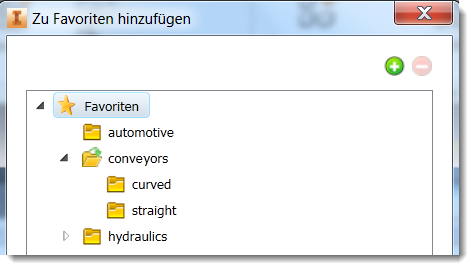
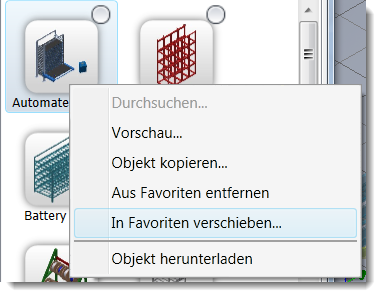
Um ein Objekt aus einem Favoriten-Ordner in einen anderen zu verschieben, suchen Sie das Objekt in den Favoriten, klicken Sie mit der rechten Maustaste, und wählen Sie In Favoriten verschieben. Über dieses Menü können Sie auch ein Objekt aus einem Ordner entfernen. Beachten Sie, dass das Objekt nicht aus der Bibliothek gelöscht wird, wenn Sie es aus einem Favoriten-Ordner entfernen.
Verwandte Hilfethemen:
AutoCAD Factory: Factory-Objekt-Browser - Referenz
Inventor Factory: Einfügen von Factory-Objekten
Befehl beenden, nachdem ein Objekt in Inventor platziert wurde (verfügbar im 2016 Feature Update Pack)
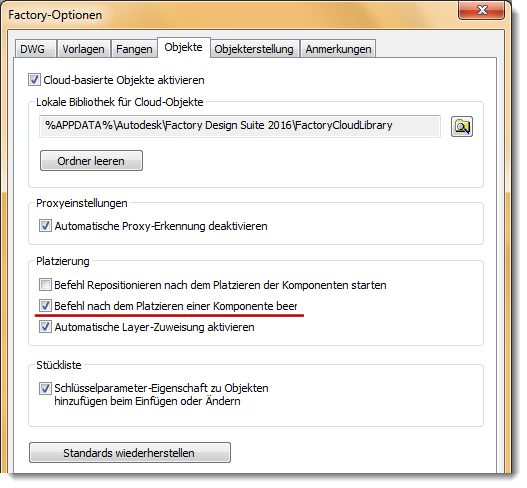
Wenn Sie ein Objekt platzieren, können Sie in einem Befehl so viele Exemplare wie erforderlich platzieren. Jetzt haben Sie die Möglichkeit, den Befehl nach dem Platzieren eines Objekts zu beenden. Die Einstellung ist auf der Registerkarte Objekte der Inventor Factory-Optionen verfügbar.
Verwandte Hilfethemen:
Inventor Factory: Festlegen von Factory-Optionen
Speicherort der Datei beim Erstellen eines Unterlayouts festlegen (verfügbar im 2016 Feature Update Pack)
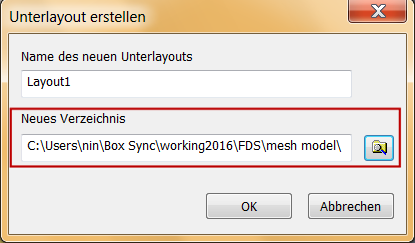
Unterlayout-Dateien können sich jetzt an einem anderen Speicherort befinden als das übergeordnete Layout. Dazu dient das neue Feld Neues Verzeichnis im Befehl Unterlayout erstellen.
Verwandte Hilfethemen:
Inventor Factory: Erstellen von Unterlayouts