Aplikace Autodesk® Civil 3D® 2019.1 Update obsahuje následující nové funkce a vylepšení.
Aktualizace týkající se efektivity návrhu
- Prostřednictvím karet Železnice a Osa koleje na pásu karet se dostanete k příkazům týkajícím se kolejí a os kolejí.
- Prostřednictvím karty Kolej na pásu karet se dostanete k podsestavám kolejí a příkazům vytvoření osy koleje, převýšení koleje, přejezdu a výhybky.

- Prostřednictvím kontextové karty Osa koleje na pásu karet, která se zobrazí při výběru osy koleje ve výkresu, se dostanete k příkazům týkajícím se kolejí.

- Na karty Kolej a Osa koleje byly integrovány funkce železničního přejezdu a výhybky. Další informace o těchto funkcích naleznete v částech Železniční přejezdy a Výhybky.
- Prostřednictvím karty Kolej na pásu karet se dostanete k podsestavám kolejí a příkazům vytvoření osy koleje, převýšení koleje, přejezdu a výhybky.
- Prostřednictvím palety nástrojů, které je vyhrazena podsestavám kolejí, se dostanete k podsestavám kolejí.
Na pásu karet vyhledejte kartu Kolej a kliknutím na možnost Podsestavy
 otevřete paletu nástrojů Nová kolej.
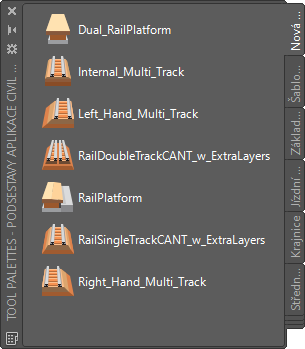
Další informace naleznete v části Nové podsestavy kolejí.
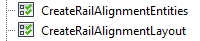
- Pomocí příkazů vytváření tras můžete vytvářet osy kolejí, u kterých jsou již jako výchozí vybrána nastavení týkající se kolejí. Další informace naleznete v částech Vytvoření osy koleje a Vytvoření osy koleje z objektů.
Nastavení těchto příkazů můžete určit úpravou nastavení následujícího příkazu ve stromu Nastavení prostoru nástrojů:
- U odsazení trasy můžete použít převýšení koleje.
Pomocí nových možností na kartě Parametry odsazení v dialogu Vlastnosti trasy můžete určit, zda chcete u odsazení trasy použít převýšení koleje, nebo klopení vozovky.
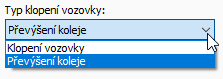
Při vytváření odsazení pro osu koleje se převýšení koleje u trasy odsazení ve výchozím nastavení určí jako typ klopení vozovky. Když vyberete trasu odsazení, budou na kontextové kartě Trasa odsazení na pásu karet dostupné příkazy, které souvisejí s převýšením koleje.
Další informace naleznete v části Karta Parametry odsazení (dialog Vlastnosti trasy).
- Pomocí nových možností můžete vytvářet optimálně proložené trasy a profily a přidávat k nim popisky.
- Při vytváření optimálně proložené trasy určete typ přechodnice, který se má vytvořit.
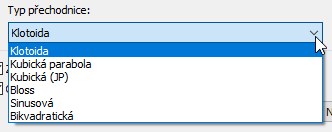
Další informace naleznete v části Dialog Vytvořit optimálně proloženou trasu.
- Máte možnost vytvářet optimálně proložené profily, které jsou na úrovni výšek vybraných vstupních dat nebo nad nimi. Pomocí nových možností můžete určit, zda budou výšky výsledného optimálně proloženého profilu nad úrovní vstupních dat, nebo zda mohou být nad i pod úrovní vstupních dat.
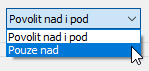
Další informace naleznete v části Dialog Vytvořit optimálně proložený profil.
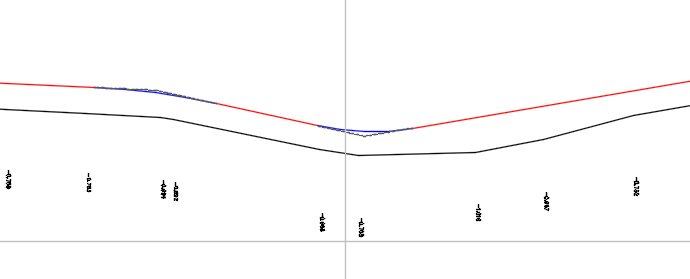
Na následujícím obrázku je optimálně proložený profil nakreslen nad úrovní vstupních dat (profil povrchu).
- K optimálně proloženým trasám a profilům můžete přidávat popisky. Při vytváření optimálně proložených tras a profilů jsou nyní k dispozici možnosti vložení popisků do výkresu, pomocí kterých lze zobrazit odsazení mezi zdrojovými daty a výslednou optimálně proloženou trasou nebo profilem.
Další informace naleznete v části Dialog Vytvořit optimálně proloženou trasu a Dialog Vytvořit optimálně proložený profil.
- Při vytváření optimálně proložené trasy určete typ přechodnice, který se má vytvořit.
- U trasy můžete určit maximální rychlost změny příčného sklonu klopení vozovky.

Další informace naleznete v části Upravit nastavení objektu – dialog Trasa.
- Zadáním spádu a délky můžete v profilu vytvořit plovoucí svislou tečnu.
Když u tohoto typu tečny upravíte délku pomocí uzlu, zadaný spád se nezmění.
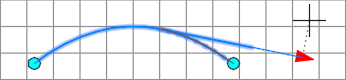
Další informace naleznete v části Přidávání plovoucích tečen do profilů.
- Pomocí nových šablon stylů výkazů můžete ovládat vzhled a obsah výkazů týkajících se koridorů oprav.
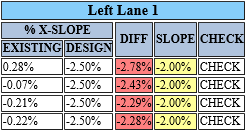
Šablona stylů Prvky Příklad Report Rehab-All - with color.xsl - U staničení, kde se opravený sklon neshoduje s ideálním sklonem, má sloupec Opravený sklon žlutou barvu.
- Pokud rozdíl mezi existujícím a ideálním sklonem překračuje toleranci sklonu, bude mít sloupec Rozdíl červenou barvu.
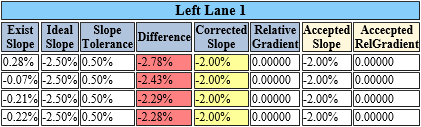
AL DOT Cross Slope.xsl - Tento výkaz obsahuje sloupec kontroly, ve kterém může být hodnota shody nebo neshody:
- Shoda: Sklon odpovídá požadovanému návrhu sklonu.
- Neshoda: Sklon neodpovídá požadovanému návrhu sklonu.
- U staničení, kde je uvedena neshoda, bude sloupec Sklon vybarven žlutě a sloupec Rozdíl červeně.
Mill and Level - with color.xsl - Tato šablona stylů vytvoří výkaz, který se od existující šablony stylů millandlevel.xsl liší v následujících věcech:
- Frézování a úroveň se zobrazují v samostatných sloupcích.
- Ve výstupu jsou zobrazeny rozsahy barev.
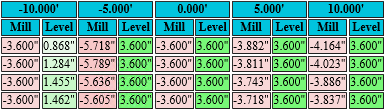
AL DOT Mill and Level.xsl - Frézování a úroveň se zobrazují v samostatných sloupcích.
- Buňky tabulky neobsahují jednotky.
- Uveden je jen jeden kontrolní bod (místo kontrolních bodů na levé i pravé straně). Kontrolní bod, který je uveden, je bodem, u kterého je vyžadováno nejmenší množství frézování.
- Na každé straně je uveden jen jeden bod hrany (místo dvou bodů na každé straně).
- U každého staničení je uvedena hodnota výpočtu z přímých řezů materiálu úrovně a průběžný součet.

Informace o tom, jak vybírat mezi těmito šablonami, naleznete v části Generování výkazů koridoru oprav.
- Můžete určit, který typ připojovacích bodů stavebních objektů se použije při vytváření rozvržení potrubní sítě.
Při vytváření rozvržení potrubní sítě můžete vybrat, který typ připojovacího bodu se má použít: bod vložení stavebního objektu, výchozí připojovací bod (první definovaný připojovací bod stavebního objektu) nebo připojovací bod, který je nejblíže ke kurzoru.

Po vytvoření rozvržení potrubní sítě můžete také připojovací body obnovit.
Následující typy součástí v katalozích Obecné kanalizační prvky s připojením potrubí – britské a Obecné kanalizační prvky s připojením potrubí – metrické byly aktualizovány tak, aby obsahovaly nové připojovací body a uzly:
- Obdélníkové podzemní stavební objekty: Do vnitřních středů všech stěn byly přidány připojovací body potrubí.
- Nesoustředné válcovité stavební objekty: Do středu podzemního válce byl přidán jeden připojovací bod.
- Obdélníkové mřížky: Další uzly byly přidány také do zadního levého rohu, zadního středu a zadního pravého rohu každé obdélníkové mřížky. Do zadního středu každé obdélníkové mřížky byly přidány uzly otáčení.
Další informace naleznete v částech Připojovací body potrubní sítě a Obnovení připojovacích bodů potrubní sítě.
Pomocí nástrojů k tvarování součástí infrastruktury v aplikaci Autodesk ®Inventor® můžete přidávat připojovací body k uživatelským součástem. Další informace naleznete v části Přidání referenčních bodů.
Aktualizace v oblasti efektivity výroby
- Pomocí datových zkratek můžete ve výkresech odkazovat na skupiny stop příčných řezů.
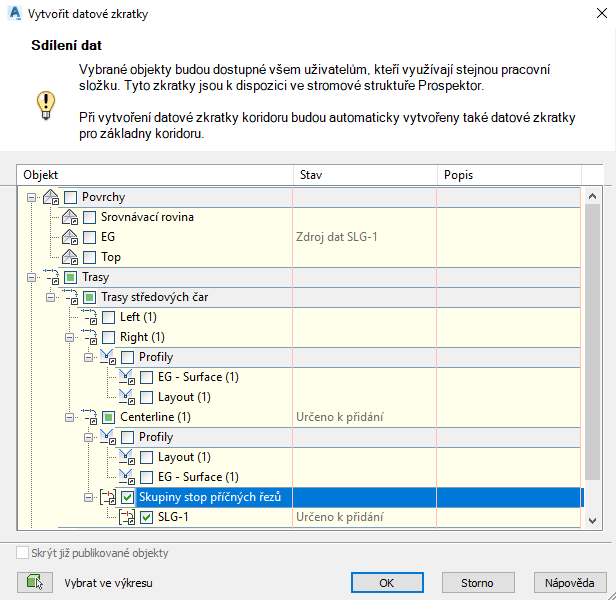
Při vytvoření datové zkratky skupiny stop příčných řezů se zároveň vytvoří datová zkratka na nadřazenou trasu. Další informace naleznete v části Práce s datovými zkratkami.
Při vytváření datových referencí můžete určit, na které stopy příčných řezů ve skupině stop příčných řezů chcete odkazovat a které datové zdroje chcete použít k vedení příčného řezu. Další informace naleznete v části Vytvoření referencí skupiny stop příčných řezů.
Poznámka: Upozorňujeme, že možnost vytvářet datové reference skupin stop příčných řezů není v současnosti integrována v aplikaci Autodesk® Vault, a tudíž funkce není v současné době k dispozici pro organizace, které ke správě dat projektů aplikace Civil 3D používají aplikaci Vault. - Upozornění synchronizace se pro datové reference zobrazují pouze v případě, že byl datově odkazovaný objekt změněn ve zdrojovém výkresu a výkres byl uložen. Nezobrazují se, pokud ve výkresu dojde k něčemu, co nesouvisí s objektem.
Aktualizace funkcí spolupráce a výměny dat
- Máte možnost publikovat povrchy do služby Autodesk® BIM 360™ pro správu dokumentů a používat je v aplikaci Autodesk® Revit®.
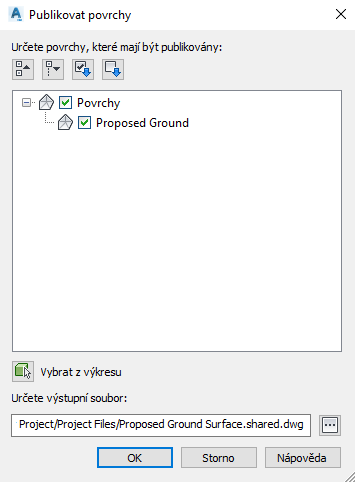
Vyberte povrchy, které chcete publikovat, a určete umístění v projektu služby BIM 360.
Další informace naleznete v části Publikování povrchů do služby Autodesk BIM 360 jako referencí v modelu aplikace Autodesk Revit.
- Při importování nebo exportování dat můžete použít aktualizované funkce importu a exportu ve formátu LandXML.
- Pomocí příkazů importu a exportu ve formátu LandXML můžete importovat a exportovat data převýšení koleje. Při importu nebo exportu trasy, která obsahuje data převýšení koleje, budou tato data zachována. Trasy s daty převýšení koleje se do aplikace Autodesk Civil 3D importují jako typy os kolejí.
Další informace o importu a exportu ve formátu LandXML naleznete v částech Import dat LandXML výkresu a Export dat výkresu do formátu LandXML.
- Povinné spojnice můžete při importu dat povrchu ze souborů LandXML importovat jako návrhové linie nebo 3D křivky. Pomocí nové vlastnosti v nastavení souboru LandXML můžete určit typ objektu, který chcete vytvořit.
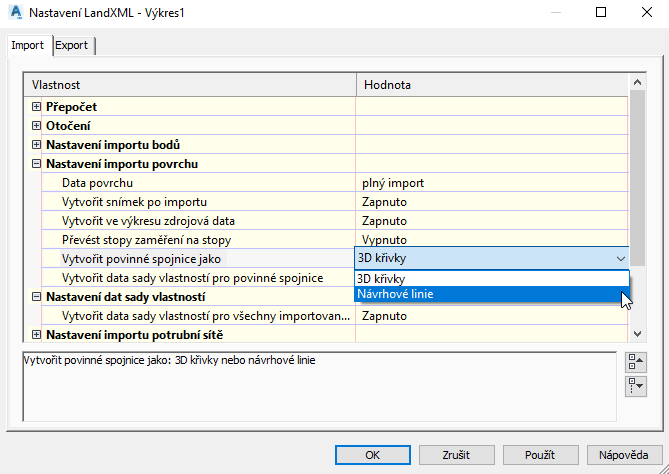
Další informace naleznete v části Karta Import (dialog Nastavení LandXML).
- Určete, zda se při importu dat povrchu ze souboru LandXML vytvoří definice sad vlastností. Tato data sad vlastností je možné zobrazit na paletě Vlastnosti aplikace AutoCAD a v místních nápovědách.
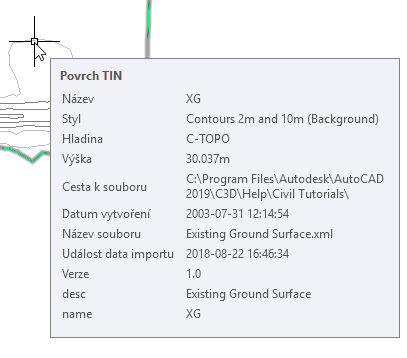
Další informace naleznete v částech Import dat LandXML výkresu a Karta Import (dialog Nastavení LandXML).
- Pomocí příkazů importu a exportu ve formátu LandXML můžete importovat a exportovat data převýšení koleje. Při importu nebo exportu trasy, která obsahuje data převýšení koleje, budou tato data zachována. Trasy s daty převýšení koleje se do aplikace Autodesk Civil 3D importují jako typy os kolejí.
Nové funkce v aplikaci Autodesk® AutoCAD® 2019.1
- U funkce Sdílené pohledy v aplikaci AutoCAD 2019.1 Update se nyní podporují i sady vlastností objektů aplikace AutoCAD, jako jsou například 3D tělesa.
Poznámka: Aplikace AutoCAD 2019.1 Update se instaluje samostatně a její instalace je vyžadována jako nezbytná podmínka před instalací aplikace Autodesk Civil 3D 2019.1.