
Les rubriques suivantes décrivent les deux méthodes d'application de tampons lors de la sculpture.
Sculpture à d'aide d'une répétition d'image de tampon
- Dans la barre d'outils de sculpture, sélectionnez l'outil Sculpter.
- Dans la barre d'outils Tampon, sélectionnez une image de tampon.
Le tampon apparaît dans la fenêtre des propriétés de sculpture avec l'option Utilisez l'image du tampon activée.
- Dans la vue 3D, tracez sur le modèle pour appliquer le tampon.
Au fur et à mesure du tracé, le détail du tampon est appliqué et répété automatiquement le long du trait. Pour augmenter l'espace entre les tampons, augmentez la valeur de la propriété Espacement du tampon dans la fenêtre Propriétés. Vous pouvez également orienter le tampon sur la trajectoire du trait. Voir Propriétés des outils de sculpture.
Remarque : Une image de tampon ou de pochoir peut réduire l'intensité d'un outil de sculpture, selon la quantité de blanc dans l'image. Les valeurs de blanc dans l'image déplacent les sommets avec une intensité totale, tandis que les valeurs de noir ne sont pas déplacées. Si l'image de tampon ou de pochoir comporte un grand nombre de tons de gris, vous devrez peut-être compenser en augmentant l'intensité de l'outil lors de l'utilisation d'un tampon ou d'un pochoir.
Si vous souhaitez appliquer une seule occurrence d'un tampon, voir Sculpture d'un tampon unique à l'aide de l'outil Gravure.
Sculpture d'un tampon unique à l'aide de l'outil Gravure
L'outil Gravure permet d'appliquer une seule occurrence d'un tampon à votre modèle. Il permet d'appliquer des objets élevés ou encastrés tels que des boutons, des logos, etc. Vous pouvez mettre à l'échelle le tampon gravé lorsque vous l'appliquez au modèle.
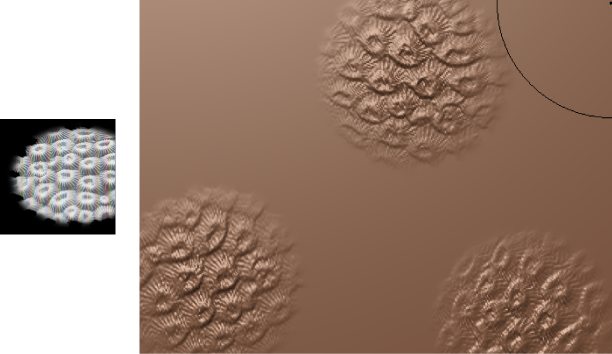
- Dans le tiroir Outils de sculpture, sélectionnez l'outilSurimpression.
-
Dans le tiroir Tampon, sélectionnez une image de tampon.
Le tampon s'affiche dans la fenêtre des propriétés de gravure avec l'option Utiliser l'image du tampon activée.
-
Dans la vue 3D, faites glisser le curseur sur le modèle pour appliquer le détail du tampon.
Lorsque vous faites glisser le curseur, le tampon image s'affiche et se met à l'échelle ou pivote à partir de l'endroit où vous cliquez. L'image est immédiatement appliquée dans cette zone en tant que tampon unique.
Remarque : Si vous ne cliquez pas sur la surface du modèle lorsque vous utilisez l'option Gravure, l'effet n'est pas appliqué.
Afficher les propriétés de tampon
Vous pouvez afficher les propriétés d'un tampon comme suit :
- Dans la barre d'outils de sculpture, sélectionnez un outil comportant un tampon chargé.
La fenêtre Propriétés affiche les propriétés de l'outil. Plusieurs options permettent de modifier la façon dont le tampon est appliqué à la surface. Voir Propriétés des outils de sculpture.
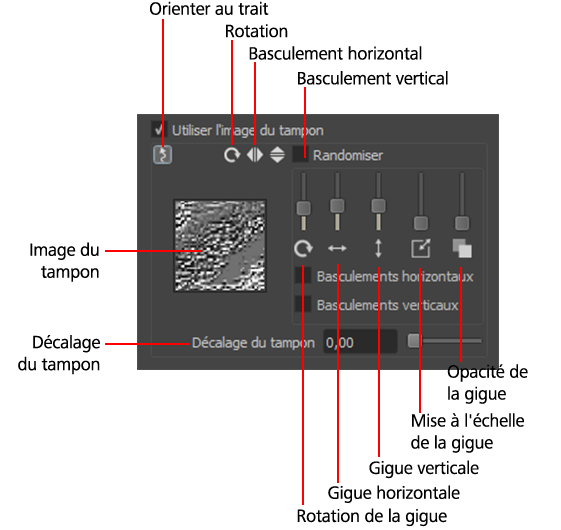
Modification de la marque d'un tampon

Vous pouvez configurer votre tampon de sorte qu'il crée une marque plus profonde sur une surface avec la propriété Décalage du tampon.
La valeur par défaut est 0,00, ce qui signifie que les zones noires de l'image du tampon ne laissent aucune empreinte sur la surface, et que l'intensité de la déformation augmente jusqu'à ce que le blanc soit atteint.
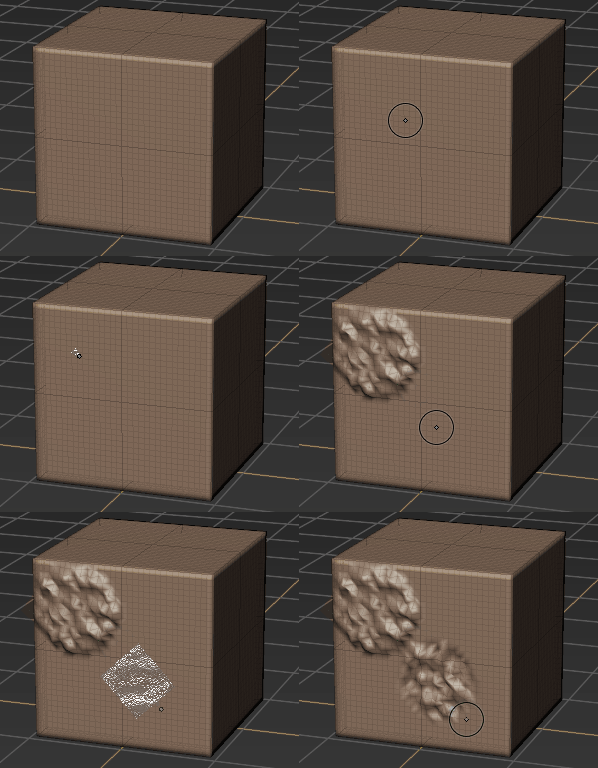
Comparaison des valeurs de décalage du tampon : valeur par défaut et valeur 0,50
Désactivation d'un tampon
Effectuez l'une des opérations suivantes :
- Dans la barre d'outils Tampon, sélectionnez l'icône Désactivé.
- Dans la fenêtre Propriétés de l'outil, désactivez Utilisez l'image du tampon.
Importation d'un tampon
Effectuez l'une des opérations suivantes :
- Cliquez sur une image dans la barre d'outils Tampon pour charger un tampon et le rendre actif pour l'outil de sculpture actuellement sélectionné (jusqu'à ce que vous sélectionniez une autre image ou désactiviez le tampon).
- Sélectionnez une image à l'aide de l'explorateur d'images, puis cliquez sur Définir le tampon pour copier le chemin d'accès au pochoir.
Remarque : Le tampon n'apparaît pas automatiquement dans la barre d'outils Tampon jusqu'à ce que vous l'enregistrez en tant que valeur prédéfinie en sélectionnant Ajouter > Tampon dans le menu de la barre d'outils Tampon (
 ).
).