È possibile creare smussi sui bordi di un solido.
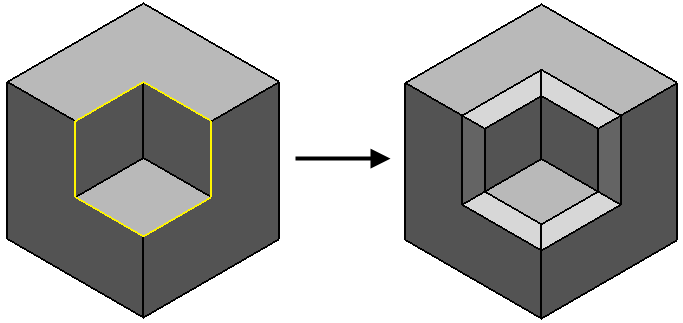
Per creare uno smusso solido:
- Fare clic sulla scheda Solido > pannello Feature > Raccordo > Smusso per visualizzare la finestra di dialogo Smusso:
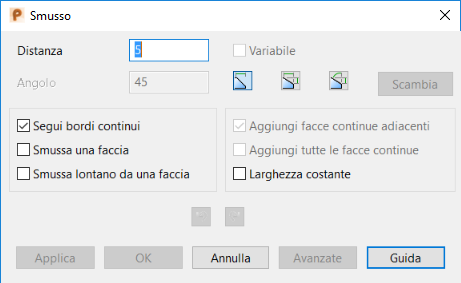
Se il solido Versione 8 contiene più di 20 superfici e non è a tenuta stagna, viene chiesto se si desidera renderlo a tenuta stagna. Se si fa clic su Sì, è visualizzata la Procedura guidata Rendi a tenuta stagna per rendere il solido a tenuta stagna (entro la tolleranza).
- Inserire la distanza da usare per creare lo smusso come mostrato qui di seguito:
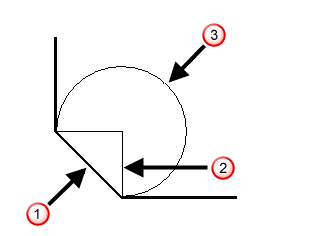
 Smusso
 Distanza
 Arco con raggio uguale alla distanza
- Usare una delle seguenti opzioni per definire lo smusso:
- Selezionare il percorso di smusso:
- Segui bordi continui - Selezionare questa opzione e tenere il cursore sopra un bordo valido, prima di selezionare un percorso. È evidenziato un percorso, che contiene tale bordo e tutti i bordi a tangente continua a tale bordo.
Se si seleziona un bordo, è selezionato un nuovo percorso contenente tale bordo e tutti i bordi continui tangenti con tale bordo.
Il bordo mostrato qui di seguito è selezionato.
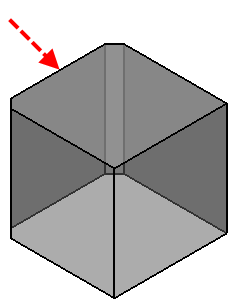
Il seguente percorso è selezionato.
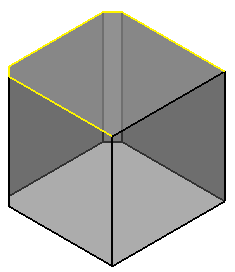
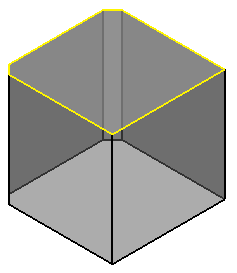
- Smussa una faccia - Selezionare questa opzione e tenere il mouse sopra un bordo valido, prima di selezionare un percorso. È evidenziato un percorso che contiene tutti i bordi di una faccia del solido contenente tale bordo.
Se si seleziona un bordo, è selezionato un nuovo percorso contenente tutti i bordi di una faccia del solido che contiene tale bordo.
Il bordo mostrato qui di seguito è selezionato.
Il seguente percorso dei bordi della faccia è selezionato.
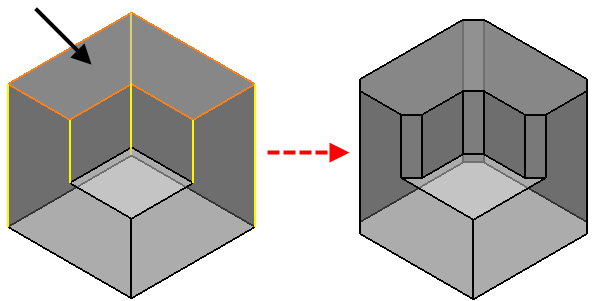
- Smussa lontano da una faccia - Selezionare questa opzione, quindi selezionare una faccia sul modello per evidenziare tutti i bordi da smussare. I percorsi evidenziati sono smussati quando si fa clic su Applica.
- Variabile - Questa opzione è disponibile solo una volta che si ha fatto clic su Applica per creare uno smusso. Se si ha selezionato il percorso, ma non si ha creato lo smusso, è possibile selezionare il pulsante Avanzate per creare uno smusso a distanza variabile.
- Aggiungi facce continue adiacenti - Selezionare questa opzione se non è possibile creare uno smusso in quanto si estende alle superfici circostanti.
Lo smusso non si estende oltre le superficie adiacenti. Per estendere lo smusso oltre su tutte le superfici, usare l'opzione Aggiungi tutte le facce continue.
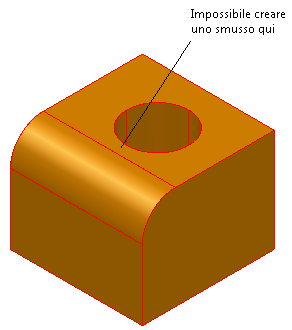
Questa opzione consente di creare lo smusso sulle superfici continue.
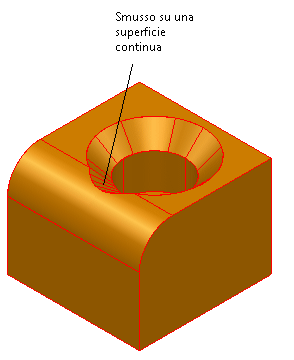
- Aggiungi tutte le facce continue - Equivale a Aggiungi facce continue adiacenti, fatto salvo per il fatto che lo smusso può estendersi su tutte le superfici che sono continue al piano tangente.
Questa opzione può essere molto più lenta quando si creano smussi. Consigliamo di usare l'opzione Aggiungi tutte le facce continue se si riconosce che uno smusso non si estenderà oltre le superfici vicine.
Deselezionare l'opzione una volta terminato di usarla.
- Larghezza costante -Quando si crea uno smusso, la larghezza dello smusso varia per riflettere l'angolo tra le facce circostanti. Selezionare Larghezza costante per creare una larghezza costante per lo smusso.
 - Annulla/Ripeti uno smusso. Il comportamento di annullamento normale è mantenuto quando la finestra di dialogo è chiusa. Ciò significa, che la selezione della Scheda Home > pannello Elimina > Annulla subito dopo aver creato uno smusso o gruppo di smussi rimuove gli smussi creati.
- Segui bordi continui - Selezionare questa opzione e tenere il cursore sopra un bordo valido, prima di selezionare un percorso. È evidenziato un percorso, che contiene tale bordo e tutti i bordi a tangente continua a tale bordo.
- Fare clic su Applica per creare uno smusso lungo il percorso selezionato.
Un'icona Feature Smusso
 rappresentante l'operazione è visualizzata nella struttura delle feature del solido.
È ora possibile modificare la distanza dello smusso appena creato o selezionare più bordi per creare un altro smusso.
- Fare clic su Avanzate mentre è selezionato un percorso per creare uno smusso a distanza variabile. È visualizzata la finestra di dialogo Smusso a distanza variabile. Usare questa finestra di dialogo per inserire linee lungo il percorso per definire i valori di distanza differenti.
- Fare clic su OK per chiudere la finestra di dialogo.
 -
-  -
-  -
-