Verwenden Sie diesen Beispielstudientyp in Generatives Design in Revit, um Alternativen für die Platzierung von Schreibtischen in einem großen Raum (in Reihen angeordnet) zu generieren, z. B. als Bürobereich oder Klassenzimmer.
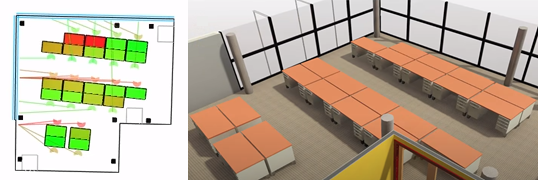
Die linke Abbildung zeigt ein Ergebnis in Generatives Design. Die rechte Abbildung zeigt das Ergebnis, nachdem es in das Revit-Modell integriert wurde.
In diesem Thema:
- Ziele
- Zugriff auf den Studientyp
- Vorbereiten des Modells
- Eingaben
- Ausgaben
- Geometrievisualisierung
- Bekannte Probleme und Beschränkungen
Ziele
Beim Erstellen einer Studie mit der Optimierungsmethode können Sie eines der folgenden Ziele wählen:
- Maximieren der Anzahl der Schreibtische im Raum (Anzahl der Schreibtische)
- Maximieren des durchschnittlichen Punktwerts für die Qualität der Ansichten zur Außenseite von den einzelnen Schreibtischen (Ansichten zur Außenseite)
- Minimieren der durchschnittlichen Entfernung zu Ausgängen
Ansichten zur Außenseite
Diese Metrik versucht, die Qualität der Ansichten zur Außenseite von den Schreibtischen zu messen, wo sie platziert wurden. Die Punktwerte für die Ansichten werden für alle Schreibtische berechnet und der Durchschnitt ermittelt, indem jedem Schreibtisch relative Werte zugewiesen werden. Schreibtische ohne Ansicht erhalten den Wert Null. Der Schreibtisch mit der besten Ansicht wird auf 1 gesetzt, wobei die übrigen Werte innerhalb dieses Bereichs liegen.
Die Ansichtmetrik eines einzelnen Schreibtischs wird als Abstand zum nächstgelegenen Ansichtsziel (einem Punkt, der auf einem Fenster oder Fassadenelement liegt) vom Sitzeinfügepunkt des Schreibtischs berechnet. Ein Ansichtsziel wird nur innerhalb des Bereichs berücksichtigt, wenn es sich in einem Mindestabstand vom Sitz (20 Fuß oder 6 Meter) und innerhalb des definierten Sichtkegels befindet. Der Sichtkegel ist ein Bogen von 110 Grad, zentriert in der Blickrichtung des Schreibtischbenutzers. Dieser Filter verhindert, dass Fenster hinter einem Schreibtisch als innerhalb der Sicht für jeden Schreibtisch befindlich gezählt werden.
Durchschnittliche Entfernung zu Ausgängen
Die Studie berechnet die kürzesten Pfadrouten von jedem Schreibtisch zu jeder Tür im Raum. Wenn das Zimmer mehrere Türen hat, wird der kürzeste Pfad für jeden Schreibtisch gewählt. Anschließend wird die Länge aller Pfade (einer pro Schreibtisch) hinzugefügt und durch die Anzahl der Pfade geteilt.
Zugriff auf den Studientyp
Im Dialogfeld Studie erstellen ist der Studientyp im Ordner Autodesk-Beispiele verfügbar.
Um den Studientyp in Dynamo zu öffnen, navigieren Sie zu folgendem Ordner:
- %PROGRAMDATA%\Autodesk\AECGD\Revit\Samples <release>\<language-locale>
Wenn Sie den Studientyp in diesem Verzeichnis nicht finden können, können Sie ihn über den folgenden Link herunterladen. Die ZIP-Datei enthält die DYN-Datei und den Ordner für Abhängigkeiten. Extrahieren Sie den Inhalt der ZIP-Datei in einen Ordner auf Ihrem Computer.
Vorbereiten des Modells
Um eine Studie dieses Typs zu erstellen, muss das Revit-Modell Folgendes enthalten:
- Einen Raum für die Arbeitsbereichlayouts. Der Raum sollte mindestens eine Tür sowie Fenster oder Fassaden enthalten, die an das Raumelement angrenzen. Der Raum kann auch Stützen enthalten, die bei der Platzierung der Schreibtische als Hindernisse behandelt werden. Unabhängig davon, ob die Stützen im Modell ausgeblendet sind, werden sie als Hindernisse behandelt.
- Ein Exemplar eines Schreibtischs des gewünschten Familientyps. Der Schreibtisch muss sich nicht im Zielraum befinden. Wenn sich der Schreibtisch im Zielraum befindet, wird er in die resultierenden Designalternativen verschoben.
Führen Sie vor dem Erstellen einer Studie dieses Typs die folgenden Schritte durch:
- Öffnen Sie das Revit-Modell.
Falls gewünscht, können Sie rac_advanced_sample_project.rvt herunterladen und mit diesem Studientyp verwenden.
- Öffnen Sie eine Ansicht, um den Zielraum anzuzeigen.
Während der Erstellung der Studie wählen Sie den Zielraum und das Schreibtischexemplar aus.
Öffnen Sie z. B. in rac_advanced_sample_project.rvt den Grundriss 03 – Floor, und vergrößern Sie den Raum in der linken oberen Ecke, Open Office 321.
- Um die Auswahl des Raums zu erleichtern, aktivieren Sie die Sichtbarkeit für Räume in der Ansicht.
- Aktivieren Sie außerdem die Sichtbarkeit für Möbel in der Ansicht.
- Fügen Sie dem Raum (oder in der Nähe des Raums) einen Schreibtisch hinzu.
Fügen Sie beispielsweise in rac_advanced_sample_project.rvt in Open Office 321 ein Pult hinzu.
Eingaben
Beim Erstellen einer Studie können Sie die folgenden Eingaben angeben.
- Exemplar einer Schreibtischfamilie auswählen: Wählen Sie im Revit-Modell ein Exemplar des Schreibtischtyps aus, das das Diagramm als Referenz für die Breite und Tiefe der in der Studie gezeichneten Schreibtische verwenden soll. Wenn die Studie abgeschlossen ist, wird dieser Schreibtischtyp beim Platzieren von Elementen verwendet.
- Raum auswählen: Wählen Sie im Revit-Modell den Zielraum aus. Weitere Informationen finden Sie unter Vorbereiten des Modells.
- Drehung der Schreibtischreihen: Der Winkel in Grad, um den das Diagramm jede Schreibtischreihe dreht. Die Werte liegen zwischen -90 und 90 Grad. Ein Winkel von Null bedeutet, dass die Schreibtischreihen parallel zur längsten Wand im Raum verlaufen. Bei Verwendung der Methode So können Sie einen Zahlen-Schieberegler verwenden, um einen Anfangswert festzulegen. Bei anderen Methoden deaktivieren Sie das Kontrollkästchen, um einen konstanten Wert anzugeben.
- Abstand zwischen Reihen (ft.): Der Abstand (in Fuß) zum Versetzen der Achse jeder Reihe. Die Werte liegen zwischen 10 und 16 Fuß. Durch diese Eingabe können Schreibtische an Hindernisse wie Stützen angepasst werden. Bei Verwendung der Methode So können Sie einen Zahlen-Schieberegler verwenden, um einen Anfangswert festzulegen. Bei anderen Methoden deaktivieren Sie das Kontrollkästchen, um einen konstanten Wert anzugeben.
Ausgaben
Beim Überprüfen der Ergebnisse einer Studie werden die folgenden Ausgaben angezeigt:
- Anzahl der Schreibtische
- Ansichten zur Außenseite
- Durchschnittliche Entfernung zu Ausgängen
Weitere Informationen finden Sie unter Ziele.
Geometrievisualisierung
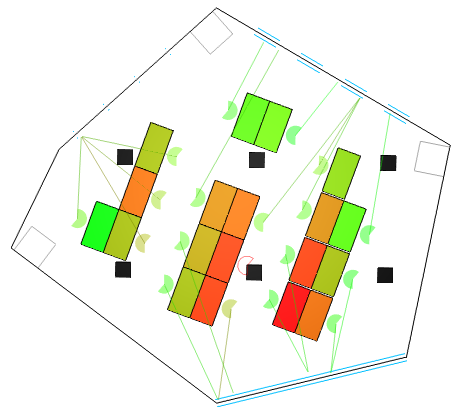
Im Folgenden wird ein Beispiel für ein Arbeitsbereichlayout angezeigt.
Raumgeometrie
- Durchgezogene schwarze Linien sind die Wandachsen der Kernbegrenzung des Raums.
- Blaue Doppellinien stellen Fenster oder Fassaden dar, die Ansichten bereitstellen.
- Schwarze gefüllte Rechtecke sind Stützen-Hinderniszonen.
- Graue Rechtecke sind Tür-Hinderniszonen.
Schreibtischfarben
- Die Schreibtischfarben geben an, wie nahe (grün) oder entfernt (rot) sich der Schreibtisch von nächsten Ausgang befindet.
- Skala: Rot (schlechteste) bis Grün (beste). Die Zahlenskala ist relativ zu jedem generierten Ergebnis.
Ansichten zur Außenseite
- Die Form jedes Schreibtischsitzkegels entspricht der Blickrichtung des jeweiligen Sitzes. Der Bereich, der vom Sitz aus betrachtet wird, wird berücksichtigt.
- Skala: Rot (schlechteste) bis Grün (beste). Die Zahlenskala ist relativ zu jedem generierten Ergebnis.
- Die Farbe der einzelnen Schreibtischsitzkegel und die damit verbundene Linie wird durch den relativen Punktwert der Sicht dieses Schreibtischs bestimmt.
Bekannte Probleme und Beschränkungen
- Dieser Studientyp wurde unter Verwendung der Schreibtischfamilien für die Verwendung in den USA mit britischem Maßsystem getestet, die im Lieferumfang von Revit enthalten sind. Der Ursprungspunkt ist die vordere linke Ecke des Schreibtischs, wobei die Vorderseite des Schreibtischs in die negative Y-Richtung weist. Wenn Schreibtischelemente, die von Generatives Design erstellt wurden, anders als im Vorschaubild in der Anwendung ausgerichtet sind, bearbeiten Sie die ausgewählte Schreibtischfamilie so, dass sie denselben Platzierungspunkt und dieselbe Ausrichtung wie die Schreibtischfamilien in Revit hat. Alternativ können Sie das Dynamo-Diagramm für diese Studie bearbeiten und die im Abschnitt "Place Desks in Revit" des Diagramms definierten Blöcke aktualisieren, um mit dem gewünschten Familientyp zu arbeiten.
- Das Löschen des referenzierten Schreibtischs während der Studieneinrichtung führt dazu, dass die Elementerstellung für die Studienergebnisse fehlschlägt.
- Wenn das ausgewählte Zimmer keine Türen enthält, schlagen die Metrik für Durchschnittliche Entfernung zu Ausgängen und die entsprechenden Schreibtischfarben fehl. Schreibtische werden dennoch erzeugt.
- Wenn der ausgewählte Raum keine Fenster enthält (jedoch alle anderen erwarteten Elemente), werden die Metrik für Ansichten zur Außenseite und die zugehörige Geometrie nicht angezeigt. Schreibtische werden dennoch erzeugt.
- Schreibtische können oberhalb von Stützen platziert werden, wenn die Umfangskurve der Stütze vollständig innerhalb der Umfangskurve des Schreibtischs.
Wenn dieses Problem auftritt, nachdem Sie ein Ergebnis zur Erstellung der Schreibtische im Revit-Modell integriert haben, löschen Sie manuell die Schreibtische, die mit Stützen kollidieren.