Verwenden Sie diesen Beispielstudientyp zusammen mit Generatives Design in Revit, um Alternativen zum Bestimmen der besten Position in einem Raum für optimale Sichten nach draußen zu erstellen.
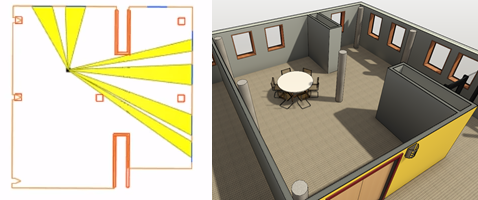
Die linke Abbildung zeigt ein Ergebnis in Generatives Design. Die rechte Abbildung zeigt das Ergebnis, nachdem es in das Revit-Modell integriert wurde.
In diesem Thema:
- Ziele
- Zugriff auf den Studientyp
- Vorbereiten des Modells
- Eingaben
- Ausgaben
- Geometrievisualisierung
- Bekannte Probleme und Beschränkungen
Ziele
Beim Erstellen einer Studie mit der Optimierungsmethode können Sie eines der folgenden Ziele wählen:
- Maximieren des durchschnittlichen Winkels zu Fenstern
- Maximieren des Ergebnisses der Ansicht zur Außenseite
Durchschnittlicher Winkel zu Fenstern
Für jedes sichtbare Fenster wird der Ansichtswinkel als Winkel zwischen zwei Vektoren berechnet:
- Dem Vektor parallel zur Basislinie des Fensters
- Dem Vektor vom Ansichtspunkt zum Mittelpunkt des Fensters
Eine direkte Ansicht ist 90 Grad (lotrecht) zum Fenster.
Ansicht zur Außenseite – Ergebnis
Das Ergebnis der Ansicht zur Außenseite soll die Qualität der Ansichten zur Außenseite von einem bestimmten Ansichtspunkt im Raum aus zeigen.
Zugriff auf den Studientyp
Im Dialogfeld Studie erstellen ist der Studientyp im Ordner Autodesk-Beispiele verfügbar.
Um den Studientyp in Dynamo zu öffnen, navigieren Sie zu folgendem Ordner:
- %PROGRAMDATA%\Autodesk\AECGD\Revit\Samples <release>\<language-locale>
Wenn Sie den Studientyp in diesem Verzeichnis nicht finden können, können Sie ihn über den folgenden Link herunterladen. Die ZIP-Datei enthält die DYN-Datei und den Ordner für Abhängigkeiten. Extrahieren Sie den Inhalt der ZIP-Datei in einen Ordner auf Ihrem Computer.
Vorbereiten des Modells
Um eine Studie dieses Typs zu erstellen, muss das Revit-Modell Folgendes enthalten:
- Ein Raum, in dem Sie optimale Ansichtspunkte prüfen können.
- Ein verschiebbares Element im Raum, das den Ansichtspunkt definiert, von dem aus die Ansichten zur Außenseite (Zielpunkt) ausgewertet werden sollen.
Dieses Element kann nicht von einer Wand oder über Abhängigkeiten abhängig sein, sodass es nicht unabhängig verschoben werden kann. Sie können beispielsweise einen Stuhl oder eine RPC-Person verwenden. Der Mittelpunkt dieses Elements wird zur Auswertung von Ansichten verwendet. Die Richtung, in die das Element weist, wird während dieses Prozesses nicht berücksichtigt.
Wenn Sie ein ausgewähltes Ergebnis integrieren, wird dieses Element an eine neue Position im Raum verschoben.
- Fenster und/oder Fassadenelemente auf einer oder mehreren Seiten des Raums.
Diese Elemente werden in Mittellinien konvertiert und zur Berechnung der Ansichtswinkel und des Ergebnisses der Ansicht zur Außenseite verwendet.
- Ein oder mehrere Hindernisse.
Der Raum muss ein oder mehrere Elemente enthalten, die die Sicht behindern können, z. B. eine Stütze oder eine Trennwand. Wenn der Raum keine natürlichen Hindernisse enthält, fügen Sie ein Hindernis in einer inneren Ecke des Raums weg von Fenstern hinzu.
So bereiten Sie das Modell vor
- Öffnen Sie das Revit-Modell.
Falls gewünscht, können Sie rac_advanced_sample_project.rvt herunterladen und mit diesem Studientyp verwenden.
- Öffnen Sie eine Ansicht, um den Zielraum anzuzeigen.
Öffnen Sie z. B. in rac_advanced_sample_project.rvt den Grundriss 01 – Entry Level, und vergrößern Sie den Raum in der linken unteren Ecke, Instruction 115.
- Fügen Sie folgende Elemente zum Raum hinzu: das bewegliche Element, die Fenster und/oder Fassadenelemente und ein oder mehrere Hindernisse.
Für rac_advanced_sample_project.rvt enthält Room 115 bereits Fassadenelemente. Fügen Sie als bewegliches Objekt eine RPC-Person oder einen Stuhl hinzu. Fügen Sie als Hindernis eine Stütze in der Nähe einer Innenwand des Raums hinzu. (Sie können die Stütze später entfernen.)
Stellen Sie sicher, dass alle diese Elemente in der Ansicht sichtbar sind, sodass sie beim Erstellen der Studie leicht ausgewählt werden können.
- Um die Auswahl des Raums zu erleichtern, aktivieren Sie die Sichtbarkeit für Räume in der Ansicht.
Eingaben
Beim Erstellen einer Studie können Sie die folgenden Eingaben angeben.
- Element auswählen, von dem aus die Ansicht berechnet werden soll: Wählen Sie im Revit-Modell das bewegliche Element aus, das den Blickpunkt definiert, von dem aus Perspektiven ausgewertet werden sollen.
- Raum auswählen: Wählen Sie im Revit-Modell den Zielraum aus, der für Ansichten ausgewertet werden soll.
- Mehrere Fenster oder Fassadenelemente auswählen: Wählen Sie im Revit-Modell ein oder mehrere Fenster und/oder Fassadenelemente aus. Achten Sie darauf, dass Sie Fassadenelemente und nicht die Fassadenpfosten auswählen. Wenn Sie die Fenster und Fassadenelemente ausgewählt haben, klicken Sie in der Optionsleiste auf Fertig stellen.
- Hindernisse auswählen: Wählen Sie im Revit-Modell ein oder mehrere Elemente aus, die Ansichten verdecken. Wenn Sie die Hindernisse ausgewählt haben, klicken Sie in der Optionsleiste auf Fertig stellen.
- Ansichtspunkt Position X, Y: Die X- und Y-Koordinaten definieren die Position des Blickpunkts (definiert durch das bewegliche Element), von dem aus die Ansichten ausgewertet werden. Betrachten Sie für einen Raum in der Draufsicht X:0, Y:0 als untere linke Ecke des Raums und X:1, Y:1 als obere rechte Ecke.
Anmerkung: Wenn der Raum eine unregelmäßige Form hat oder nicht rechteckig ist, kann der Zielansichtspunkt außerhalb des Raums platziert werden, was zu leeren Ergebnissen führt.
Ausgaben
Beim Überprüfen der Ergebnisse einer Studie werden die folgenden Ausgaben angezeigt:
- Durchschnittlicher Winkel zu Fenstern
- Ansicht zur Außenseite – Ergebnis
Weitere Informationen finden Sie im Abschnitt Ziele.
Geometrievisualisierung
Im Folgenden sehen Sie ein Beispielergebnis.
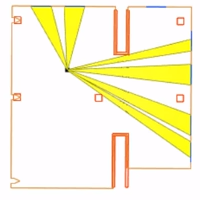
- Durchgezogene braune Linien sind die Wandachsen der Kernbegrenzung des Raums.
- Blaue Linien stellen Fenster oder Fassadenelemente dar, die Ansichten bereitstellen.
- Die Begrenzungen von Hindernissen werden durch rote Linien angezeigt.
- Der schwarze Punkt stellt den Zielpunkt dar, von dem aus Ansichten ausgewertet werden.
- Gelbe gefüllte Bereiche stellen unverstellte Ansichten zu Fenstern vom Zielpunkt dar.
Bekannte Probleme und Beschränkungen
- Wenn die Raumbegrenzung nicht rechteckig ist, wird der Zielansichtspunkt möglicherweise außerhalb des Raums platziert. In diesem Fall sind einige Ergebnisse möglicherweise leer.