Verwenden Sie diesen Beispielstudientyp in Generatives Design in Revit, um Alternativen für die Platzierung von Objekten in einem definierten Raum zu generieren, z. B. Bäume in einem Park oder Personen in einer Gebäudelobby.
Die linke Abbildung zeigt ein Ergebnis in Generatives Design. Die rechte Abbildung zeigt das Ergebnis, nachdem es in das Revit-Modell integriert wurde.
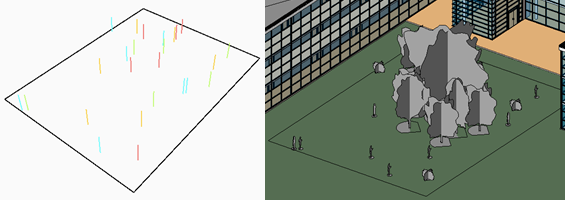
Diese Studie generiert eine Reihe von Szenen mit ausgewählten Elementen. Die Elemente werden in Gruppen platziert, die die organische Position zufälliger Elemente in einem Raum imitieren. Mit diesem Studientyp können Sie schnell mehrere Szenen erstellen, ohne jedes Element manuell platzieren zu müssen.
In diesem Thema:
Ziele
Diese Studie ist für die Verwendung mit der Methode Zufällig vorgesehen. Sie können jedoch eine andere Erstellungsmethode auswählen.
Wenn Sie Optimieren wählen, können Sie die folgenden Ziele festlegen und jeweils Minimieren oder Maximieren auswählen:
- Durchschnittlicher Abstand zur Mitte des Raums
- Durchschnittlicher Gruppenabstand (der durchschnittliche Abstand zwischen Gruppen platzierter Elemente)
- Anzahl der Elemente
Zugriff auf den Studientyp
Im Dialogfeld Studie erstellen ist der Studientyp im Ordner Autodesk-Beispiele verfügbar.
Um den Studientyp in Dynamo zu öffnen, navigieren Sie zu folgendem Ordner:
- %PROGRAMDATA%\Autodesk\AECGD\Revit\Samples <release>\<language-locale>
Wenn Sie den Studientyp in diesem Verzeichnis nicht finden können, können Sie ihn über den folgenden Link herunterladen. Die ZIP-Datei enthält die DYN-Datei und den Ordner für Abhängigkeiten. Extrahieren Sie den Inhalt der ZIP-Datei in einen Ordner auf Ihrem Computer.
Vorbereiten des Modells
Während der Erstellung der Studie wählen Sie den Zielraum, Familienexemplare (z. B. Tische) und Hindernisse aus. Um eine Studie dieses Typs zu erstellen, muss das Revit-Modell Folgendes enthalten:
- Einen Raum, in dem die Elemente platziert werden.
Verwenden Sie für Außenbereiche eine Raumtrennung, um die Begrenzungen zu definieren, und platzieren Sie ein Raumelement im Bereich.
- Ein oder mehrere Hindernisse.
Der Raum muss mindestens ein Element enthalten, das die Platzierung der Umgebung behindern kann, z. B. eine Stütze in einem Gebäude oder ein Laternenmast in einem Park. Wenn der Raum keine natürlichen Hindernisse enthält, fügen Sie ein Hindernis in einer Ecke des Raums hinzu.
So bereiten Sie das Modell vor
- Öffnen Sie das Revit-Modell.
Falls gewünscht, können Sie rac_advanced_sample_project.rvt herunterladen und mit diesem Studientyp verwenden.
- Öffnen Sie eine Ansicht, die den Zielraum enthält.
Öffnen Sie beispielsweise in rac_advanced_sample_project.rvt den Grundriss 01 – Entry Level.
- Um beim Erstellen der Studie die Auswahl von Elementen im Modell zu erleichtern, aktivieren Sie Sichtbarkeit in der Ansicht:
- für Raumreferenzlinien
- für Elemente, die platziert werden sollen, und zu vermeidende Hindernisse (z. B. Kategorien für Umgebung, Möbel und Bepflanzung)
Geben Sie beispielsweise VG für rac_advanced_sample_project.rvt ein, um das Dialogfeld Überschreibungen Sichtbarkeit/Grafiken zu öffnen. Erweitern Sie anschließend die Kategorien, um die Sichtbarkeit für die folgenden Elemente zu aktivieren: Linien > Raumtrennung, Räume > Innenfüllung und Referenz sowie Bepflanzung.
- Suchen oder erstellen Sie den Raum, in dem Sie Objekte platzieren möchten.
Erstellen Sie beispielsweise in rac_advanced_sample_project.rvt einen Außenraum, indem Sie mithilfe von Raumtrennungslinien die Begrenzungen im Eingangsbereich außerhalb des Gebäudes definieren. Platzieren Sie dann ein Raumelement im Bereich.
- Platzieren Sie ein oder mehrere einzelne Elemente, denen beim Platzieren von Umgebungsobjekten als Hindernissen ausgewichen werden soll.
Beispielsweise könnten bei einer Studie, die Personen in einem Park platziert, Bäume und Laternenmasten Hindernisse sein.
In rac_advanced_sample_project.rvt sind die vorhandenen Bäume Hindernisse. Sie können bei Bedarf weitere Elemente hinzufügen, z. B. Lampenpfähle und Bänke.
Eingaben
Beim Erstellen einer Studie können Sie die folgenden Eingaben angeben.
Auswählen
- Raum auswählen: Wählen Sie im Revit-Modell den Zielraum aus.
- Zu platzierenden Familientyp auswählen: Wählen Sie in jeder Dropdown-Liste ein Exemplar für jede Familie aus, das zufällig im Raum platziert werden soll.
- Hindernisse auswählen: Wählen Sie die Elemente aus, die beim Platzieren der Umgebung als Hindernisse gelten sollen. In diesem Fall müssen Sie jedes einzelne Hinderniselement auswählen. Sie wählen kein Familienexemplar aus, um alle Elemente dieses Typs darzustellen. Klicken Sie nach der Auswahl dieser Elemente in der Optionsleiste auf Fertig stellen.
Variablen wählen
- Gesamtanzahl der zu platzierenden Elemente: In der Studie wird die Anzahl der platzierten Elemente mithilfe der ausgewählten Familienexemplare variiert.
- Gruppenanzahl: Die Studie platziert Elementgruppen mithilfe von organischer Positionierung im Raum. Aktivieren Sie das Kontrollkästchen, um die Anzahl der platzierten Gruppen zu variieren.
- Zufällige Ausgangszahl für Platzierung: Dieser Wert steuert die Generierung der zufälligen Gruppenpositionen für jedes Ergebnis.
- Mindestabstand pro Gruppe/Maximalabstand pro Gruppe: Wie nahe beieinander sollen die Elementgruppen liegen? Geben Sie an, ob der minimale Abstand und der maximale Abstand während der Studie variieren sollen.
Wenn diese Werte in der Studie variieren sollen, aktivieren Sie die Kontrollkästchen. Um einen konstanten Wert zu verwenden, deaktivieren Sie das Kontrollkästchen und verwenden den Schieberegler, um den Wert festzulegen.
Ausgaben
Jedes Ergebnis zeigt die folgenden Ausgaben an:
- Durchschnittlicher Abstand zur Mitte des Raums: Der durchschnittliche Abstand (in Projekteinheiten für das Revit-Modell) jedes platzierten Elements zum Mittelpunkt des definierten Raums.
- Durchschnittlicher Gruppenabstand: Der durchschnittliche Abstand (in Projekteinheiten für das Revit-Modell) zwischen jeder Gruppe platzierter Elemente.
- Elementanzahl: Die Anzahl der Elemente, die für das ausgewählte Ergebnis im Raum platziert wurden. Wenn Sie mehrere Familien auswählen, wird die Gesamtzahl der Exemplare für die ausgewählten Familien angezeigt.
Geometrievisualisierung
Im Folgenden wird ein Beispielergebnis für das Platzieren verschiedener Elementtypen in einem Raum aufgeführt. Es handelt sich um eine 3D-Ansicht des Raums, in der eine abstrakte Darstellung der platzierten Elemente enthalten ist.
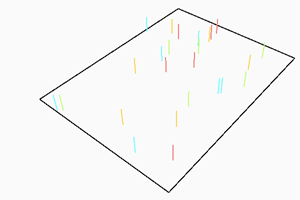
Die Raumbegrenzung wird als schwarze Kontur angezeigt. Die Platzierung der Elemente wird durch die vertikalen Linien angezeigt, wobei für jede Familie eine andere Farbe verwendet wird.
Beim Anzeigen des Ergebnisses im Bereich Details des Dialogfelds Ergebnisse untersuchen können Sie die 3D-Ansicht ziehen, um die Elemente aus verschiedenen Winkeln anzuzeigen.
Sie müssen das ausgewählte Ergebnis in das Modell integrieren, um es in einer 3D-Ansicht des Modells anzuzeigen.