L'editor ridimensionamento richieste viene utilizzato per regolare gruppi di portate di domanda e flussi trasferimento applicando fattori di moltiplicazione alle domande del modello esistenti assegnate ai nodi. Ciò consente di modellare le variazioni della domanda (ad esempio l'aumento della domanda previsto) senza modificare i valori della domanda per i singoli nodi.
Per aprire un ridimensionamento della domanda per la modifica, trascinarlo dalla finestra Gruppo di modelli o Esplora risorse sullo sfondo della finestra principale oppure fare clic con il pulsante destro del mouse e scegliere Apri dal menu contestuale. Non è possibile aprire un ridimensionamento della domanda a meno che non sia presente una rete corrente da cui il ridimensionamento della domanda possa aggiornare i propri valori.
Se è presente una domanda alternativa associata alla rete corrente quando si apre Riscala domanda, i valori di domanda alternativa verranno visualizzati per default in Riscala domanda.
Se la rete corrente viene modificata o se la rete corrente cambia mentre l'editor ridimensionamento richieste è aperto, i valori in Riscala domanda devono essere aggiornati utilizzando il pulsante Ricarica. L'aggiornamento manterrà aggiornato Riscala domanda in parallelo con la rete.
Se sono presenti due reti aperte contemporaneamente, verificare che Riscala domanda utilizzi i valori della rete prevista. È consigliabile tenere aperta solo la rete corretta durante la modifica di un ridimensionamento della domanda per evitare errori.
Visualizzazione e modifica dei fattori di scala
Nell'editor della domanda è possibile definire due tipi di fattore di scala:
- Scala costante della richiesta: singolo fattore di moltiplicazione per area di rete e/o categoria di domanda
- Scalabilità della richiesta variabile nel tempo: profili variabili nel tempo dei fattori di scala applicati alle categorie di domanda in base all'area
Scala costante della richiesta
La pagina Scala costante della richiesta consente di definire un singolo fattore di moltiplicazione per ogni area e/o categoria di domanda. I fattori di moltiplicazione verranno applicati come valore costante durante l'intera simulazione.
L'editor mostra la scala corrente in tre modalità:
Codice area
Per visualizzare il ridimensionamento della domanda in base al codice area, selezionare l'opzione Area dalla sezione Mostra scala per:.
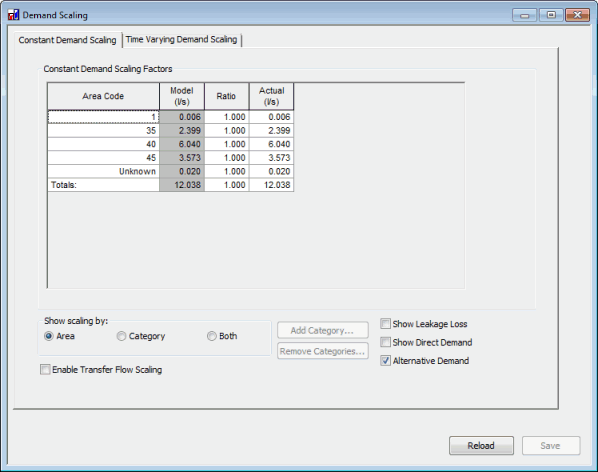
Il codice area di un nodo viene definito nella pagina Definizione nodo del foglio proprietà del nodo.
Tutti i codici area dei nodi della rete vengono visualizzati nella colonna Codice area della griglia Riscala domanda. La domanda in corrispondenza dei nodi senza un codice area è raggruppata nella riga del codice area "Sconosciuto".
Se l'opzione Abilita scala portata di trasferimento è selezionata, le portate assegnate ai nodi di trasferimento verranno incluse nella griglia Riscala domanda e i fattori di scala verranno applicati ai profili dei nodi di trasferimento durante la simulazione.
La colonna Area codice è di sola lettura. L'elenco viene gestito da InfoWorks WS. Per aggiornare l'elenco (e i valori di domanda del modello) con le modifiche apportate alla rete, utilizzare il pulsante Ricarica.
Categoria domanda
Per visualizzare il ridimensionamento della domanda in base alla categoria di domanda, selezionare l'opzione Categoria dalla sezione Mostra scala per:.
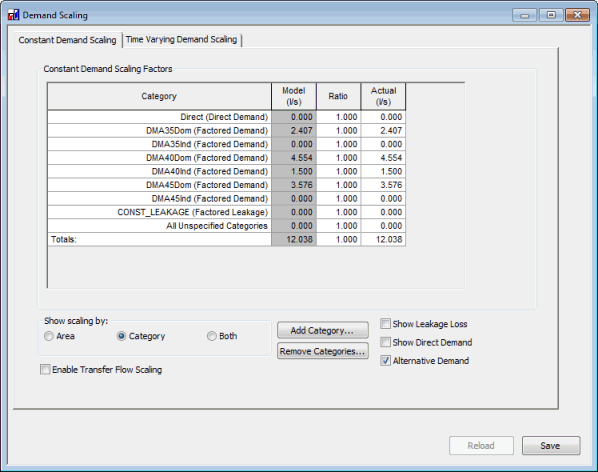
Nella griglia Riscala domanda è possibile visualizzare zero o più categorie di domanda. Per aggiungere una categoria di domanda, è necessario che sia aperto un diagramma di domanda.
- Per aggiungere una categoria di domanda: fare clic sul pulsante Aggiungi categoria oppure fare clic con il pulsante destro del mouse nella griglia e selezionare Aggiungi categoria di richiesta dal menu contestuale. Verrà visualizzata la finestra di dialogo Seleziona categoria richiesta. Selezionare il tipo di categoria di domanda da aggiungere, quindi selezionare un nome di categoria dall'elenco a discesa. L'elenco a discesa conterrà tutte le categorie di domanda del tipo selezionato che si trovano nel diagramma di domanda corrente e che non sono ancora state aggiunte alla griglia Riscala domanda. In alternativa, fare clic sul pulsante Tutte le categorie nella finestra di dialogo Seleziona categoria richiesta per aggiungere tutte le categorie di domanda nel diagramma di domanda corrente all'editor ridimensionamento richieste.
- Per rimuovere una categoria di domanda, fare clic sul pulsante Rimuovi categoria. Verrà visualizzata la finestra di dialogo Scegli categoria da rimuovere. Selezionare la categoria da rimuovere dall'elenco a discesa e fare clic su OK. In alternativa, fare clic con il pulsante destro del mouse nella griglia sulla riga della categoria da rimuovere e selezionare Rimuovi categoria <nome categoria> dal menu contestuale.
La domanda nelle categorie non aggiunte alla griglia è raggruppata nella riga della categoria "Tutte le categorie non specificate"".
Se l'opzione Abilita scala portata di trasferimento è selezionata, verrà aggiunta una categoria Flussi di trasferimento nella griglia Riscala domanda e i fattori di scala verranno applicati ai profili dei nodi di trasferimento durante la simulazione.
Entrambi
Per visualizzare il ridimensionamento della domanda in base al codice area e alla categoria di domanda, selezionare l'opzione Entrambi dalla sezione Mostra scala per:.
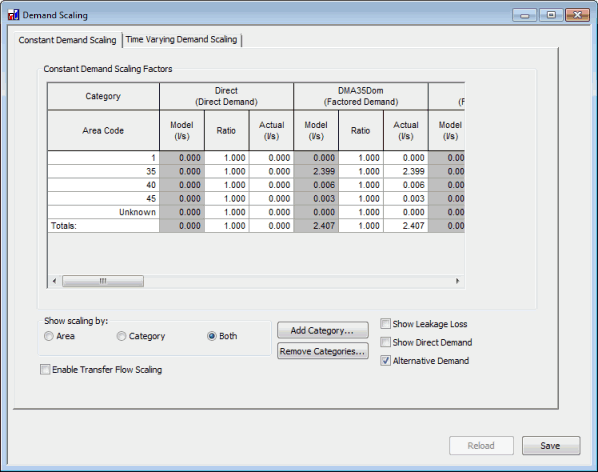
La domanda viene visualizzata in base al codice area e alla categoria di domanda.
- Tutti i codici area dei nodi della rete vengono visualizzati nella griglia Riscala domanda. La domanda in corrispondenza dei nodi senza un codice area è raggruppata nella riga del codice area "Sconosciuto".
- È possibile aggiungere zero o più categorie di domanda alla griglia. Per informazioni dettagliate sull'aggiunta e la rimozione di categorie di domanda, vedere la sezione Categoria precedente. La domanda nelle categorie non aggiunte alla griglia è raggruppata nella sezione "Tutte le categorie non specificate"".
- Se l'opzione Abilita scala portata di trasferimento è selezionata, verrà aggiunta una categoria Flussi di trasferimento nella griglia Riscala domanda e i fattori di scala verranno applicati ai profili dei nodi di trasferimento durante la simulazione.
Editor di ridimensionamento costante delle richieste
| Parametro | Descrizione | ||||||||||||
|---|---|---|---|---|---|---|---|---|---|---|---|---|---|
| Mostra scala per: |
Selezionare un'opzione per la visualizzazione della griglia dei fattori di scala:
|
||||||||||||
| Griglia Fattori di scala a richiesta costante |
Griglia utilizzata per immettere fattori di scala costanti tra il modello e le domande effettive. È possibile modificare i campi Rapporto o Effettivo. L'altro campo verrà aggiornato automaticamente.
|
||||||||||||
| Abilita scala portata di trasferimento |
Selezionare la casella Abilita scala portata di trasferimento per visualizzare le portate del nodo di trasferimento (come specificato nella pagina Controllo portata nodo di trasferimento del foglio proprietà del nodo di trasferimento ), nei valori di domanda visualizzati nella griglia Riscala domanda. Questa opzione è disponibile solo quando alla rete sono associati dati di controllo. Nota:
I fattori verranno applicati ai flussi di trasferimento solo se questa opzione è selezionata. Quando si abilita la scala della portata di trasferimento, il flusso di trasferimento medio visualizzato nella griglia Riscala domanda viene calcolata utilizzando il profilo data-ora/portata definito nella pagina Controllo portata nodo di trasferimento del foglio proprietà del nodo di trasferimento. Se è presente una sola voce nel profilo della portata del nodo di trasferimento, la portata proveniente da tale voce verrà visualizzata nella griglia Riscala domanda. Nota:
Se nel profilo di portata del nodo di trasferimento sono presenti più voci, la portata viene calcolata come la portata media tra il primo e l'ultimo punto del profilo del flusso di trasferimento. I profili estesi o ripetuti non vengono presi in considerazione. Ciò potrebbe comportare una portata media nel ridimensionamento della domanda che non riflette la portata media applicata al modello. Tuttavia, il fattore di scala verrà applicato all'intero profilo del flusso di trasferimento. |
||||||||||||
|
Mostra Perdita di dispersione |
Selezionare la casella Mostra perdita di dispersione per visualizzare la perdita (come specificato nella pagina Domanda nodi del foglio proprietà del nodo) nei valori di domanda visualizzati nella griglia Riscala domanda. Quando si visualizza il ridimensionamento della domanda per categoria, la perdita di dispersione è inclusa nella categoria "Tutte le categorie non specificate"). Nota:
Questa opzione controlla la visualizzazione dei valori di perdita di dispersione solo nella griglia Riscala domanda. I fattori verranno applicati ai valori di perdita di dispersione durante una simulazione, indipendentemente dal fatto che la perdita di dispersione sia visualizzata o meno nella griglia Riscala domanda. Quando si utilizza Riscala domanda, la perdita di dispersione costante (come specificato nella pagina Domanda nodi del foglio proprietà) del nodo, verrà ridimensionata utilizzando:
|
||||||||||||
| Mostra richiesta diretta |
Selezionare la casella Mostra richiesta diretta per visualizzare la domanda del tipo di categoria Diretta nei valori di domanda visualizzati nella griglia Riscala domanda. Questa opzione è disponibile solo quando è presente un diagramma di domanda corrente. Nota:
Questa opzione controlla la visualizzazione dei valori di domanda diretta solo nella griglia Riscala domanda. I fattori verranno applicati ai valori di domanda diretta durante una simulazione, indipendentemente dal fatto che le domande dirette siano visualizzate o meno nella griglia Riscala domanda. |
||||||||||||
| Richiesta alternativa |
Selezionare la casella Richiesta alternativa per visualizzare i valori di richiesta alternativa nella griglia Riscala domanda. Deselezionare la casella per visualizzare i valori della domanda di rete. Questa opzione è disponibile solo quando alla rete è associata una domanda alternativa. |
||||||||||||
| Pulsante Aggiungi categoria |
Questa opzione è abilitata quando Mostra scala per: è impostato su Categoria o su Entrambi. Fare clic su questo pulsante per aggiungere una categoria di domanda alle categorie visualizzate nella griglia dei fattori di scala della domanda. Facendo clic su questo pulsante viene visualizzata la finestra di dialogo Seleziona categoria richiesta: L'elenco a discesa nella finestra di dialogo contiene le categorie esistenti nel diagramma di domanda corrente e che corrispondono alle scelte effettuate nelle altre caselle della finestra di dialogo. Fare clic sul pulsante Tutte le categorie per aggiungere tutte le categorie nel diagramma di domanda corrente all'editor ridimensionamento richieste. |
||||||||||||
| Pulsante Rimuovi categorie |
Questa opzione è abilitata quando Mostra scala per: è impostato su Categoria o su Entrambi. Fare clic su questo pulsante per rimuovere una categoria di ridimensionamento della domanda dalla visualizzazione nella griglia dei fattori di scala della domanda. Facendo clic su questo pulsante viene visualizzata la finestra di dialogo Selezionare le categorie da rimuovere: Selezionare le categorie dall'elenco e fare clic su OK oppure su Tutto per rimuoverle tutte. |
Scalabilità della richiesta variabile nel tempo
La pagina Scalabilità della richiesta variabile nel tempo viene utilizzata per definire profili variabili nel tempo dei fattori di scala da applicare alle domande nella rete.
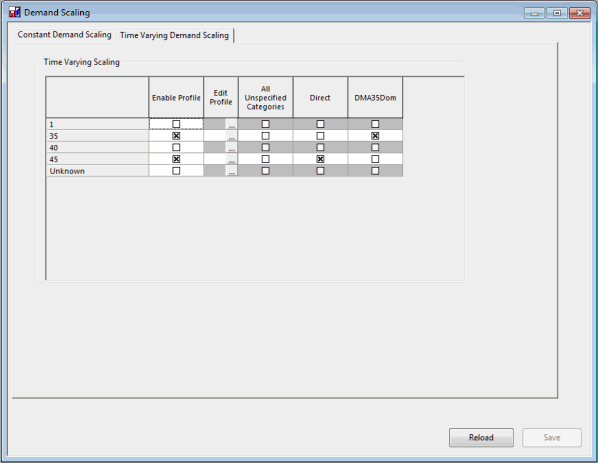
Griglia Scalabilità variabile nel tempo
| Colonna | Descrizione |
|---|---|
| Codice area |
Codice area visualizzato nella pagina Definizione nodo del foglio proprietà del nodo. I nodi che non dispongono di un codice area impostato verranno raggruppati nella riga del codice area Sconosciuto. |
| Abilita profilo |
Selezionare questa casella di controllo per applicare il profilo variabile nel tempo durante l'esecuzione di una simulazione. Se il profilo non è attivato per un'area, tutte le altre celle della riga verranno disabilitate (disattivate). |
| Modifica profilo |
Fare clic sul pulsante Nota:
Tenere presente che per un'area è possibile specificare un solo profilo di scala variabile nel tempo. Selezionare un tipo di profilo dall'elenco a discesa:
|
| Tutte le categorie non specificate |
La domanda nelle categorie non aggiunte alla griglia è raggruppata nella colonna Tutte le categorie non specificate. Selezionare questa casella di controllo per applicare il profilo variabile nel tempo a tutte le categorie non specificate in corrispondenza dei nodi con il codice area indicato nella prima colonna. Per aggiungere categorie alla griglia, utilizzare il pulsante Aggiungi categoria nella pagina Scala costante della richiesta dell'editor. |
| Colonne Codice area |
Viene visualizzata una colonna per ciascuna categoria di domanda aggiunta alla griglia. Per aggiungere categorie alla griglia, utilizzare il pulsante Aggiungi categoria nella pagina Scala costante della richiesta dell'editor. Selezionare la casella relativa ad una categoria di domanda per applicare il profilo variabile nel tempo a tale categoria per i nodi con il codice area indicato nella prima colonna. |
 per visualizzare