La finestra di dialogo Stile di esportazione contiene impostazioni per l'esportazione automatica e manuale dei risultati da simulazioni IWLive Pro Operator Client in file CSV o nel database. La configurazione dell'esportazione è originariamente implementata in InfoWorks WS Pro tramite questa finestra di dialogo e alcuni parametri possono essere successivamente modificati in IWLive Pro Operator Client.
La finestra di dialogo viene visualizzata facendo doppio clic su un oggetto stile di esportazione nella struttura del database.
IMPORTANTE: Fare clic sul pulsante Salva nell'angolo in basso a destra della finestra di dialogo per salvare le modifiche.
Pagina Generale
Consente di definire le opzioni di esportazione generali, ad esempio oggetti di rete da esportare, cartella di output (solo esportazione CSV) e oggetto di configurazione dati live (solo esportazione nel database). Mostra immagine
| Opzione | Applicazione | Descrizione |
|---|---|---|
|
Elenco di selezione |
È possibile utilizzare un elenco di selezione per limitare l'esportazione dei risultati ad una selezione di oggetti di rete. Se non viene selezionato un elenco di selezione, è possibile utilizzare l'elenco dei tipi di oggetto di rete nella parte inferiore della finestra di dialogo per limitare l'esportazione a determinati tipi di oggetto. Questa impostazione può essere sostituita in IWLive Pro Operator Client. |
|
|
Configurazione dati live |
È necessario utilizzare un oggetto configurazione dati live durante l'esportazione dei risultati IWLive Pro Operator Client in un database. Se si seleziona un oggetto dati live, i feed di esportazione configurati nella pagina Esportazione dati live di tale oggetto diventano disponibili per la selezione nelle diverse schede della finestra di dialogo Stile di esportazione. Nota: l'oggetto dati live deve essere archiviato e convalidato per poter essere utilizzato nello stile di esportazione. |
|
|
Cartella di output |
Si applica solo all'esportazione in formato CSV |
Digitare o selezionare il percorso della directory in cui vengono esportati i risultati. Per ulteriori informazioni, vedere la nota importante sulle regole di esportazione del database in questo argomento. Se il percorso della cartella di output non è un percorso UNC valido, viene visualizzato un messaggio di avvertimento quando l'oggetto stile di esportazione viene salvato. Si consiglia di specificare un percorso UNC, sebbene siano consentiti anche percorsi che utilizzano lettere di unità. |
|
Utilizza timestamp |
Si applica solo all'esportazione in formato CSV |
Selezionare questa opzione per creare una cartella separata per ogni timestamp. |
|
Utilizza nome modello base |
Si applica solo all'esportazione in formato CSV |
Selezionare per creare una cartella separata per ogni modello base. |
|
Utilizza nome simulazione |
Si applica solo all'esportazione in formato CSV |
Selezionare per creare una cartella separata per ogni simulazione. Nota: È consigliabile abilitare questa opzione, in caso contrario potrebbe accadere di sovrascrivere accidentalmente le simulazioni esistenti. Se viene utilizzato il nome della simulazione, le simulazioni di risposta e le simulazioni di incidenti disporranno di una cartella di esportazione separata. |
|
Esporta solo all'interno dell'intervallo di tempo |
Selezionare questa opzione per esportare solo i risultati della simulazione entro un determinato intervallo di tempo, le cui ore di inizio e fine sono configurate nei controlli Ora inizio e Ora fine. |
|
|
Ora inizio |
Disponibile quando l'opzione Esporta solo all'interno dell'intervallo di tempo è abilitata. |
Ora di inizio (assoluta) dell'esportazione in ore e minuti. |
|
Ora fine |
Disponibile quando l'opzione Esporta solo all'interno dell'intervallo di tempo è abilitata. |
Ora di fine (assoluta) dell'esportazione in ore e minuti. |
|
Seleziona per priorità avvertimento |
Definisce se gli oggetti da selezionare per l'esportazione sono interessati da avvertimenti prioritari. I valori consentiti sono: Tutti gli oggetti: indipendentemente dalla presenza di avvertimenti Tutti gli avvertimenti: include lo sfondo. Intestazione e Importante Solo intestazione |
|
|
Prefisso file |
Si applica solo all'esportazione in formato CSV |
Digitare un prefisso di file, se necessario. |
|
Elenco tipi di oggetto di rete |
Questa casella elenca tutti i tipi di oggetti di rete. Selezionare un tipo di oggetto per abilitare l'esportazione dei risultati per tutti gli oggetti di questo tipo. Suggerimento: È necessario utilizzare la casella Elenco di selezione (nella parte superiore della finestra di dialogo) OPPURE questo elenco di tipi di oggetto di rete. Se si utilizzano entrambi contemporaneamente, è importante notare che verranno esportati solo gli oggetti che sono comuni ad entrambi. |
Pagina TVD
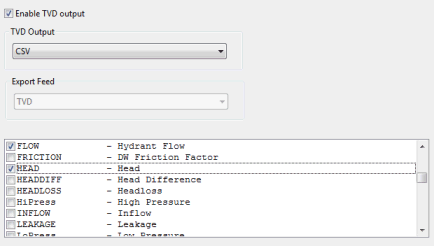
Consente di impostare le opzioni di esportazione per dati variabili nel tempo. Mostra immagine
| Opzione | Applicazione | Descrizione |
|---|---|---|
|
Abilita uscita TVD |
Abilitare l'esportazione dei dati TVD selezionando questa casella. |
|
|
Uscita TVD |
Questa opzione è abilitata quando è abilitato l'output TVD |
Selezionare il tipo di output in cui si desidera esportare i dati variabili nel tempo (CSV o Database) |
|
Feed esportazione |
Abilitato per la sola esportazione nel database |
Selezionare il feed di esportazione dei dati live da esportare. Questo elenco a discesa viene compilato automaticamente con i feed di esportazione dei dati live con un tipo di esportazione Risultati variabili nel tempo. Il tipo di esportazione viene assegnato nella pagina vista Esportazione dati live dell'oggetto dati live. |
|
Elenco degli attributi |
Questo elenco contiene i campi dei risultati TVD più comuni per tutti gli oggetti di rete. Selezionare gli attributi da esportare selezionando le caselle adiacenti. Nota: È comunque consentito selezionare gli attributi anche se l'output TVD è disabilitato. In questo caso, la selezione verrà ignorata e non verrà esportato alcun risultato TVD. Esportazione CSV: i file di esportazione TVD vengono posizionati in una sottodirectory della cartella di output (specificata nella pagina Generale della finestra di dialogo Stile di esportazione) denominata TIMESTEP. I nomi dei file sono di tipo \$Prefix_$Type_$Result.CSV, dove $Prefix è definito nella finestra di dialogo Stile di esportazione della pagina Generale, $Type è il nome della tabella, ad esempio wn_node e $Result è il tipo di risultato, ad esempio Pressione. |
Pagina di avvertimento
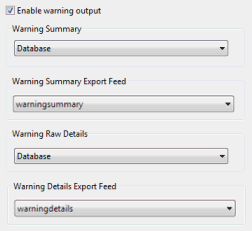
Utilizzato per impostare le opzioni di esportazione degli avvertimenti. Mostra immagine
| Opzione | Applicazione | Descrizione |
|---|---|---|
|
Abilita output avvertimento |
Selezionare questa casella per abilitare l'esportazione dei dati di avvertimento. Le priorità di avvertimento da esportare sono configurate nella pagina Generale della finestra di dialogo Esporta stile. |
|
|
Riepilogo avvertimento |
Abilitato quando l'output dell'avvertimento è abilitato |
Selezionare il formato di esportazione per il riepilogo dell'avvertimento (Disabilita, Database o CSV). Suggerimento: I dati esportati sono molto simili a quelli visualizzati nella finestra Riepilogo operatore di IWLive Pro Operator Client. Esportazione CSV: i file di esportazione di riepilogo dell'avvertimento vengono posizionati in una sottocartella della cartella di output denominata WARNING_SUMMARY e suddivisi in singoli file in base al tipo di oggetto. I nomi dei file adottano il formato seguente: \$Prefix_$Type.CSV, dove $Prefix è definito nella finestra di dialogo Stile di esportazione della pagina Generale e $Typeè il nome della tabella, ad esempio wn_node. |
|
Dettagli originari avvertimento |
Abilitato quando l'output dell'avvertimento è abilitato |
Selezionare il formato di esportazione per i dettagli originari dell'avvertimento (Disabilita, Database o CSV). Suggerimento: I dati esportati sono molto simili a quelli visualizzati nella finestra Dettagli operatore di IWLive Pro Operator Client. Esportazione CSV: il file dei dettagli originari dell'avvertimento viene posizionato in una sottocartella della cartella di output denominata WARNING_DETAIL e ha il seguente nome: $Prefix+"_Raw_Warnings.CSV". |
|
Feed esportazione dettagli avvertimento |
Abilitato quando l'output dell'avvertimento è abilitato |
Selezionare il feed di esportazione dei dati live da esportare. Questo elenco a discesa viene compilato automaticamente con i feed di esportazione dei dati live con un tipo di esportazione Risultati dettagli avvertimento. Il tipo di esportazione viene assegnato nella pagina vista Esportazione dati live dell'oggetto dati live. |
Pagina Riepilogo
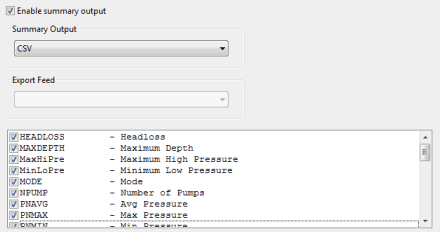
Consente di impostare le opzioni di esportazione per i risultati di riepilogo. Mostra immagine
| Opzione | Applicazione | Descrizione |
|---|---|---|
|
Abilita output di riepilogo |
Abilitare l'esportazione dei dati di riepilogo selezionando questa casella. |
|
|
Output riepilogo |
Abilitato quando è abilitato l'output di riepilogo |
Selezionare un formato di output (SHP, MIF, CSV o Database). |
|
Feed esportazione |
Abilitato per la sola esportazione nel database |
Selezionare il feed di esportazione dei dati live da esportare. Questo elenco a discesa viene compilato automaticamente con i feed di esportazione dei dati live con un tipo di esportazione Risultati di riepilogo. Il tipo di esportazione viene assegnato nella pagina vista Esportazione dati live dell'oggetto dati live. |
|
Parametri di riepilogo |
Questo elenco contiene tutti i parametri di riepilogo per tutti gli oggetti di rete. Selezionare i parametri da esportare selezionando le caselle adiacenti. Nota: È comunque possibile selezionare gli attributi anche se l'output di riepilogo è disabilitato. In questo caso, la selezione verrà ignorata e non verrà esportato alcun risultato di riepilogo. Esportazione CSV: i file di esportazione di riepilogo del riepilogo vengono posizionati in una sottocartella della cartella di output denominata SUMMARY e suddivisi in singoli file in base al tipo di oggetto. I nomi dei file adottano il formato seguente: \$Prefix_$Type.CSV, \$Prefix_$Type.SHP or \$Prefix_$Type.MIF, dove $Prefix è definito nella finestra di dialogo Stile di esportazione della pagina Generale e $Type è il nome della tabella, ad esempio wn_node. |
Pagina di test
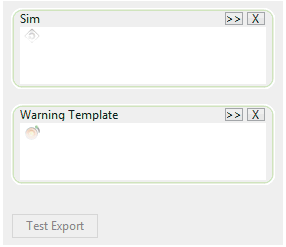
Consente di verificare l'esportazione in formato CSV in una o più simulazioni. Mostra immagine
| Opzione | Applicazione | Descrizione |
|---|---|---|
|
Sim |
Selezionare una o più simulazioni da cui esportare i risultati. |
|
|
Template di avvertimento |
Selezionare uno o più template di avvertimento. Suggerimento: L'utilizzo di un template di avvertimento è facoltativo ed è necessario solo se i risultati dell'avvertimento devono essere esportati. |
|
|
Verifica esportazione |
Abilitato quando un oggetto simulazione è stato rilasciato nella destinazione di rilascio della simulazione |
Fare clic su questo pulsante per verificare l'esportazione. |
Per ulteriori dettagli, vedere gli argomenti Esportazione dei risultati nei file e Esportazione dei risultati in un database.
Nota importante sulle directory di output CSV
Quando si considerano esportazioni automatizzate e ad hoc, occorre tenere conto di quanto segue:
- Nome modello base, Timestamp e Nome simulazione: possono essere utilizzati per creare cartelle separate.
- Simulazione IWLive Pro Operator Client : può essere identificata in base alla data e all'ora di inizio della simulazione.
- Tipo di output: il nome del tipo di output viene utilizzato per generare una sottodirectory ("TIMESTEP" per dati variabili nel tempo; "WARNING_SUMMARY" per i dati riepilogativi dell'avvertimento; "WARNING_DETAIL" per i dettagli originari dell'avvertimento; "SUMMARY" per il riepilogo numerico e così via) il cui nome sarà significativo per l'utente.
Il percorso completo della directory per l'output manuale e automatico dei risultati è del tipo:
\ $ExportPath\$BaselineName\$Timestamp\$RunName\$OutputType
Dove
- $ExportPath è il percorso di esportazione immesso nella casella Cartella di output della pagina Generale della finestra di dialogo Stile esportazione.
- $BaselineName è una sottodirectory. Si applica se l'opzione Utilizza nome modello base è abilitata.
- $Timestamp è una sottodirectory. Si applica se l'opzione Utilizza timestamp è abilitata. Il formato è del tipo YYYY_MMDD_hhmm per consentire l'ordinamento. Ad esempio "2012_0213_1546".
- $RunName è una sottodirectory. Si applica se l'opzione Utilizza nome simulazione è abilitata.
- $OutputType è uno tra:
- TIMESTEP: per i risultati TVD
- SUMMARY: per i risultati riepilogativi
- WARNING_SUMMARY : per i risultati dell'avvertimento (risultati di riepilogo dell'avvertimento)
- WARNING_DETAIL: per i risultati dell'avvertimento (risultati dei dettagli originari dell'avvertimento).
Nota importante sulle regole di esportazione del database
Se i campi Nome modello base, Tipo di simulazione e/o ID sim. sono stati mappati nella finestra di dialogo Mappatura campi esportazione dati live, i dati esistenti con quel nome modello base, tipo di simulazione e ID simulazione verranno eliminati al momento dell'esportazione dei risultati più recenti.
Ad esempio, se Nome modello base e Tipo di simulazione sono stati mappati, ma ID sim. non è stato mappato, ogni nuova simulazione da un singolo modello base cancellerà il precedente gruppo di risultati nella tabella in cui Tipo di simulazione è uguale al precedente, quindi li sostituirà con i risultati della simulazione corrente.
Al contrario, se Nome modello base, Tipo di simulazione e ID sim. sono tutti mappati, tutti i risultati verranno mantenuti poiché ogni nuova simulazione ha un ID simulazione univoco, che non causa alcuna sovrapposizione e quindi nessuna eliminazione. Un effetto collaterale di questo comportamento, tuttavia, è che tutti i risultati per tutti i timestep per gli oggetti verranno mantenuti, il che comporta una significativa possibilità di sovrapposizione di timestamp per gli oggetti, cosa che potrebbe creare confusione durante l'analisi dei record nel database.